IOpenFileDialogService и ISaveFileDialogService
IOpenFileDialogService и ISaveFileDialogService предоставляют платформенно-независимый способ показывать системные диалоги открытия и сохранения файлов из ViewModel. ViewModel при этом остаются полностью отделёнными от типов окон Avalonia.
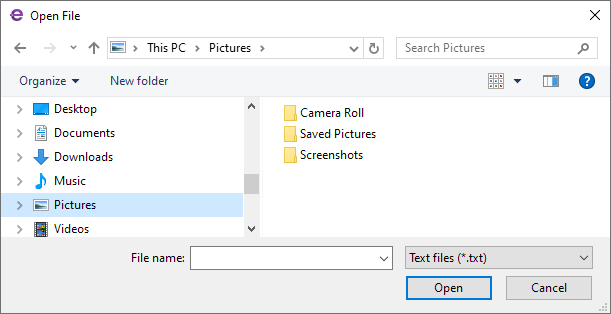
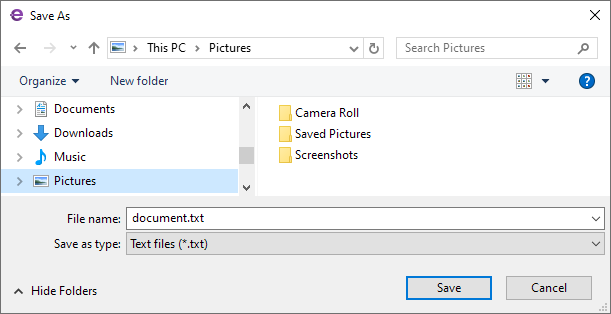
Основные возможности:
- Системные диалоги открытия и сохранения файлов — Сервисы показывают средства выбора файлов, предоставляемые операционной системой.
- Синхронный и асинхронный варианты — Каждый сервис предоставляет синхронный метод
Showи асинхронный методShowAsync. - Настраиваемые параметры файловых диалогов — В файловых диалогах можно настроить заголовок, фильтры типов файлов, начальную папку, предлагаемое имя файла, расширение по умолчанию, запрос на перезапись и режим множественного выбора.
- Автоматический владелец — Владельцем диалога становится активное окно приложения, определяемое через сервис
IWindowsManager.
Определения интерфейсов
IOpenFileDialogService
public interface IOpenFileDialogService
{
    // Show an Open File dialog and block the calling thread until the user closes the dialog.
    string[] Show(IWindow? owner = null, OpenFileDialogOptions? options = null);

    // Show an Open File dialog without blocking the calling thread.
    Task<string[]> ShowAsync(IWindow? owner = null, OpenFileDialogOptions? options = null);
}
| Параметр | Тип | Описание |
|---|---|---|
owner |
IWindow? |
Владелец диалога. Если этот параметр равен null, владельцем диалога становится активное окно приложения. |
options |
OpenFileDialogOptions? |
Параметры конфигурации диалога: заголовок, фильтры, начальная папка, множественный выбор и другие. Если этот параметр равен null, применяются параметры платформы по умолчанию. |
Возвращаемое значение:
Show— Возвращает пути выбранных файлов или пустой массив, если пользователь отменил диалог или окно-владельца не удалось определить.ShowAsync— Возвращает задачу, которая завершается при закрытии диалога и содержит пути выбранных файлов. Возвращает пустой массив, если пользователь отменил диалог.
ISaveFileDialogService
public interface ISaveFileDialogService
{
    // Show a Save File dialog and block the calling thread until the user closes the dialog.
    string? Show(IWindow? owner = null, SaveFileDialogOptions? options = null);

    // Show a Save File dialog without blocking the calling thread.
    Task<string?> ShowAsync(IWindow? owner = null, SaveFileDialogOptions? options = null);
}
| Параметр | Тип | Описание |
|---|---|---|
owner |
IWindow? |
Владелец диалога. Если этот параметр равен null, владельцем диалога становится активное окно приложения. |
options |
SaveFileDialogOptions? |
Параметры конфигурации диалога: заголовок, фильтры, начальная папка, предлагаемое имя файла. Если этот параметр равен null, применяются параметры платформы по умолчанию. |
Возвращаемое значение:
Show— Возвращает выбранный путь илиnull, если пользователь отменил диалог или окно-владельца не удалось определить.ShowAsync— Возвращает задачу, которая завершается при закрытии диалога и содержит выбранный путь илиnull, если пользователь отменил диалог.
Владелец диалога
Параметр owner методов Show и ShowAsync имеет тип IWindow. Интерфейс IWindow — это абстракция окна, которая не привязывает ваш код к типам окон Avalonia. Реализация сервиса внутренне преобразует его в фактическое окно Avalonia Window. Чтобы получить в коде объект IWindow, представляющий текущее активное окно, можно использовать сервис IWindowsManager.
Параметры
OpenFileDialogOptions
При вызове методов Show и ShowAsync сервиса IOpenFileDialogService параметры файлового диалога можно настроить с помощью параметра options. Этот параметр имеет тип OpenFileDialogOptions.
public class OpenFileDialogOptions
{
    public string? Title { get; set; }
    public bool? AllowMultiple { get; set; }
    public string? DefaultFolder { get; set; }
    public string? Filter { get; set; }
}
| Свойство | Описание |
|---|---|
Title |
Заголовок диалога. |
AllowMultiple |
true, чтобы пользователь мог выбрать несколько файлов одновременно. По умолчанию false. |
DefaultFolder |
Полный путь к папке, которую диалог показывает при открытии. |
Filter |
Фильтры типов файлов. Если свойство не задано, отображаются все файлы. Пример: "Images\|*.png;*.jpg\|All files\|*.*". |
SaveFileDialogOptions
public class SaveFileDialogOptions
{
    public string? Title { get; set; }
    public string? Filter { get; set; }
    public IReadOnlyList<FileDialogFileType>? FilterFileTypes { get; set; }
    public string? DefaultFolder { get; set; }
    public FileDialogFolder? DefaultWellKnownFolder { get; set; }
    public string? DefaultExtension { get; set; }
    public string? InitialFileName { get; set; }
    public bool ShowOverwritePrompt { get; set; }
}
| Свойство | Описание |
|---|---|
Title |
Заголовок диалога. |
Filter |
Фильтры типов файлов в виде строки. Пример: "Images\|*.png;*.jpg\|All files\|*.*". Это свойство игнорируется, если используется FilterFileTypes. |
FilterFileTypes |
Фильтры типов файлов в виде коллекции объектов FileDialogFileType. Если задано, имеет приоритет над Filter. |
DefaultFolder |
Папка по умолчанию в виде полного пути. Имеет приоритет над DefaultWellKnownFolder. |
DefaultWellKnownFolder |
Папка по умолчанию в виде известной системной папки: Desktop, Documents, Downloads, Music, Pictures или Videos. Это свойство игнорируется, если задано DefaultFolder. |
DefaultExtension |
Расширение файла по умолчанию без точек и подстановочных знаков. Пример: "xml". |
InitialFileName |
Начальное имя файла, предлагаемое в диалоге. |
ShowOverwritePrompt |
Если это свойство равно true, диалог предупреждает пользователя о том, что целевой файл уже существует. |
Как использовать сервисы файловых диалогов
В ViewModel вызовите метод Show или ShowAsync сервиса файлового диалога. Возвращаемые значения этих методов позволяют получить путь или пути, выбранные пользователем.
Доступ к сервису
Получить объект IOpenFileDialogService или ISaveFileDialogService в ViewModel можно двумя способами:
- С помощью вспомогательного метода
Service<T>(). Это удобный способ получить зарегистрированные сервисы приложения, входящие в библиотеку Eremex Controls. - Через внедрение в конструктор.
Вспомогательный метод Service()
Реализуйте в ViewModel вспомогательный метод Service<T>(), который получает запрошенный сервис с помощью статического метода ApplicationServicesContext.GetRequiredService<T>().
using Eremex.AvaloniaUI.Controls.ApplicationServices;
using CommunityToolkit.Mvvm.Input;

public partial class MyViewModel : ObservableObject
{
    // Provides access to any registered service
    protected static T Service<T>() where T : class
        => ApplicationServicesContext.GetRequiredService<T>();

    [RelayCommand]
    private async Task OpenFile()
    {
        var files = await Service<IOpenFileDialogService>().ShowAsync(
            options: new OpenFileDialogOptions
            {
                Title = "Open file",
                Filter = "Text files|*.txt|All files|*.*",
            });
    }
}
Убедитесь, что в файле App.axaml.cs сервисы приложения Eremex зарегистрированы с помощью SimpleServiceProvider и ApplicationServicesContext следующим образом:
public class App : Application
{
    public override void OnFrameworkInitializationCompleted()
    {
        RegisterApplicationServices();
        //...
    }

    static void RegisterApplicationServices()
    {
        // Register built-in services.
        var serviceProvider = new SimpleServiceProvider();
        ApplicationServicesContext.RegisterApplicationServices(serviceProvider.AddSingleton);
        ApplicationServicesContext.SetCurrent(serviceProvider);
    }
}
Внедрение в конструктор
Реализуйте в ViewModel конструктор с параметром типа сервиса. При создании ViewModel передайте объект сервиса в этот конструктор.
public partial class MyViewModel
{
    private readonly IOpenFileDialogService _openFileDialogService;

    public MyViewModel(IOpenFileDialogService openFileDialogService)
    {
        _openFileDialogService = openFileDialogService;
    }

    [RelayCommand]
    private async Task OpenFile()
    {
        var files = await _openFileDialogService.ShowAsync(
            options: new OpenFileDialogOptions
            {
                Title = "Open file",
                Filter = "Text files|*.txt|All files|*.*",
            });
    }
}
Пример - синхронное открытие файла
[RelayCommand]
private void OpenFileSync()
{
    var files = Service<IOpenFileDialogService>().Show(options: new OpenFileDialogOptions
    {
        Title = "Open File",
        Filter = "Images|*.png;*.jpg|All files|*.*"
    });

}
Пример - асинхронное открытие файла
[RelayCommand]
private async Task OpenFileAsync()
{
    var files = await Service<IOpenFileDialogService>().ShowAsync(options: new OpenFileDialogOptions
    {
        Title = "Open File",
        Filter = "Text files|*.txt|All files|*.*"
    });
}
Пример - открытие нескольких файлов
Чтобы пользователь мог выбрать несколько файлов, задайте свойству OpenFileDialogOptions.AllowMultiple значение true.
[RelayCommand]
private void OpenMultipleFilesSync()
{
    var files = Service<IOpenFileDialogService>().Show(options: new OpenFileDialogOptions
    {
        Title = "Open File",
        AllowMultiple = true,
        Filter = "Text files|*.txt|All files|*.*"
    });
}
Пример - синхронное сохранение файла
[RelayCommand]
private void SaveFileSync()
{
    var path = Service<ISaveFileDialogService>().Show(options: new SaveFileDialogOptions
    {
        Title = "Save File",
        Filter = "Images|*.png;*.jpg|All files|*.*"
    });

}
Пример - асинхронное сохранение файла
[RelayCommand]
private async Task SaveFileAsync()
{
    var path = await Service<ISaveFileDialogService>().ShowAsync(options: new SaveFileDialogOptions
    {
        Title = "Save File",
        Filter = "Text files|*.txt|All files|*.*",
        DefaultExtension = "txt",
        InitialFileName = "document.txt",
        ShowOverwritePrompt = true,
    });

}
* Эта страница переведена с использованием технологий машинного перевода.