Dock Manager и элементы докинга
Компонент DockManager позволяет создавать интерфейс докинга, вдохновлённый Visual Studio. Dock-панели и Document-панели — это базовые элементы интерфейса докинга. Dock-панели используются для реализации инструментальных панелей. Document-панели предназначены для отображения основного содержимого окна. Вы можете объединять несколько Document-панелей в специальном контейнере, чтобы реализовать MDI с вкладками (Multiple Document Interface).

Библиотека докинга поддерживает операции над элементами докинга (панелями и документами) пользователями и в коде. Пользователи могут переупорядочивать размещение элементов докинга и делать их плавающими с помощью перетаскивания и контекстных меню. Разделители между соседними элементами позволяют выполнять операции изменения размера во время работы. Кнопки «Pin» в заголовках панелей поддерживают функцию автоскрытия, которая позволяет пользователю сворачивать и восстанавливать панели.
С помощью библиотеки докинга вы можете использовать паттерн проектирования MVVM, чтобы заполнять интерфейс докинга Dock-панелями и Document-панелями, а также предоставлять содержимое для панелей.
Начало работы с интерфейсом докинга
Следующие разделы демонстрируют, как создавать образцовые интерфейсы докинга с нуля:
Dock-панели
Dock-панели (объекты DockPane) позволяют создавать закрепляемые и плавающие инструментальные панели. Панели можно отображать рядом друг с другом или как вкладки. Они также поддерживают функцию автоскрытия.

Чтобы создать интерфейс докинга в XAML или code-behind, Dock-панели нужно объединить в контейнеры (группы). Например, вы можете объединить элементы в контейнер DockGroup, чтобы отобразить их рядом друг с другом, горизонтально или вертикально. Если вы объедините панели в контейнер TabbedGroup, они будут отображаться как вкладки. Контейнеры также могут включать другие контейнеры в качестве дочерних элементов.
Чтобы узнать больше, смотрите следующий раздел: Dock-панели и контейнеры
Document-панели
Используйте Document-панели (объекты DocumentPane), чтобы отображать основное содержимое вашего окна. Если вы создаёте несколько Document-панелей, вы можете объединить их в контейнер DocumentGroup. DocumentGroup — это специальный контейнер, представляющий Document-панели как вкладки (аналогично контейнеру TabbedGroup, используемому для представления Dock-панелей как вкладок).

Document-панели можно делать плавающими. В отличие от Dock-панелей, Document-панели не поддерживают функцию автоскрытия.
Вы можете создать два или более контейнера DocumentGroup, каждый из которых отображает свой набор Document-панелей.
Чтобы узнать больше, смотрите следующий раздел: Document-панели
Направляющие докинга
Когда пользователь перетаскивает Dock-панель или Document-панель над другой панелью или контейнером, DockManager отображает направляющие докинга. Направляющие докинга — это визуальные наложения в виде стрелок, помогающие пользователю при операциях закрепления. Сброс панели или контейнера над определённой направляющей закрепляет элемент в соответствующей позиции.

Если пользователь сбрасывает элемент вне направляющей докинга, элемент становится плавающим.
Настройка направляющих докинга
Событие CustomizeDockGuide позволяет скрыть отдельные направляющие докинга и отдельные элементы внутри направляющей Center. Когда элемент направляющей скрыт, пользователь не может выполнить соответствующую операцию закрепления.
Чтобы скрыть элементы направляющих, используйте следующие методы аргументов события:
-
HideGuide(DockGuideType guide)— скрывает направляющую докинга, заданную перечислениемDockGuideType.На следующем изображении показаны доступные типы направляющих докинга:
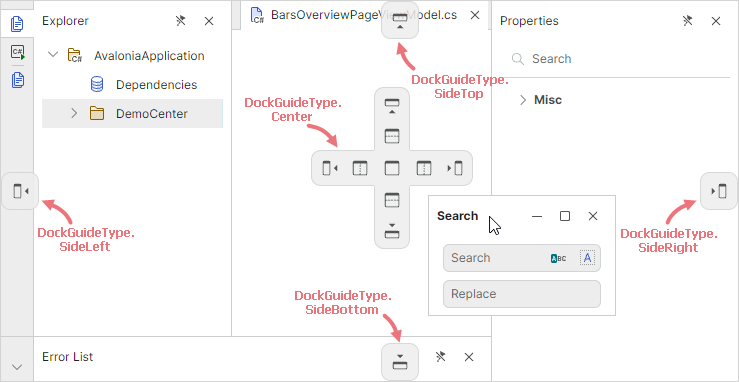
SideLeft,SideRight,SideTopиSideBottom— панель, сброшенная над этими направляющими, закрепляется у соответствующего края корневого контейнера.Center— эта направляющая состоит из 9 внутренних элементов, каждый из которых можно скрыть методомHideItem.
-
HideItem(DockGuideItem item)— скрывает элемент внутри направляющейCenter.На следующем изображении показаны доступные элементы направляющей
Center: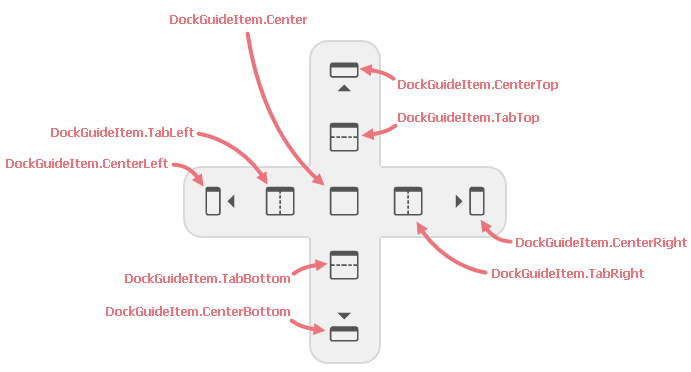
Center— сброшенная панель и целевая панель объединяются в один контейнер с вкладками.CenterLeft,CenterRight,CenterTopиCenterBottom— сброшенная панель размещается у соответствующего края целевой панели, образуя разделённый контейнер.TabLeft,TabRight,TabTopиTabBottom— сброшенная панель помещается в новый контейнер с вкладками, который размещается у соответствующего края целевой панели.
Пример — скрытие направляющих докинга
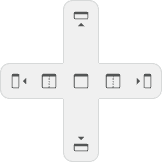
Этот код обрабатывает событие CustomizeDockGuide, чтобы скрыть элементы TabTop и TabBottom направляющей Center.
private void DockManager1_CustomizeDockGuide(object sender, Eremex.AvaloniaUI.Controls.Docking.CustomizeDockGuideEventArgs e)
{
    DockGuideItem[] guideItems = new DockGuideItem[] { DockGuideItem.TabTop, DockGuideItem.TabBottom  };
    foreach (var item in guideItems)
    {
        e.HideItem(item);
    }
}
Контекстные меню
Библиотека докинга предоставляет встроенные контекстные меню для Dock-панелей и Document-панелей. Эти меню содержат команды для выполнения распространённых операций докинга над панелями.

Обработайте событие DockManager.DockItemContextMenuOpening, чтобы настроить контекстные меню или предотвратить их отображение.
Предотвращение определённых операций над элементами докинга
Dock-панели и Document-панели отображают в своих заголовках предопределённые кнопки, используемые для выполнения распространённых операций над панелями.

DockManager предоставляет опции и события для управления операциями докинга над панелями. Подробнее смотрите в следующем разделе: Dock-панели и контейнеры - Опции для dock-панелей во время работы
Сохранение и восстановление размещения панелей
Вы можете сохранить текущее размещение докинга в поток, а затем восстановить его при необходимости. Эта функция позволяет сохранять размещение, когда пользователь закрывает приложение, и перезагружать сохранённое размещение при следующем запуске приложения. Дополнительную информацию смотрите в следующем разделе: Сохранение и восстановление размещения панелей
Смотрите также
* Эта страница переведена с использованием технологий машинного перевода.