Активация и управление сетевыми лицензиями
Сетевые лицензии позволяют нескольким пользователям в локальной сети совместно использовать пул лицензионных мест. Сетевую лицензию следует устанавливать на сервере, который должен оставаться включенным и подключенным к сети. На этом сервере размещается пул лицензий, из которого клиентские машины получают лицензии.
Утилиты управления лицензиями
Управление всеми типами лицензий (локальными и сетевыми) для библиотеки EMX Controls осуществляется с помощью двух утилит от компании Guardant — Guardant Control Center и Guardant License Wizard. Эти инструменты можно скачать по ссылкам ниже:
- Guardant License Management Redistributables (Windows)
- Guardant License Management Redistributables (Linux)
Guardant Control Center
Служба управления лицензиями.
Установочные файлы:
- Windows:
grdcontrol-x.x.msi - Linux:
grdcontrol-x.x_amd64.deb,grdcontrol-x.x.x86_64.rpm
Note
Служба Guardant Control Center должна быть установлена и запущена как на сервере, так и на клиентских машинах для управления лицензиями и мониторинга их использования. Не удаляйте, не останавливайте и не отключайте эту службу; без неё библиотека EMX Controls не сможет проверить лицензию и будет отображать сообщения о триальном режиме.
Guardant License Wizard
Инструмент с графическим интерфейсом и командной строкой, позволяющий добавлять, обновлять и переносить лицензии.
Исполняемые файлы:
- Windows:
license_wizard.exe - Linux:
license_wizard
Чтобы получить информацию обо всех доступных параметрах командной строки, выполните команду:
license_wizard --help
Настройка сетевых лицензий
Чтобы настроить сетевую лицензию, выполните следующие шаги:
- Установите Guardant Control Center (GCC) на сервере и клиентских машинах.
- Активируйте сетевую лицензию на сервере.
- Предоставьте клиентским машинам доступ к сетевой лицензии.
В разделах ниже приведены более подробные сведения о настройке и использовании сетевых лицензий.
Установка Guardant Control Center (GCC)
Чтобы использовать сетевые лицензии, установите Guardant Control Center на сервере и всех клиентских машинах. После установки GCC работает как фоновая служба. Доступ к веб-интерфейсу службы осуществляется через порт 3189. Например, чтобы открыть локальную службу GCC в Windows, перейдите по адресу http://localhost:3189/. В веб-интерфейсе используйте admin в качестве пароля по умолчанию.
Активация сетевой лицензии на сервере
После установки GCC необходимо активировать сетевую лицензию на серверной машине.
Онлайн-активация лицензии с помощью программного ключа (Guardant DL)
Из командной строки
Через пользовательский интерфейс
-
Запустите Guardant License Wizard.
 2. Нажмите Настройки и убедитесь, что в поле Адрес сервера установлено значение https://getlicense.guardant.ru.

Затем нажмите Назад, чтобы вернуться на предыдущую страницу. 3. Нажмите кнопку Активация лицензии, чтобы добавить новый лицензионный ключ.
-
Укажите компьютер, на котором необходимо зарегистрировать лицензию.
 5. Введите лицензионный ключ в поле Серийный номер.

-
Нажмите Получить лицензию.
Если активация лицензии прошла успешно, отобразится информация о лицензированных продуктах.

Офлайн-активация лицензии с помощью программного ключа (Guardant DL)
Если сервер, который должен выдавать лицензии, не имеет доступа в интернет, вы можете активировать программный ключ с помощью офлайн-процедуры. Этот тип активации включает следующие шаги:
- Шаг 1. Создайте файл запроса на сервере, не имеющем доступа в интернет.
- Шаг 2. Получите файл лицензии из файла запроса на другой машине, имеющей доступ в интернет.
- Шаг 3. Импортируйте файл лицензии обратно на офлайн-сервер.
Подробное описание процедуры офлайн-активации можно найти в следующем документе:
Предоставление клиентам доступа к сетевой лицензии
После установки сетевой лицензии на сервере настройте клиентские машины, чтобы они могли найти сервер лицензий.
Убедитесь, что служба Guardant Control Center установлена и запущена на клиентской машине. Она необходима для взаимодействия клиента и сервера.
По умолчанию GCC использует широковещательный поиск для автоматического обнаружения серверов лицензий в той же подсети. Если клиент и сервер находятся в одной локальной сети, сетевая лицензия должна подхватиться автоматически.
Если автоматическое обнаружение не работает (например, из-за правил брандмауэра, VPN или разных подсетей), укажите адрес сервера вручную, как показано ниже:
-
Откройте веб-интерфейс GCC на клиентской машине (http://localhost:3189/).
Пароль по умолчанию:
admin. -
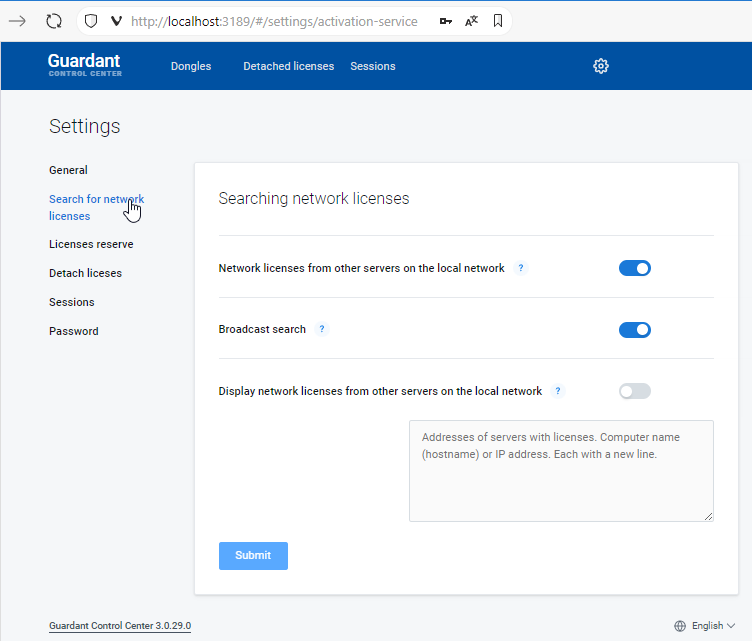
Нажмите кнопку Настройки (
 ), а затем выберите Поиск сетевых лицензий (Search for network licenses).
-
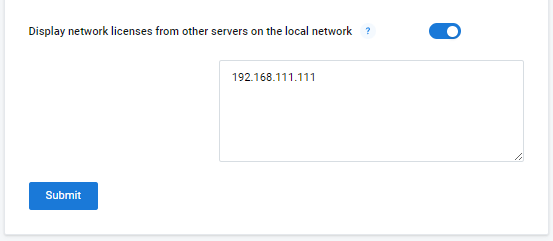
Включите параметр Поиск лицензий по списку адресов (Display network licenses from other servers on the local network) и добавьте IP-адрес сервера GCC, на котором размещена лицензия.
-
Нажмите Применить (Submit).
Теперь клиент будет напрямую запрашивать сетевую лицензию у указанного сервера
Проверка сетевой лицензии
Откройте веб-интерфейс GCC по адресу http://localhost:3189/#/dongles/list. Вы должны увидеть список доступных сетевых лицензий.