行拖放
Data Grid 支持在网格控件内部拖放行,也支持将行拖放到外部控件。
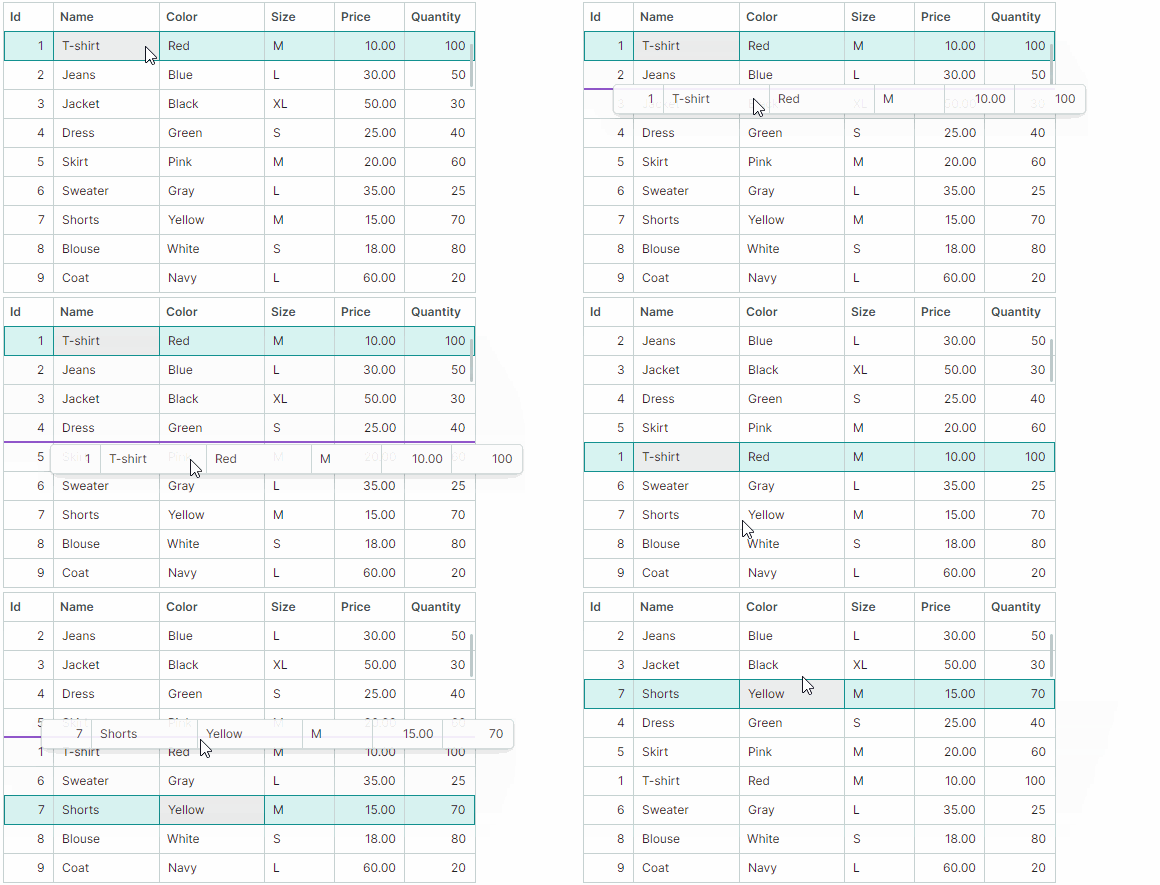
拖动行时会显示行预览。但是,如果启用了基于平台的行拖放(在应用程序之间拖动行时需要启用),则不提供行预览。
启用行拖放
将 DataGridControl.AllowDragDrop 属性设置为 true 可启用行拖放。在此模式下,用户可以在 Data Grid 控件内部以及向控件外部拖动行。
拖放操作会将行移动到另一个位置,同时也会更改数据源中相应业务对象的位置。
如果将行拖动到外部控件,Data Grid 的默认行为是从当前控件中移除该行,并从控件的数据源中删除相应的业务对象。有关如何防止行和业务对象被删除的信息,请参阅控件之间的行拖放。
如果使用 DataControlBase.SelectionMode 属性启用了多行选择,则支持同时拖放多行(请参阅行 - 多行选择(高亮))。
Data Grid 在拖放期间不支持自动复制操作。按下 CTRL 键不起作用。
启用应用程序之间的行拖放
要允许在应用程序之间拖动行,请为作为拖放操作源的控件启用 UsePlatformRowDragDrop 属性。
提示
UsePlatformRowDragDrop 属性会启用由 Avalonia 平台处理拖放操作的模式。在基于平台的行拖动操作期间不显示行预览。
行拖动模式 – 在单元格中开始拖动操作或使用专用拖动手柄
Data Grid 支持两种行拖放模式,区别在于拖放操作的启动方式。您可以使用控件的 RowDragMode 属性选择所需的模式。
-
RowDragMode.Row模式(默认)— 用户可以在行的任意单元格中启动拖放操作。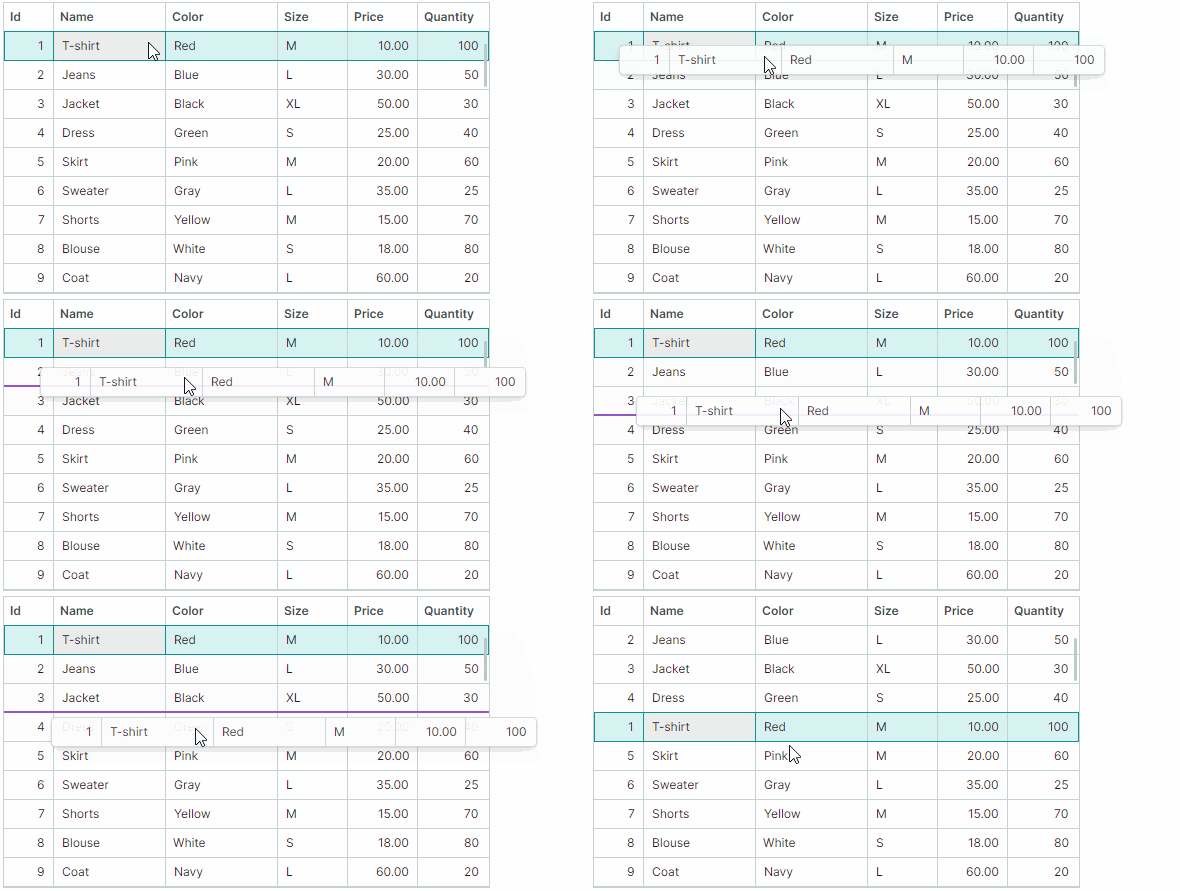
在此模式下,单元格编辑器的默认激活方式如下:
-
用户需要先使单元格获得焦点。
-
然后在获得焦点的单元格内单击,即可激活单元格编辑器。
要通过单击一次激活单元格编辑器,请启用在释放鼠标按键时激活单元格编辑器。为此,请将控件的
DataControlBase.EditorShowMode属性设置为EditorShowMode.PointerReleased。 -
-
RowDragMode.DragHandle模式 — 用户可以通过拖动专用拖动手柄来启动拖放操作。拖动手柄显示在行指示器区域中;激活RowDragMode.DragHandle模式后,该区域会自动显示在行的左侧。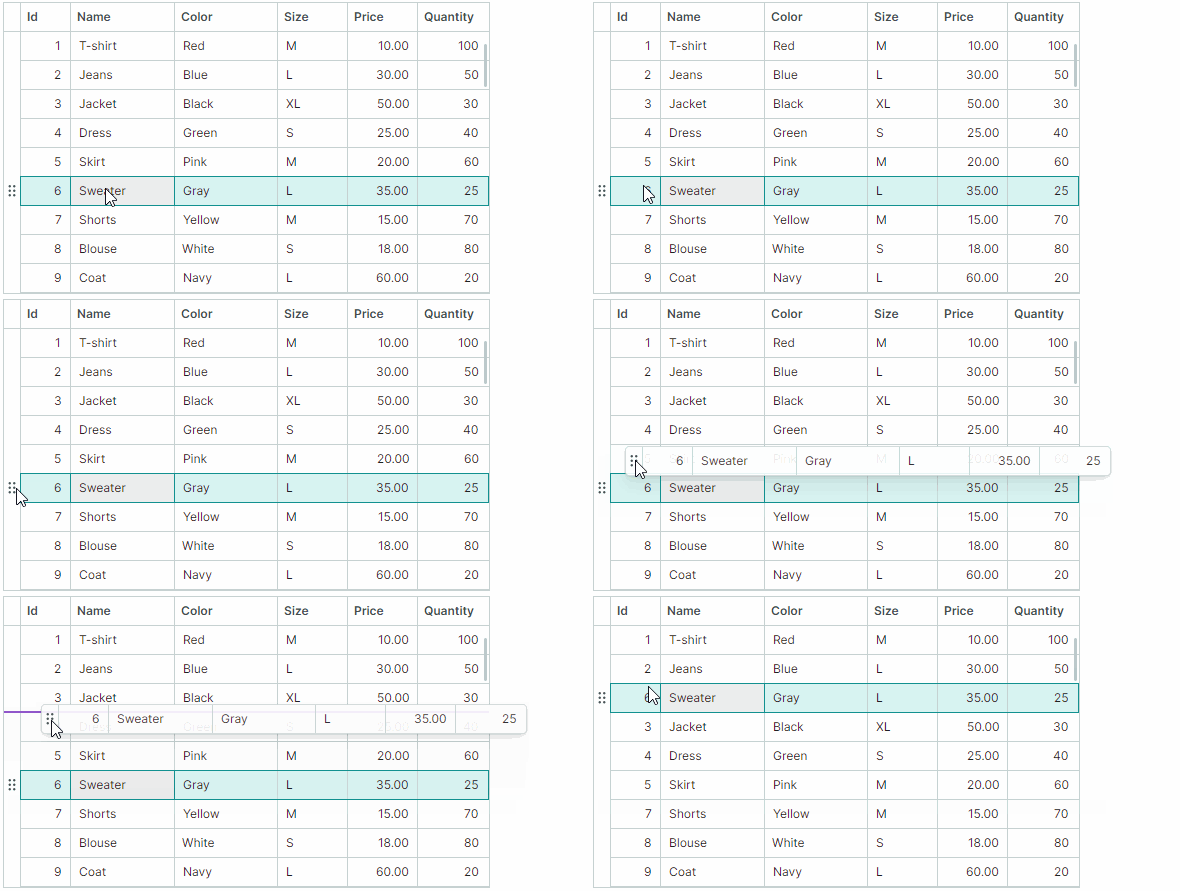
在
DragHandle模式下,默认情况下在单元格内按下一次即可激活单元格编辑器。您可以使用控件的DataControlBase.EditorShowMode属性更改此行为。启用多行选择后,每个选定的行都会显示拖动手柄。
相关 API:
RowIndicatorWidth— 指定显示拖动手柄的行指示器区域的宽度。
拖放已排序和已分组的数据
当网格控件的数据已排序或分组时,默认禁用行拖放操作。将 DataGridControl.AllowDragDropSortedRows 属性设置为 true,可在已排序/已分组的控件中启用拖放操作。
如果数据已排序,并且将某行拖动到另一行之前或之后的位置,控件会自动更新被拖动行在排序列中的值,以保持当前的排序顺序。被拖动行在排序列中的值会被设置为目标行的相应值。
使用事件处理拖放操作
Data Grid 控件提供了用于管理和响应行拖放操作的事件。
开始拖放
当拖放操作即将开始时,会触发 DataGridControl.StartDrag 事件。使用以下事件参数获取有关当前拖放操作的信息。
e.Data— 指定包含当前拖放操作数据的DragDropData对象。e.DragElement— 正在被拖动的控件内部可视元素。e.Effects— 指定拖放效果。将此参数设置为DragDropEffects.None可取消当前的拖放操作。拖放效果还决定鼠标指针的图标。e.Items— 与被拖动行对应的数据源项(业务对象)数组。如果拖动的是组行,则e.Items数组包含该组行内显示的数据行所对应的业务对象。要确定拖动的是否为组行,请参阅e.DragRowIndexes。e.DragRowIndexes— 被拖动行的索引数组。数据行的索引为非负数,而组行的索引为负数。有关详细信息,请参阅以下主题:识别和获取行
示例 - 禁止对特定数据行启动拖放操作
以下 StartDrag 事件处理程序会对 Position 列中包含“Manager”字符串的行禁用拖放操作。
private void DataGrid_StartDrag(object sender, DataGridStartDragEventArgs e)
{
    // It is assumed that items in the grid's data source are EmployeeInfo objects.
    // The EmployeeInfo class contains the Position property of the string type.
    foreach(EmployeeInfo item in e.Items)
    {
        if(item.Position.Contains("Manager"))
        {
            e.Effects = Avalonia.Input.DragDropEffects.None;
            return;
        }
    }
}
示例 - 禁止拖放组行
以下示例通过处理 StartDrag 事件来禁用组行的拖放操作。组行的索引为负数,因此 StartDrag 事件处理程序会检查 e.DragRowIndexes 数组中是否包含负索引。
private void DataGrid_StartDrag(object sender, DataGridStartDragEventArgs e)
{
    foreach(int rowIndex in e.DragRowIndexes)
        if(rowIndex < 0) e.Effects = Avalonia.Input.DragDropEffects.None;
}
处理拖动经过阶段
当用户将一行(或多行)拖过另一行时,会反复引发 DataGridControl.DragOver 事件。通过该事件的参数,可以获取与当前拖放操作相关的信息:
e.Items— 与被拖动行对应的数据源项(业务对象)数组。如果拖动的是组行,则e.Items数组包含该组内所有数据行的业务对象。e.TargetRowIndex— 被拖动行当前所经过的行的索引。-
e.DropPosition— 获取或设置相对于目标行的潜在放置位置。可用选项包括:DropPosition.Before— 被拖动的行在放置后,将添加到同一层级、目标行之前。DropPosition.After— 被拖动的行在放置后,将添加到同一层级、目标行之后。DropPosition.Inside— 被拖动的行在放置后,将作为目标组行的子项添加。在组行上方拖动时,此选项有效。-
DropPosition.EmptyArea(v1.5 新增)— 行被拖动到所有网格行下方的空白区域上。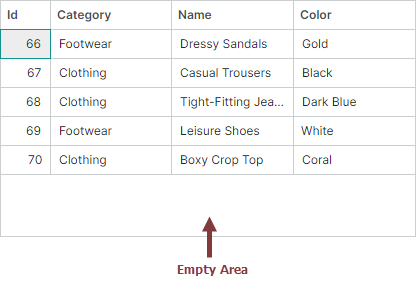
当行被拖动到空白区域上时,
e.Effects参数的初始值为DragDropEffects.None,因此不允许将行放置在此处。将
e.Effects参数设置为DragDropEffects.Move或DragDropEffects.Copy,即可允许将行放置到空白区域。行放置到该区域后,会插入到所有行的末尾。
您可以修改
e.DropPosition参数来更改被拖动行的插入方式。例如,要始终将被拖动的行追加到所有行的末尾,请将e.DropPosition参数设置为DropPosition.EmptyArea,并确保e.Effects参数未设置为None。 -
e.KeyModifiers— 指定在DragOver事件期间是否按下了 ALT、SHIFT 和/或 CTRL 键。 e.Data— 指定包含当前拖放操作数据的DragDropData对象。e.Effects— 指定拖放效果。将此参数设置为DragDropEffects.None可取消当前的拖放操作。拖放效果还决定鼠标指针的图标。
示例 - 允许将行放置到空白区域
以下 DataGridControl.DragOver 事件处理程序将 e.Effects 参数设置为 Move,以允许将行放置到控件的空白区域。
private void ProductsInStockGrid_DragOver(object sender, DataGridDragEventArgs e)
{
    if (e.DropPosition == DropPosition.EmptyArea)
        e.Effects = Avalonia.Input.DragDropEffects.Move;
}
示例 - 始终将被拖动的行插入到末尾
以下 DataGridControl.DragOver 事件处理程序可确保被拖动的行在放置时始终插入到所有行的末尾。为此,将 e.DropPosition 事件参数强制设置为 DropPosition.EmptyArea,并将 e.Effects 参数设置为 Move。
private void ProductsInStockGrid_DragOver(object sender, DataGridDragEventArgs e)
{
    e.DropPosition = DropPosition.EmptyArea;
    e.Effects = Avalonia.Input.DragDropEffects.Move;
}
示例 - 禁止将行放置到组行上
以下 DragOver 事件处理程序可禁止将行放置到组行上。
private void DataGrid_DragOver(object sender, DataGridDragEventArgs e)
{
    if(e.TargetRowIndex < 0)
        e.Effects = Avalonia.Input.DragDropEffects.None;
}
完成拖放
您可以处理以下两个事件,以便在拖放操作中放置行时执行相应操作:
-
DataGridControl.Drop— 在行即将被放置到另一网格行上时触发。该事件的参数与DataGridControl.DragOver事件的参数相同。要在特定情况下取消放置操作,请处理
Drop事件并将其e.Handled参数设置为true。如果行被放置到当前 Data Grid 控件之外,则不会为此控件触发
Drop事件。有关详细信息,请参阅下文对DataGridControl.CompleteDragDrop事件的说明。示例 - 修改被放置行的值
以下
Drop事件处理程序会在被拖动的行放置时更改其值。假定数据源包含 "EmploymentType" 字段。下面的代码将被放置行的 "EmploymentType" 字段设置为目标行的 "EmploymentType" 字段值。private void DataGrid_Drop(object sender, DataGridDragEventArgs e) { DataGridControl grid = sender as DataGridControl; GridColumn colEmploymentType = grid.Columns["EmploymentType"]; EmploymentType newEmploymentType = (EmploymentType)grid.GetCellValue(e.TargetRowIndex, colEmploymentType); foreach (EmployeeInfo item in e.Items) { item.EmploymentType = newEmploymentType; } }
-
DataGridControl.CompleteDragDrop— 在当前控件内部或外部完成拖放操作后触发。DataGridControl.CompleteDragDrop事件在DataGridControl.Drop事件之后触发。DataGridControl.CompleteDragDrop事件提供以下参数:e.Items— 与被放置行对应的项(业务对象)数组。e.Effects— 返回在放置行的控件的Drop事件处理程序中设置的拖放效果。
另请参阅:控件之间的行拖放
拖放选项
Data Grid 提供以下选项来自定义行拖放操作:
DataGridControl.AutoExpandOnDrag— 获取或设置在拖放操作期间悬停在已折叠的组行上时,是否自动展开这些组行。DataGridControl.AutoExpandDelayOnDrag— 获取或设置在拖放操作期间鼠标悬停在已折叠的组行上时,自动展开这些组行之前的延迟时间。DataGridControl.AllowScrollingOnDrag— 获取或设置将行拖动到控件的上边缘或下边缘时,Data Grid 是否自动滚动行。
控件之间的行拖放
DataGridControl、TreeListControl 和 TreeViewControl 控件之间自动支持行拖放。使用这些控件提供的 AllowDragDrop 选项可为其启用拖放功能。
拖放的视觉指示
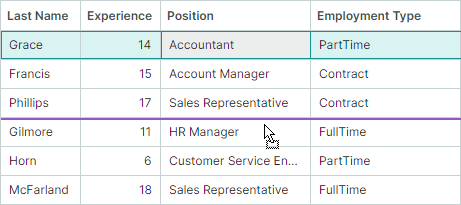
拖动行时,DataGridControl、TreeListControl 和 TreeViewControl 控件会以可视方式指示潜在的放置位置。
将行及其项从源控件自动移动到目标控件
DataGridControl、TreeListControl 和 TreeViewControl 支持在拖放操作期间在这些控件之间自动移动被拖动的行:先向目标控件添加一个包含被拖动数据的新行,然后从源控件中移除被拖动的行。相应的项(业务对象)也会在源控件和目标控件的项源之间转移。
如果源控件中项的数据类型与目标控件中项的数据类型相同或兼容,则会自动移动行及其对应的项。数据类型的兼容性通过 Type.IsAssignableFrom 方法进行检查。
要防止在向外部控件执行拖放操作时源控件中的行和项被删除,可以执行以下任一操作:
-
处理目标控件的
Drop事件,并将其e.Effects事件参数设置为Avalonia.Input.DragDropEffects.None。 -
处理源控件的
DataGridControl.CompleteDragDrop事件,并将e.Handled事件参数设置为true。
拖放到其他控件
DataGridControl、TreeListControl 和 TreeViewControl 控件不支持将行自动拖放到其他控件(例如标准的 Avalonia DataGrid)。要允许将行拖动到这些控件,请使用 Avalonia.Input.DragDrop.AllowDrop 附加属性为其启用拖放功能。处理目标控件的 Avalonia.Input.DragDrop.Drop 附加事件以接收被拖动的行。在处理 DragDrop.Drop 事件时,可以通过 Data 事件参数访问被拖动的行。
* 本页面使用机器翻译技术翻译。