ListView 控件概述
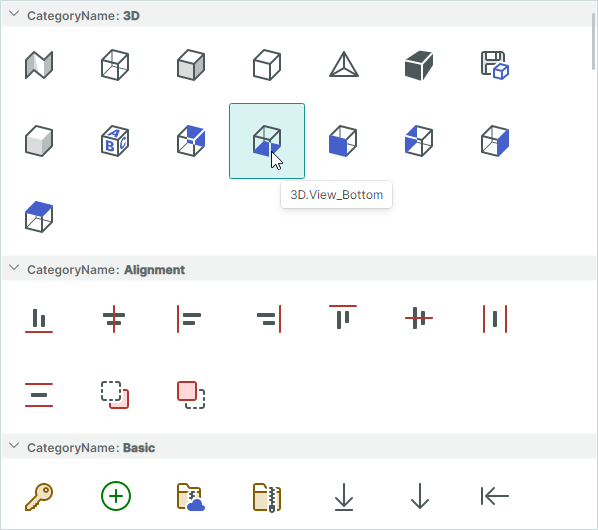
ListViewControl 是一种高级控件,用于以单列或多列形式显示项列表。该控件支持多种项排列布局,以及项的排序、分组、筛选和选择。
可以使用 ListView 模拟 Microsoft Windows 资源管理器右侧窗格的用户界面。
ListView 支持使用 MVVM 设计模式呈现项。控件从所绑定的项源中检索项,并使用指定的项模板呈现它们。您需要定义一个模板,以所需的方式绘制项。例如,模板可以让 ListView 将项绘制为图标、带文本的图标或纯文本。
入门
为 ListView 提供项
使用 ListViewControl.ItemsSource 属性将控件绑定到对象集合,这些对象将呈现为 ListView 项。
项模板
要以特定方式呈现项,请使用 ListViewControl.ItemTemplate 属性指定项模板。没有此模板,ListView 不会呈现其项。
ItemTemplate 的 DataContext:ListViewControl.ItemsSource 集合中的项对象。
示例
以下示例使用 SvgIconsBrowserViewModel.Categories 集合中的项填充 ListView,并定义呈现这些项的模板。此示例的完整代码请参阅 SVG Icons Browser 模块。
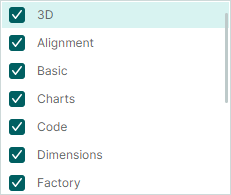
下面代码中的 SvgIconCategoryViewModel 类封装了所绑定项集合中的项。 ListView 项模板由一个复选框和其后的文本字段组成。复选框和文本框分别绑定到 SvgIconCategoryViewModel.IsChecked 和 SvgIconCategoryViewModel.DisplayName 属性。
<mxlv:ListViewControl ItemLayoutMode="Stack" ItemHeight="28" ItemsSource="{Binding Categories}" >
    <mxlv:ListViewControl.ItemTemplate>
        <DataTemplate DataType="vm:SvgIconCategoryViewModel">
            <Grid ColumnDefinitions="Auto, *">
                <CheckBox IsChecked="{Binding IsChecked}" Margin="0,0,4,0" VerticalAlignment="Center"/>
                <TextBlock Grid.Column="1" Text="{Binding DisplayName}" VerticalAlignment="Center"/>
            </Grid>
        </DataTemplate>
    </mxlv:ListViewControl.ItemTemplate>
</mxlv:ListViewControl>
public partial class SvgIconsBrowserViewModel : PageViewModelBase
{
    [ObservableProperty] private List<SvgIconCategoryViewModel> categories;
    //...
}

public partial class SvgIconCategoryViewModel : ObservableObject, IComparable<SvgIconCategoryViewModel>, IComparable
{
    [ObservableProperty] private bool isChecked;
    [ObservableProperty] private string name;
    [ObservableProperty] private string displayName;
    [ObservableProperty] private bool isExpanded;
    //...
}
项的排列
ListView 控件支持两种项排列模式:Wrap(默认)和 Stack。使用 ListViewControl.ItemLayoutMode 属性选择所需的布局。
Wrap 布局
将 ListViewControl.ItemLayoutMode 属性设置为 ListViewItemLayoutMode.Wrap,可先横向再纵向排列项。项会在控件右边缘自动换行,形成多行。
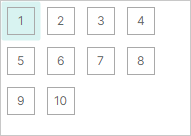
所有项的大小相同。默认项大小根据指定的模板(ListViewControl.ItemTemplate)由第一项的数据计算得出。
可以使用 ListViewControl.ItemWidth 和 ListViewControl.ItemHeight 属性为 ListView 指定自定义项大小。
Stack 布局
将 ListViewControl.ItemLayoutMode 属性设置为 ListViewItemLayoutMode.Stack,可将项排列成垂直列表。项会被拉伸以适应 ListView 的宽度。
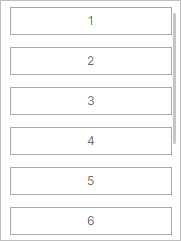
在 Stack 布局模式下,可以使用 ListViewControl.ItemHeight 属性指定自定义项高度。
对项进行排序
可以按一个或多个项属性对 ListView 项进行升序或降序排序。要对项进行排序,请将 ListViewSortInfo 对象添加到 ListViewControl.SortInfo 集合中。此集合还用于定义项的分组。
ListViewSortInfo 对象包含以下用于自定义排序设置的属性:
ListViewSortInfo.FieldName— 指定用于对 ListView 项进行排序的项属性。ListViewSortInfo.SortDirection— 指定 ListView 项的排序顺序。默认排序顺序为升序。
示例 - 对项进行排序
以下示例按 ShipCountry 和 Date 属性对项进行排序。控件首先按 ShipCountry 属性对项进行升序排序,将其整理为运输国家相同的子集。然后,控件在每个子集内按 Date 属性对项进行降序排序。
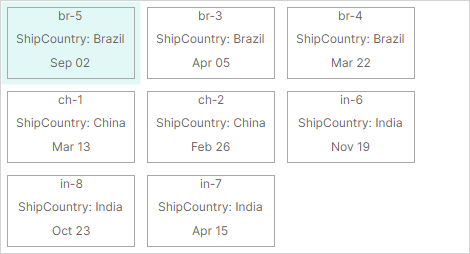
<mxlv:ListViewControl Name="listViewControl1" ItemsSource="{Binding Items}" >
    <mxlv:ListViewControl.SortInfo>
        <mxlv:ListViewSortInfo FieldName="ShipCountry" SortDirection="Ascending" />
        <mxlv:ListViewSortInfo FieldName="Date" SortDirection="Descending"/>
    </mxlv:ListViewControl.SortInfo>
</mxlv:ListViewControl>
public partial class MainWindowViewModel : ViewModelBase
{
    [ObservableProperty]
    private List<ItemViewModel> items;
    //...
}

public partial class ItemViewModel : ObservableObject
{
    [ObservableProperty] private int invoiceId;
    [ObservableProperty] private string shipCountry;
    [ObservableProperty] private DateTime date;
    //...
}
对项进行分组
分组可将值相同的项合并到同一个可展开的组中。
例如,如果项对象包含 ShipCountry 属性,则可以按此属性分组,得到以下结果:
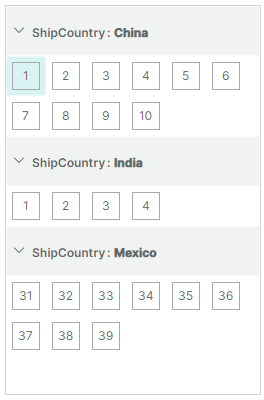
每组项之前都有一个分组行。分组行显示分组属性的名称和值。用户可以单击分组行的折叠/展开按钮来隐藏/显示组的内容。
请注意,按某个属性分组时,分组行会自动按该分组属性排序。在代码中应用分组时,可以选择分组行按升序还是降序排列。
要按一个或多个项属性分组,请执行以下操作:
-
在
ListViewControl.SortInfo集合的开头添加ListViewSortInfo对象。 将ListViewSortInfo.FieldName设置为用于对项进行分组的项属性。还可以使用ListViewSortInfo.SortDirection选择分组行的排列顺序(升序或降序)。 -
将
ListViewControl.GroupCount属性设置为分组级别(分组属性)的数量。ListViewControl.GroupCount指定从ListViewControl.SortInfo集合开头算起,有多少个ListViewSortInfo对象用于对数据进行分组。如果按单个项属性分组,请将ListViewControl.GroupCount设置为 1;要按两个属性分组,请将ListViewControl.GroupCount设置为 2,依此类推。
ListViewControl.SortInfo 集合中的元素数可以多于 ListViewControl.GroupCount。前 GroupCount 个元素用于对 ListView 项进行分组,其余元素用于对 ListView 项进行排序。
示例 - 对项进行分组
假设项对象包含 ShipCountry 属性。要按此属性分组,需要将引用 ShipCountry 属性的 ListViewSortInfo 对象放在 ListViewControl.SortInfo 集合的开头,并将 ListViewControl.GroupCount 属性设置为 1。
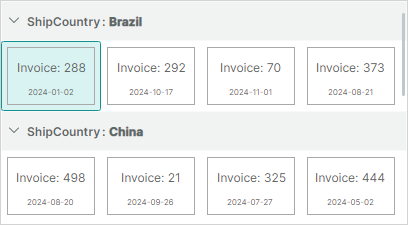
<mxlv:ListViewControl Name="lv" ItemsSource="{Binding Items}" ItemHeight="40" ItemWidth="40"
                      ItemLayoutMode="Wrap"
                      GroupCount="1">
    <mxlv:ListViewControl.SortInfo>
        <mxlv:ListViewSortInfo FieldName="ShipCountry" SortDirection="Ascending" />
    </mxlv:ListViewControl.SortInfo>
</mxlv:ListViewControl>
public partial class MainWindowViewModel : ViewModelBase
{
    [ObservableProperty]
    private List<ItemViewModel> items;
}

public partial class ItemViewModel : ObservableObject
{
    [ObservableProperty] private int invoiceId;
    [ObservableProperty] private string shipCountry;
    [ObservableProperty] private DateTime date;
    [ObservableProperty] private IImage flag;
    //...
}
自定义分组行模板
如果默认的分组行模板不能满足需要,可以使用 ListViewControl.GroupTemplate 属性指定用于绘制分组行的自定义 DataTemplate。
GroupTemplate 的 DataContext:Eremex.AvaloniaUI.Controls.ListView.Data.ListViewGroupData 对象
模板的 DataContext 中存储的 ListViewGroupData 对象公开以下属性,可帮助您获取分组行的信息并设置分组行模板:
ListViewGroupData.FieldName— 分组属性的名称。ListViewGroupData.GroupValue— 分组属性的值。ListViewGroupData.GroupValueDisplayText— 分组属性值的文本表示形式。可以通过处理ListViewControl.CustomGroupValueDisplayText事件为分组值提供自定义显示文本。ListViewGroupData.IsExpanded— 指定组是展开还是折叠。ListViewGroupData.Level— 组的分组级别。对于根级别的分组行,ListViewGroupData.Level属性返回0;对于第二级的分组行,ListViewGroupData.Level属性返回1,依此类推。
自定义模板可能需要不同的分组行高度。可以使用 ListViewControl.GroupHeight 属性设置自定义分组行高度。
示例 - 自定义分组行模板
以下示例使用 ListViewControl.GroupTemplate 属性定义自定义分组行模板。该模板由一个显示分组值的文本块和一个显示与分组行关联的 SVG 图像的图像控件组成。
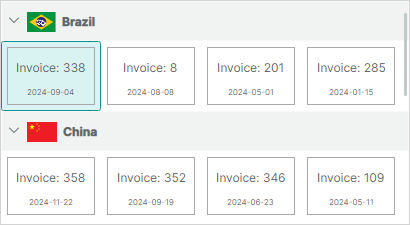
该示例假定项目的 Assets 文件夹中包含 brazil-flag.svg 和 china-flag.svg 图像。所有图像的 Build Action 属性都应设置为 AvaloniaResource。为了从文件中读取图像,下面的代码使用了 Eremex.AvaloniaUI.Controls.Utils.ImageLoader 帮助器类。
xmlns:mxlv="https://schemas.eremexcontrols.net/avalonia/listview"
xmlns:mxlvd="using:Eremex.AvaloniaUI.Controls.ListView.Data"
xmlns:vm="using:ListView_example.ViewModels"

<mxlv:ListViewControl Name="listViewControl1" ItemsSource="{Binding Items}"
                      ItemHeight="70" ItemWidth="100"
                      GroupCount="1"
                      GroupHeight="40">
    <mxlv:ListViewControl.SortInfo>
        <mxlv:ListViewSortInfo FieldName="ShipCountry" SortDirection="Ascending" />
    </mxlv:ListViewControl.SortInfo>
    <mxlv:ListViewControl.GroupTemplate>
        <DataTemplate DataType="mxlvd:ListViewGroupData">
            <StackPanel Orientation="Horizontal" >
                <Image Height="20"
                  Source="{Binding GroupValue, Converter={vm:CountryNameToFlagConverter}}}"
                  Margin="0,0,5,0" VerticalAlignment="Center"/>
                <TextBlock Text="{Binding GroupValueDisplayText}" VerticalAlignment="Center"/>
            </StackPanel>
        </DataTemplate>
    </mxlv:ListViewControl.GroupTemplate>
using Eremex.AvaloniaUI.Controls.Utils;

namespace ListView_example.ViewModels;

public class CountryNameToFlagConverter : MarkupExtension, IValueConverter
{
    public object? Convert(object? value, Type targetType, object? parameter, CultureInfo culture)
    {
        if (value == null)
            return null;
        string countryName = ((string)value).ToLower();
        return ImageLoader.LoadSvgImage(Assembly.GetExecutingAssembly(), $"Assets/{countryName}-flag.svg");
    }

    public object? ConvertBack(object? value, Type targetType, object? parameter, CultureInfo culture)
    {
        throw new NotImplementedException();
    }

    public override object ProvideValue(IServiceProvider serviceProvider)
    {
        return this;
    }
}
自定义分组值文本
默认情况下,分组行显示分组值的文本表示形式。可以处理 ListViewControl.CustomGroupValueDisplayText 事件来覆盖分组值的显示文本。此事件会针对每个分组行重复触发。
识别分组行
ListView 项和分组行可以通过索引进行识别。分组行的索引为负数,而项的索引为非负数。除索引外,还可以通过分组值识别分组行。
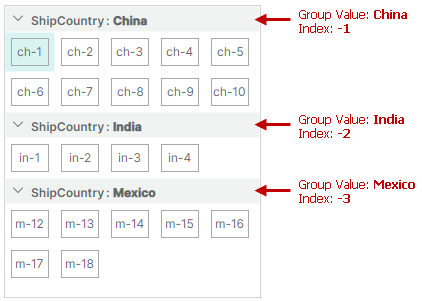
有关详细信息,请参阅以下部分:识别和获取项与分组行。
分组相关 API
ListViewControl.GroupHeight— 指定分组行高度。ListViewControl.GroupLevelIndent— 指定嵌套分组行(第二级及更低级别)之前的缩进。ListViewControl.AutoExpandAllGroups— 可用于禁止在控件加载时自动展开分组行。ListViewControl.CollapseAllGroups— 折叠所有分组行。ListViewControl.CollapseGroup— 折叠特定分组行。ListViewControl.ExpandAllGroups— 展开所有分组行。ListViewControl.ExpandGroup— 展开特定分组行。ListViewControl.IsGroupExpanded— 返回特定组是否已展开。
另请参阅:遍历分组行及其子项的方法。
筛选项
处理 ListViewControl.FilterItem 事件可动态控制特定 ListView 项的可见性。此事件会针对 ListViewControl.ItemsSource 集合中的每个项重复触发。要隐藏特定项,请将 e.Visible 事件参数设置为 false。
如果应用程序中的项筛选规则会动态变化,可能需要强制重新执行项筛选机制,从而重新触发 ListViewControl.FilterItem 事件。为此,请调用 ListViewControl.RefreshData 方法。
示例
以下示例取自 SVG Icons Browser 模块,它根据特定条件隐藏项。
private void ListViewControl_OnFilterItem(object sender, ListViewFilterEventArgs e)
{
    ((SvgIconsBrowserViewModel)DataContext)?.OnCustomFilter(e);
}

public partial class SvgIconsBrowserViewModel : PageViewModelBase
{
    public void OnCustomFilter(ListViewFilterEventArgs e)
    {
        SvgIconViewModel vm = (SvgIconViewModel)e.Item;
        e.Visible = vm.Category.IsChecked && (string.IsNullOrEmpty(SearchText) || vm.Name.Contains(SearchText, StringComparison.OrdinalIgnoreCase));
    }
}
识别和获取项与分组行
ListView 为 ListView 项和分组行分配索引,以便对其进行识别。
- 索引反映项和分组行的顺序。
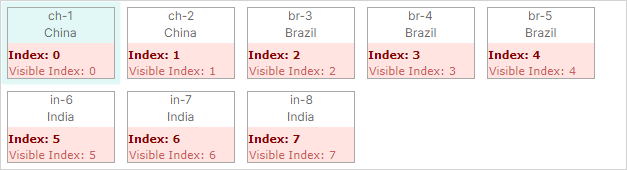
- 项使用从零开始的非负索引编号。最上面的项的索引为 0,第二项的索引为 1,依此类推。
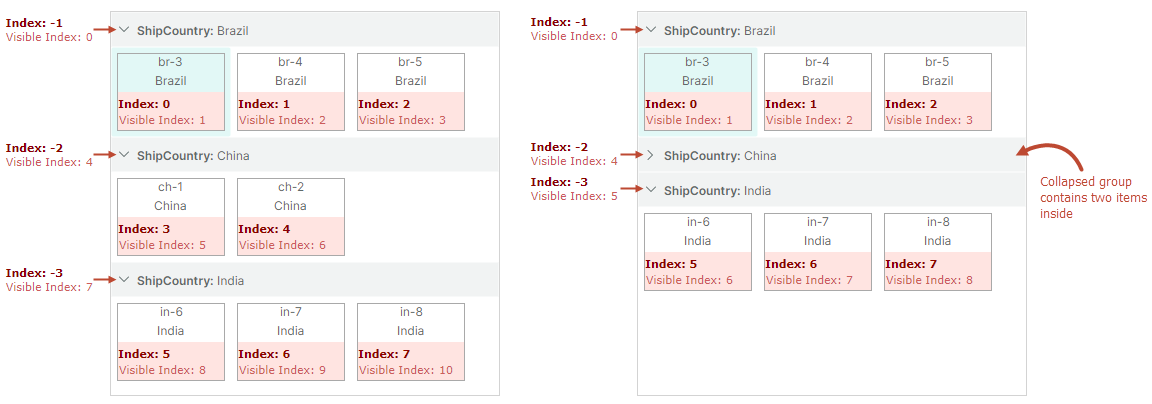
- 分组行使用负索引编号。最上面的分组行的索引为 -1,第二个分组行的索引为 -2,依此类推。
- 索引用于识别可见项和隐藏项(位于已折叠组内的项)。
- 当项的顺序发生变化时(例如对数据进行排序或分组时),项会根据其新位置获得新的索引。
- 因数据筛选而隐藏的项不会被分配索引。
项未分组时,索引与可见索引相同:
项分组后,索引与可见索引不同:
特殊索引
ListView 保留以下预定义索引来标识无效项:
ListViewControl.InvalidItemIndex常量 — 标识 ListView 控件中不存在的项。用于获取项索引的 ListView 方法可能会返回此值。
例如,根级别的项没有父级。如果尝试使用 ListViewControl.GetParentItemIndex 方法获取根项的父级,此方法将返回 ListViewControl.InvalidItemIndex 常量。
源项和源项索引
每个 ListView 项都对应于所绑定项源(ListViewControl.ItemsSource)中的特定业务对象。项在项源中的位置称为源项索引。
可以使用以下方法获取基础源项和源项索引。
ListViewControl.GetSourceItemIndexByItemIndexListViewControl.GetSourceItemIndexByVisibleItemIndex
要执行相反的索引转换,请参阅以下方法:
ListViewControl.GetItemIndexBySourceItemIndexListViewControl.GetVisibleItemIndexBySourceItemIndex
源项索引从零开始。对项进行排序、分组或筛选时,其源项索引不会改变。
分组行在项源中没有对应的项,因此无法通过源项和源项索引来访问分组行。
相关 API
ListView 提供了用于按索引检索项,以及在项索引、可见项索引和源项索引之间进行转换的 API 成员。下表对此进行了总结:
ListViewControl.FocusedItemIndex— 指定获得焦点的项/分组行的索引。此属性可用于将焦点移动到特定项或分组行。ListViewControl.GetItemIndexBySourceItemIndex— 根据源项索引返回项的索引。ListViewControl.GetItemIndexByVisibleItemIndex— 根据项的可见索引返回项的索引。ListViewControl.GetSourceItemIndexByItemIndex— 返回具有指定索引的项的源项索引。ListViewControl.GetSourceItemIndexByVisibleItemIndex— 返回具有指定可见索引的项的源项索引。ListViewControl.GetVisibleItemIndexByItemIndex— 根据项的索引返回项的可见索引。ListViewControl.GetVisibleItemIndexBySourceItemIndex— 根据源项索引返回项的可见索引。
遍历分组行及其子项的方法
ListViewControl.GetGroupChildItemIndex(int childIndex)— 返回特定根分组行的索引。childIndex参数指定目标根分组行在其同级中从零开始的顺序号,取值范围为0到GetGroupChildrenCount() - 1。ListViewControl.GetGroupChildItemIndex(int itemIndex, int childIndex)— 返回子项或嵌套分组行的索引。itemIndex参数指定父分组行的索引,childIndex参数指定目标子项或分组行在其同级中从零开始的顺序号,取值范围为0到GetGroupChildrenCount(itemIndex) - 1。ListViewControl.GetGroupChildrenCount()— 此不带参数的重载返回根级别的分组行数。-
ListViewControl.GetGroupChildrenCount(int itemIndex)— 返回特定分组行的直接子项数。父分组行由其索引标识。 -
ListViewControl.GetGroupIndex— 根据分组行的字段名和分组值返回分组行的索引。 ListViewControl.GetGroupValue— 根据分组行的索引返回其值。ListViewControl.GetParentItemIndex— 返回嵌套项或嵌套分组行的父分组行的索引。
注意
如果项未分组,上述方法不起作用。
项焦点
当用户使用键盘或鼠标单击导航到特定项或分组行时,ListView 会将焦点移动到该项/分组行。
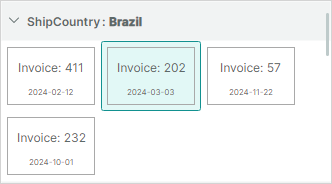
可以使用以下属性在代码中获取/设置获得焦点的项/分组行:
-
ListViewControl.FocusedItem— 获取或设置ListViewControl.ItemsSource集合中与 ListView 获得焦点的项相对应的业务对象。要将焦点移动到特定项,可以将ItemsSource集合中的对象分配给FocusedItem属性。注意
如果获得焦点的是分组行,
FocusedItem属性返回null。不能使用此属性使分组行获得焦点。 -
ListViewControl.FocusedItemIndex— 获取或设置获得焦点的项/分组行的索引。可以使用FocusedItemIndex属性将焦点移动到项或分组行。
以下代码使 ShipCountry 字段为“India”的分组行获得焦点。
int groupRowindex = listViewControl1.GetGroupIndex("ShipCountry", "India");
if(groupRowindex != ListViewControl.InvalidItemIndex)
    listViewControl1.FocusedItemIndex = groupRowindex;
示例 - 响应项获得焦点
以下示例将 ListViewControl.FocusedItem 属性绑定到 MainWindowViewModel.FocusedItem 属性。可以在 MainWindowViewModel.FocusedItem 属性的 setter 中响应获得焦点的项的更改。
xmlns:mxlv="https://schemas.eremexcontrols.net/avalonia/listview"

<mxlv:ListViewControl Name="listViewControl1" ItemsSource="{Binding Items}"
    FocusedItem="{Binding FocusedItem, Mode=TwoWay}">
</mxlv:ListViewControl>
public partial class MainWindowViewModel : ViewModelBase
{
    ItemViewModel focusedItem;
    ItemViewModel FocusedItem {
        get {
            return focusedItem;
        }
        set
        {
            if (value != focusedItem)
            {
                focusedItem = value;
                // Perform actions when the focused item changes.
            }
        }
    }
}

public partial class ItemViewModel : ObservableObject
{
    //...
}
多项选择
ListView 允许选择多个项和分组行。要启用此选择模式,请将 ListViewControl.SelectionMode 属性设置为 Multiple。所选项和分组行的背景会高亮显示。
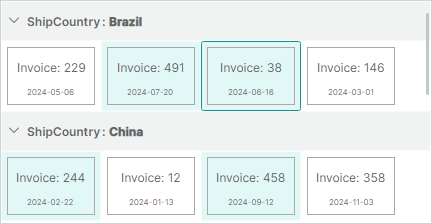
- 单击某项会选择该项,并取消选择之前选择的项。
- 按住 CTRL 单击某项会切换该项的选择状态。
- 按住 SHIFT 单击某项会选择一个项范围(从之前获得焦点的项到所单击的项)。
用户选择某项时,该项也会获得焦点(ListViewControl.FocusedItem 和 ListViewControl.FocusedItemIndex 属性会更新)。
随后按住 CTRL 单击该项会取消选择该项,但焦点保持不变。
使用以下 API 成员获取所选的项和分组行:
-
ListViewControl.SelectedItems—ListViewControl.ItemsSource源中与所选 ListView 项相对应的业务对象集合。SelectedItems集合不包含所选的分组行,因为分组行不对应ListViewControl.ItemsSource源中的任何业务对象。 -
ListViewControl.GetSelectedIndices— 此方法返回当前所选项和分组行的索引数组。项的索引为非负数,分组行的索引为负数。有关详细信息,请参阅以下部分:识别和获取项与分组行。
以下属性和方法可用于在代码中选择项和分组行:
ListViewControl.SelectedItems— 可以将ListViewControl.ItemsSource源中的业务对象集合分配给SelectedItems属性,以选择相应的 ListView 项。ListViewControl.SelectAll— 选择所有项和分组行(如果有)。ListViewControl.SetSelected— 选择或取消选择特定项或分组行。ListViewControl.ToggleSelected— 切换项或分组行的选择状态。
要响应选择的更改,可以处理 ListViewControl.SelectionChanged 事件。
相关 API
ListViewControl.ClearSelection— 清除选择。ListViewControl.GetIsSelected— 返回某项是否已选择。
* 本页面使用机器翻译技术翻译。