Cartesian Chart
Контрол CartesianChart позволяет создавать диаграммы, используя декартову систему координат.

Основные возможности контрола включают:
- Неограниченное количество серий данных
- Поддерживаемые типы диаграмм (представления): Line, Scatter Line, Point (с поддержкой SVG-маркеров), Area, Step Line, Bar, Candlestick и другие.
- Поддержка нескольких осей
- Взаимная замена осей X и Y
- Инвертирование осей
- Несколько типов осей: числовая (Numeric), дата-время (Date-Time), временной интервал (Time Span), качественная (Qualitative) и логарифмическая (Logarithmic)
- Прокрутка и масштабирование всех осей одновременно
- Прокрутка и масштабирование отдельных осей
- Crosshair
- Высокая производительность при отображении больших объёмов данных
- Визуализация данных в реальном времени
- Полосы (Strips) и постоянные линии (constant lines)
- Пустые точки (разрывы)
- Использование паттерна проектирования MVVM для предоставления данных и настройки параметров диаграммы
- Отображение быстро изменяющихся данных в реальном времени. Используйте специальный адаптер данных для реализации подвижного видового окна (moving viewport)
Начало работы
Элементы контрола диаграммы
Основные элементы контрола диаграммы — это серии и оси.
Серия (Series) — предоставляет данные и определяет способ их визуализации. Вы можете отобразить столько серий, сколько нужно, в рамках одного контрола диаграммы. Подробнее см. в разделе Серии.
Оси (Axes) — типичная декартова диаграмма отображает две оси: ось X и ось Y. Вы также можете добавить дополнительные оси к диаграмме, когда она отображает две или более серии. Каждая серия может быть связана с собственной осью. Подробнее см. в разделе Оси.
Серии
Серия предоставляет данные для отрисовки контролом диаграммы и задаёт представление серии (визуальное отображение этих данных).
Класс CartesianSeries инкапсулирует серию для контрола CartesianChart. Чтобы добавить серии в диаграмму, используйте коллекцию CartesianChart.Series. Вы также можете заполнить диаграмму сериями, используя паттерн проектирования MVVM. Для этого используйте свойства CartesianChart.SeriesSource и CartesianChart.SeriesTemplate. Подробнее см. по следующей ссылке: Начало работы с диаграммами — паттерн MVVM.
Следующий код определяет одну серию в коллекции CartesianChart.Series.
<mxc:CartesianChart>
    <mxc:CartesianChart.Series>
        <mxc:CartesianSeries DataAdapter="{Binding Series.DataAdapter}">
            <mxc:CartesianLineSeriesView Color="{Binding Series.Color}" Thickness="2" />
        </mxc:CartesianSeries>
    </mxc:CartesianChart.Series>
    <!-- ... -->
</mxc:CartesianChart>

Данные серии
Вы можете предоставить данные для серий контрола диаграммы с помощью адаптеров данных (Data Adapters).
<mxc:CartesianSeries DataAdapter="{Binding Series.DataAdapter}">
    <!-- ... -->
</mxc:CartesianSeries>
Адаптер данных — это объект, реализующий интерфейс ISeriesDataAdapter. Обычно вам не нужно реализовывать этот интерфейс вручную. Eremex Charts поставляются с несколькими адаптерами данных для различных типов данных (числовых, дата-время и качественных). Выберите адаптер данных исходя из ваших требований.
Ниже приведены адаптеры данных, сгруппированные по типу значений X:
Числовые значения X:
SortedNumericDataAdapterFormulaDataAdapterScatterDataAdapterNumericRangeDataAdapter
Значения X типа дата и время:
SortedDateTimeDataAdapterDateTimeRangeDataAdapterSortedTimeSpanDataAdapterTimeSpanRangeDataAdapterCandlestickDataAdapter(для Candlestick Series View)SummaryCandlestickDataAdapter(для Candlestick Series View)
Качественные значения X:
QualitativeDataAdapterQualitativeRangeDataAdapter
Пустые точки (разрывы)
CartesianChart поддерживает пустые точки. Это точки данных с неопределёнными значениями. Контрол диаграммы оставляет видимые разрывы в серии, когда встречает пустые точки.
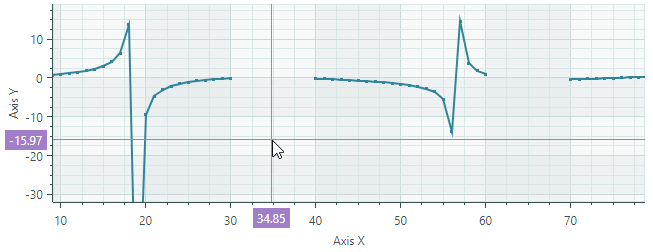
Чтобы задать пустую точку данных, установите значение точки данных равным double.NaN, double.PositiveInfinity или double.NegativeInfinity.
Видимость серии
Используйте свойство Series.Visible, чтобы скрыть серию.
Представления серий
CartesianChart поддерживает несколько представлений серий (типов диаграмм):
Line Series View (объект CartesianLineSeriesView)Отображает точки, соединённые линиями.  |
Scatter Line Series View (объект CartesianScatterLineSeriesView)Соединяет точки в том порядке, в котором они расположены в серии данных.  |
Point Series View (объект CartesianPointSeriesView)Отображает отдельные точки.  |
Area Series View (объект CartesianAreaSeriesView)Соединяет точки линиями и закрашивает области.  |
Step Line Series View (объект CartesianStepLineSeriesView)Соединяет точки горизонтальными и вертикальными отрезками линий.  |
Step Area Series View (объект CartesianStepAreaSeriesView)Соединяет точки горизонтальными и вертикальными отрезками линий и закрашивает области.  |
Range Area Series View (объект CartesianRangeAreaSeriesView)Закрашивает область между двумя значениями Y серии данных.  |
Stacked Area Series View (объект CartesianStackedAreaSeriesView)Эти представления отрисовывают закрашенные области, наложенные друг на друга, чтобы показать абсолютные соотношения между сериями данных. 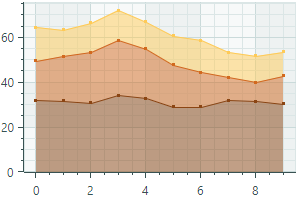 |
Full-Stacked Area Series View (объект CartesianFullStackedAreaSeriesView)Эти представления отрисовывают закрашенные области, наложенные друг на друга, чтобы показать пропорциональные соотношения между сериями данных. 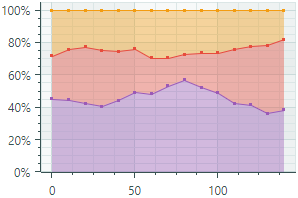 |
Bar Series View (объект CartesianSideBySideBarSeriesView)Визуализирует данные в виде набора прямоугольных столбцов.  |
Range Bar Series View (объект CartesianSideBySideRangeBarSeriesView)Отрисовывает прямоугольные столбцы между двумя значениями Y серии данных.  |
Candlestick Series View (объект CartesianCandlestickSeriesView)Финансовая диаграмма, описывающая изменение цены актива. Для каждой точки данных диаграмма отображает набор из четырёх значений: цены открытия (Open), закрытия (Close), максимума (High) и минимума (Low).  |
Lollipop Series View (объект CartesianLollipopSeriesView)Представляет данные в виде точек (маркеров), соединённых с горизонтальной или вертикальной осью тонкими линиями.  |
Чтобы задать представление для серии, определите соответствующий объект ...SeriesView в качестве содержимого объекта CartesianSeries. В коде используйте свойство CartesianSeries.View, чтобы задать представление серии.
Следующий пример назначает серии представление Line Series View.
<mxc:CartesianSeries DataAdapter="{Binding Series.DataAdapter}">
    <mxc:CartesianLineSeriesView Color="{Binding Series.Color}" Thickness="2" />
</mxc:CartesianSeries>
Оси
Контрол CartesianChart автоматически создаёт декартовы оси (ось X и ось Y), если вы не определяете их вручную. Если вам нужно настроить оси в XAML, определите объекты AxisX и/или AxisY в коллекциях CartesianChart.AxesX/CartesianChart.AxesY, а затем измените параметры этих осей.
<mxc:CartesianChart>
    <!-- ... -->

    <mxc:CartesianChart.AxesX>
        <mxc:AxisX ShowTitle="False">
        </mxc:AxisX>
    </mxc:CartesianChart.AxesX>

    <mxc:CartesianChart.AxesY>
        <mxc:AxisY Title="t(°C)" TitlePosition="WithLabels">
            <mxc:AxisYRange AlwaysShowZeroLevel="False" />
        </mxc:AxisY>
    </mxc:CartesianChart.AxesY>
</mxc:CartesianChart>
Взаимная замена осей X и Y
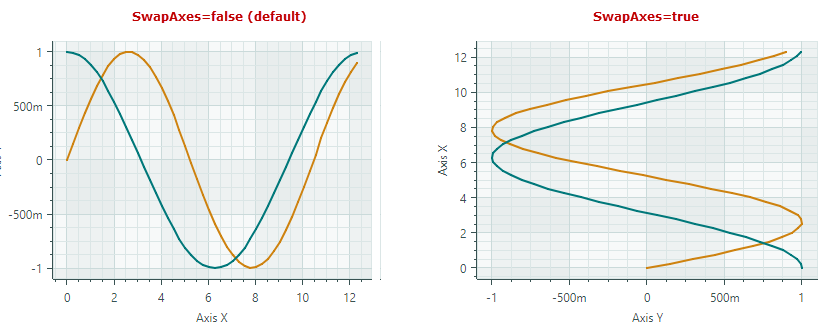
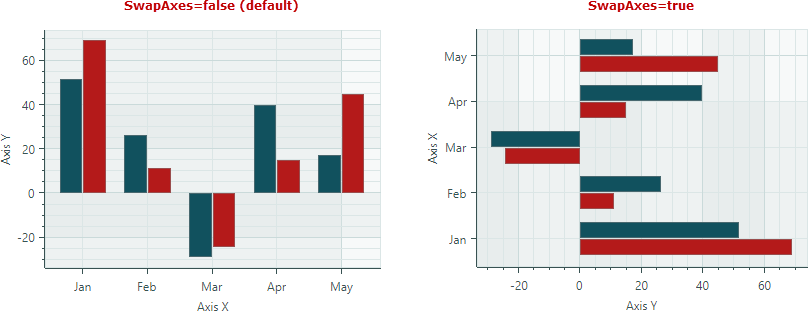
Ориентация осей в контроле Cartesian Chart по умолчанию — горизонтальная для осей X и вертикальная для осей Y. Используйте свойство CartesianChart.SwapAxes, чтобы поменять оси местами. Это свойство поддерживается для всех типов представлений серий.
Следующие изображения показывают, как свойство SwapAxes изменяет расположение осей для линейных диаграмм и столбчатых диаграмм.
Инвертирование направления оси
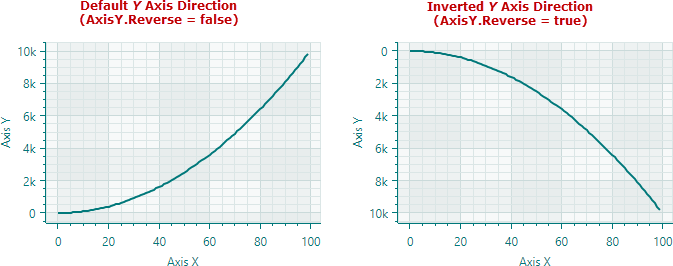
Используйте свойство Axis.Reverse, чтобы инвертировать направление осей X и Y.
false(по умолчанию) — значения увеличиваются слева направо для оси X и снизу вверх для оси Y.true— значения увеличиваются справа налево для оси X и сверху вниз для оси Y.
Диапазон значений оси
Разместите объекты AxisXRange/AxisYRange в качестве содержимого объектов AxisX/AxisY, чтобы задать параметры диапазона осей. Объекты AxisXRange/AxisYRange позволяют настроить общий диапазон значений, видимый диапазон значений, видимость нулевого уровня и т.д.
<mxc:CartesianChart.AxesX>
    <mxc:AxisX ShowTitle="False" >
        <mxc:AxisXRange MinSideMargin="0.15" MaxSideMargin="0.15"/>
    </mxc:AxisX>
</mxc:CartesianChart.AxesX>
<mxc:CartesianChart.AxesY>
    <mxc:AxisY Title="Amplitude (dB SPL)">
        <mxc:AxisYRange AlwaysShowZeroLevel="False" />
    </mxc:AxisY>
</mxc:CartesianChart.AxesY>
AutoCorrectWholeRange(по умолчаниюtrue) — определяет, вычисляется ли общий диапазон оси автоматически на основе данных серии.
Чтобы задать пользовательский общий диапазон оси, отключите опцию AutoCorrectWholeRange, а затем используйте свойства WholeMin и WholeMax.
SynchronizeVisualRange— определяет, устанавливается ли видимый диапазон оси равным общему диапазону оси при изменении последнего.-
AlwaysShowZeroLevel(только для объектовAxisYRange) (по умолчаниюtrue) — определяет, корректируется ли общий диапазон оси автоматически, чтобы включить нулевой уровень. См.WholeMax. -
WholeMax— задаёт максимальное значение общего диапазона оси. СвойствоWholeMinзадаёт минимальное значение.Отключите свойство
AutoCorrectWholeRange, чтобы использовать свойстваWholeMinиWholeMax.Если опция
AlwaysShowZeroLevelвключена (поведение по умолчанию), нулевой уровень принудительно включается в общий диапазон оси.Пример — Показать и скрыть нулевой уровень
Рассмотрим следующий пример, в котором свойства
WholeMinиWholeMaxзадают пользовательские границы общего диапазона оси. Диапазон автоматически включает нулевой уровень, поскольку свойствоAlwaysShowZeroLevelвключено.<mxc:CartesianChart.AxesY> <mxc:AxisY ShowTitle="False"> <mxc:AxisYRange WholeMin="100" WholeMax="350" AutoCorrectWholeRange="False" AlwaysShowZeroLevel="True" /> </mxc:AxisY> </mxc:CartesianChart.AxesY>
Отключите свойство
AlwaysShowZeroLevel, чтобы ограничить общий диапазон оси значениямиWholeMinиWholeMax, игнорируя нулевой уровень.<mxc:AxisYRange WholeMin="100" WholeMax="350" AutoCorrectWholeRange="False" AlwaysShowZeroLevel="False" />
-
WholeMin— задаёт минимальное значение общего диапазона оси. Подробнее см. в описанииWholeMax. VisualMax— задаёт максимальное значение текущего видимого диапазона оси. СвойствоVisualMinзадаёт минимальное значение.-
VisualMin— задаёт минимальное значение текущего видимого диапазона оси. -
MaxSideMargin— задаёт величину пустого пространства между крайней правой (или верхней) точкой данных и краем области диаграммы, выраженную как доля от общего диапазона данных. Например, значение 0.1 добавляет отступ, равный 10% диапазона.Для оси Y свойство
MaxSideMarginне действует, когда свойствоAlwaysShowZeroLevelравноtrue, а нулевой уровень отображается у верхнего края. Установите свойствоAlwaysShowZeroLevelв значениеfalse, чтобы устранить эту проблему. -
MinSideMargin— задаёт величину пустого пространства между крайней левой (или нижней) точкой данных и краем области диаграммы, выраженную как доля от общего диапазона данных. Например, значение 0.1 добавляет отступ, равный 10% диапазона.Для оси Y свойство
MinSideMarginне действует, когда свойствоAlwaysShowZeroLevelравноtrue, а нулевой уровень отображается у нижнего края. Установите свойствоAlwaysShowZeroLevelв значениеfalse, чтобы устранить эту проблему.

Масштаб оси
Масштаб оси определяет тип единиц масштаба и различные параметры отображения оси. На изображении ниже показаны несколько типов масштаба:

Чтобы задать параметры масштаба для осей, используйте свойства AxisX.ScaleOptions и AxisY.ScaleOptions.
Настройка параметров масштаба для оси X
Используйте свойство AxisX.ScaleOptions, чтобы изменить параметры масштаба оси X.
Это свойство имеет базовый тип ScaleOptions.
Чтобы изменить параметры масштаба, установите свойство AxisX.ScaleOptions в один из следующих объектов в зависимости от типа значений X серии:
NumericScaleOptions— числовой масштаб данных. Используйте этот тип масштаба, если значения X, предоставляемые серией, являются числовыми.
-
DateTimeScaleOptions— масштаб данных DateTime. Используйте этот тип масштаба, если значения X, предоставляемые серией, являются значениямиDateTime. СвойствоDateTimeScaleOptions.MeasureUnitпозволяет задать единицу времени (единицу оси) для масштаба оси:Millisecond,Second,Minute,Hour,Day,Week,Month,QuarterилиYear -
TimeSpanScaleOptions— масштаб данных TimeSpan. Используйте этот тип масштаба, если значения X, предоставляемые серией, являются значениямиTimeSpan. СвойствоTimeSpanScaleOptions.MeasureUnitпозволяет задать единицу времени для масштаба оси:Millisecond,Second,Minute,HourилиDay. -
QualitativeScaleOptions— качественный масштаб данных. Используйте этот тип масштаба, если значения X, предоставляемые серией, являются качественными значениями (текстовыми строками).
Настройка параметров масштаба для оси Y
Используйте свойство AxisY.ScaleOptions, чтобы изменить параметры масштаба оси Y. Это свойство имеет тип NumericScaleOptions.
<mxc:AxisY Title="Amplitude (dB SPL)">
    <mxc:AxisY.ScaleOptions>
        <mxc:NumericScaleOptions LabelFormatter="{Binding MyCustomLabelFormatter}"/>
    </mxc:AxisY.ScaleOptions>
</mxc:AxisY>
Форматирование меток осей
Свойство ScaleOptions.LabelFormatter позволяет указать объект, форматирующий отображаемые значения оси пользовательским образом. Вы можете реализовать пользовательский форматтер меток на основе функции/выражения с помощью объекта Eremex.AvaloniaUI.Charts.FuncLabelFormatter.
В следующем примере реализован пользовательский форматтер меток для значений DateTime.

<mxc:AxisX Name="salesAxis" Title="Sales">
    <mxc:AxisX.ScaleOptions>
        <mxc:DateTimeScaleOptions MeasureUnit="Month" LabelFormatter="{Binding MonthFormatter}" />
    </mxc:AxisX.ScaleOptions>
</mxc:AxisX>
public partial class MainWindowViewModel : ViewModelBase
{
    // ...
    [ObservableProperty] FuncLabelFormatter monthFormatter = new(o => String.Format("{0:MMM} {0:yy}", o));
}
См. также: Форматирование значений в метках серий Crosshair
Несколько осей
Типичная декартова диаграмма имеет одну ось X и одну ось Y. При необходимости вы можете добавить любое количество дополнительных осей X и Y. Это полезно, когда вы отображаете несколько серий и хотите показать собственную ось X и/или Y для каждой серии.

Чтобы связать серию с осью, выполните следующее:
- Установите свойство
Axis.Keyоси в уникальный идентификатор (строку). - Установите свойство
AxisXKey/AxisYKeyсерии в значение свойстваAxis.Key.
Следующий пример добавляет ось X и связывает её с серией lineSeries.
<mxc:CartesianSeries Name="lineSeries" DataAdapter="{Binding LineSeries.DataAdapter}"
  AxisXKey="lineSeriesAxis">
    <mxc:CartesianLineSeriesView Color="{Binding LineSeries.Color}" />
</mxc:CartesianSeries>

<mxc:CartesianChart.AxesX>
    <!-- ... -->
    <mxc:AxisX Position="Far" Title="Expenses"
       Key="lineSeriesAxis">
        <mxc:AxisX.ScaleOptions>
            <mxc:NumericScaleOptions />
        </mxc:AxisX.ScaleOptions>
    </mxc:AxisX>
</mxc:CartesianChart.AxesX>
Прокрутка и масштабирование
Пользователи могут масштабировать и прокручивать всё представление и отдельные оси с помощью мыши. Они также могут выполнять масштабирование в конкретную область или диапазон значений.
Прокрутка и масштабирование всех осей одновременно

Прокрутка и масштабирование отдельных осей

Масштабирование в конкретную область и диапазон значений оси

Подробнее см. в разделе Прокрутка и масштабирование в контроле диаграммы
Параметры осей
В следующем списке приведены параметры отображения и поведения декартовых осей:
ConstantLinesиConstantLinesSource— позволяют отрисовать постоянные линии для конкретных значений. См. Постоянные линии и полосы.EnableScrolling— позволяет пользователю прокручивать ось операцией перетаскивания мышью.EnableZooming— позволяет пользователю масштабировать ось.InterlacingColor— цвет, используемый для отрисовки чередующихся полос (когда включена опцияShowInterlacing).MinorCount— задаёт количество второстепенных отметок (tickmarks) и линий сетки.Position— задаёт положение оси. Доступные варианты:Near(ось X отображается снизу, ось Y — у левого края диаграммы) иFar(ось X отображается сверху, ось Y — у правого края диаграммы).ShowAxisLine— задаёт видимость линии оси.ShowInterlacing— определяет, закрашивать ли чередующиеся полосы между основными линиями сетки.ShowLabels— задаёт видимость меток, соответствующих основным отметкам.ShowMajorGridlines— задаёт видимость линий сетки, соответствующих основным отметкам.ShowMajorTickmarks— задаёт видимость основных отметок.ShowMinorGridlines— задаёт видимость линий сетки, соответствующих второстепенным отметкам.ShowMinorTickmarks— задаёт видимость второстепенных отметок.ShowTitle— задаёт видимость заголовка оси (свойствоTitle).StripsиStripsSource— позволяют закрасить диапазоны между конкретными значениями. См. Постоянные линии и полосы.Thickness— толщина линии оси.Title— задаёт заголовок оси.TitlePosition— задаёт положение заголовка оси.
Постоянные линии и полосы
Контрол CartesianChart включает поддержку постоянных линий и полос. Они позволяют выделять конкретные значения и диапазоны значений вдоль осей.
Постоянные линии
Постоянные линии — это вертикальные или горизонтальные линии, отрисовываемые перпендикулярно осям. Они служат визуальными маркерами для выделения конкретных значений вдоль осей. Используйте свойство Axis.ConstantLines или Axis.ConstantLinesSource, чтобы задать постоянные линии. Каждая постоянная линия инкапсулируется объектом ConstantLine.
Следующий код создаёт горизонтальную постоянную линию, обозначающую значение 85 вдоль оси Y.

<mxc:CartesianChart.AxesY>
    <mxc:AxisY Title="t(°C)" TitlePosition="WithLabels">
        <mxc:AxisY.ConstantLines>
            <mxc:ConstantLine Title="Overheat 85°C" AxisValue="85" Color="#BD1436"/>
        </mxc:AxisY.ConstantLines>
    </mxc:AxisY>
</mxc:CartesianChart.AxesY>
Свойство Axis.ConstantLinesSource позволяет инициализировать постоянные линии из коллекции объектов, определённых в View Model. Чтобы создать объекты ConstantLine из исходных объектов данных, используйте свойство Axis.ConstantLineTemplate для задания шаблона. Пример см. в демонстрации Strips and Constant Lines.
Настройки постоянной линии
ConstantLine.AxisValue— значение оси, связанное с постоянной линией.ConstantLine.Color— цвет для отрисовки постоянной линии.ConstantLine.ShowBehind— определяет, отрисовывать ли постоянную линию под сериями (по умолчанию) или над ними.ConstantLine.ShowTitle— определяет, показывать (по умолчанию) или скрывать заголовок (см. параметрTitle).ConstantLine.Thickness— толщина постоянной линии.ConstantLine.Title— заголовок, отображаемый рядом с постоянной линией. ПараметрTitlePositionзадаёт положение заголовка.ConstantLine.TitleIndent— горизонтальное и вертикальное расстояние заголовка от линии.ConstantLine.TitlePosition— расположение заголовка относительно линии. Доступные варианты:NearAboveLine,NearBelowLine,FarAboveLineиFarBelowLine.
Постоянные полосы
Постоянные полосы позволяют выделять конкретные диапазоны значений вдоль осей. Как и постоянные линии, полосы отрисовываются перпендикулярно осям. Вы можете задать полосы с помощью свойств Axis.Strips и Axis.StripsSource. Каждая полоса инкапсулируется объектом Strip.
Следующий код создаёт полосу, выделяющую диапазон значений Y от 40 до 65. Полоса закрашена полупрозрачным светло-зелёным цветом. Обратите внимание, что если использовать непрозрачный цвет для полосы, она будет перекрывать линии сетки контрола диаграммы.

<mxc:CartesianChart.AxesY>
    <mxc:AxisY Title="t(°C)" TitlePosition="WithLabels">
        <mxc:AxisY.Strips>
            <mxc:Strip AxisValue1="40" AxisValue2="65" Color="#4043C927" />
        </mxc:AxisY.Strips>
    </mxc:AxisY>
</mxc:CartesianChart.AxesY>
Свойство Axis.StripsSource позволяет инициализировать полосы из коллекции объектов, определённых в View Model. Чтобы создать объекты Strip из исходных объектов данных, используйте свойство Axis.StripTemplate для задания шаблона.
Настройки полосы
ConstantLine.AxisValue1— задаёт первое (начальное или конечное) значение диапазона вдоль осиConstantLine.AxisValue2— задаёт второе (конечное или начальное) значение диапазона вдоль оси.-
ConstantLine.Color— цвет, используемый для закрашивания полосы.Tip
Используйте полупрозрачный цвет, чтобы линии сетки были видны под полосой.
Преобразование между координатами диаграммы и координатами экрана
Иногда может потребоваться преобразовать координаты диаграммы в экранные координаты, и наоборот. Следующие методы позволяют выполнить эту задачу:
CartesianChart.DiagramPointToScreenPoint— преобразует координаты точки диаграммы в экранные координаты. Точка диаграммы адресуется осями X и Y, а также значениями вдоль этих осей.CartesianChart.ScreenPointToDiagramPoint— преобразует экранные координаты в координаты точки в рамках контрола диаграммы. Объект, возвращаемый методом, позволяет получить координаты диаграммы или определить, находятся ли экранные координаты в пределах видового окна контрола.
* Эта страница переведена с использованием технологий машинного перевода.