Camera
Камера — это виртуальное представление точки обзора, определяющее, как 3D-модель проецируется на 2D-экран. Graphics3DControl позволяет выбирать между изометрической и перспективной камерой, а также управлять настройками и положением камеры в коде.

По умолчанию Graphics3DControl использует перспективную камеру.
Свойство Graphics3DControl.Camera позволяет обращаться к текущему объекту камеры. Однако изначально это свойство возвращает null, что означает, что Graphics3DControl использует камеру по умолчанию (перспективную).
Чтобы обращаться к объекту камеры и настраивать его в коде, вам нужно явно инициализировать свойство Graphics3DControl.Camera объектом PerspectiveCamera или IsometricCamera.
Перспективная камера
Перспективная камера имитирует реалистичное восприятие глубины, проецируя 3D-модель на 2D-плоскость и делая объекты меньше по мере удаления.
Перспективная камера используется по умолчанию в Graphics3DControl. Чтобы обратиться к объекту камеры и настроить его параметры, установите свойство Graphics3DControl.Camera в объект PerspectiveCamera.
xmlns:mx3d="https://schemas.eremexcontrols.net/avalonia/controls3d"

<mx3d:Graphics3DControl Name="g3DControl" ShowAxes="True">
    <mx3d:Graphics3DControl.Camera>
        <mx3d:PerspectiveCamera FieldOfView="0.9" />
    </mx3d:Graphics3DControl.Camera>
</mx3d:Graphics3DControl>
Свойство PerspectiveCamera.FieldOfView позволяет задать угол поля зрения перспективной камеры, выраженный в радианах. Значение свойства по умолчанию — MathF.PI/4.

Изометрическая камера
Изометрическая камера сохраняет одинаковый масштаб для всех объектов независимо от их расстояния до камеры.
Установите свойство Graphics3DControl.Camera в объект IsometricCamera, чтобы переключиться на изометрическую камеру.
xmlns:mx3d="https://schemas.eremexcontrols.net/avalonia/controls3d"

<mx3d:Graphics3DControl Name="g3DControl" ShowAxes="True">
    <mx3d:Graphics3DControl.Camera>
        <mx3d:IsometricCamera FarClipPlane="1000"/>
    </mx3d:Graphics3DControl.Camera>
</mx3d:Graphics3DControl>
Просмотр сцен
Просмотр предопределённых сцен
Graphics3DControl позволяет позиционировать камеру так, чтобы она смотрела на верх, перед и другие предопределённые стороны 3D-модели.
Сцена по умолчанию — IsoXYZ (изометрическая). В изометрической сцене оси X, Y и Z имеют равные пропорции, а углы между осями всегда составляют 120 градусов:

Чтобы изменить сцену по умолчанию, используйте свойство Camera.DefaultCameraPosition объектов PerspectiveCamera и IsometricCamera. Вы можете установить Camera.DefaultCameraPosition в следующие значения перечисления CameraPosition:
Down— низ модели. Камера позиционируется вдоль отрицательного направления оси Y.Front— перед модели. Камера позиционируется вдоль положительного направления оси Z.IsoXYZ— изометрическая сцена, в которой оси X, Y и Z имеют равные пропорции, а углы между осями всегда составляют 120 градусов.Left— левая сторона модели. Камера позиционируется вдоль отрицательного направления оси X.Rear— задняя сторона модели. Камера позиционируется вдоль отрицательного направления оси Z.Right— правая сторона модели. Камера позиционируется вдоль положительного направления оси X.Up— верх модели. Камера позиционируется вдоль положительного направления оси Y.
Следующий код устанавливает положение камеры по умолчанию для просмотра правой стороны модели.

<mx3d:Graphics3DControl.Camera>
    <mx3d:PerspectiveCamera DefaultCameraPosition="Right" />
</mx3d:Graphics3DControl.Camera>
Во время работы вы можете использовать следующие члены для просмотра конкретной сцены 3D-модели:
- Метод
Graphics3DControl.LookCameraAtScene - Свойство
Camera.PositionобъектовPerspectiveCameraиIsometricCamera.
Вместо использования метода LookCameraAtScene вы можете визуализировать предопределённые сцены с помощью команды Graphics3DControl.LookCameraAtSceneCommand. Передайте значение перечисления CameraPosition в качестве параметра этой команде.
Просмотр модели целиком под определённым углом
Следующая перегрузка Graphics3DControl.LookCameraAtScene позиционирует и направляет камеру, чтобы показать модель целиком под определённым углом.
Эта перегрузка автоматически вычисляет оптимальное положение камеры, обеспечивающее видимость всей модели. Параметры метода задают направление и ориентацию камеры в 3D-пространстве:
cameraViewDirection— вектор, задающий направление, в которое смотрит камера.upDirection— вектор, задающий направление «вверх» камеры. Этот параметр соответствует свойствуCamera.UpDirection.
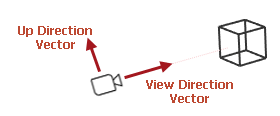
Позиционирование камеры вручную
Классы PerspectiveCamera и IsometricCamera наследуются от базового класса Camera, который предоставляет члены для получения и настройки положения и ориентации камеры в 3D-пространстве:
-
Свойство
Camera.Position— координаты X, Y и Z положения камеры.Tip
Когда вы устанавливаете свойство
Position, убедитесь, что расстояние между камерой и её целью (Camera.Target) находится в допустимом диапазоне, заданномCamera.MinDistanceиCamera.MaxDistance. В противном случае модель может стать скрытой. -
Свойство
Camera.Target— координаты X, Y и Z точки, на которую нацелена камера. Целью по умолчанию является начало системы координат (0, 0, 0). Целевая точка автоматически меняется, когда вы панорамируете (сдвигаете) модель с помощью методовCamera.MoveLeft/Camera.MoveUpи сочетаний клавиш и жестов мыши. -
Свойство
Camera.UpDirection— вектор (значениеVector3), задающий направление «вверх» камеры. Например, когдаUpDirectionустановлен в Vector3(0, 1, 0), ось Y направлена вверх. -
Метод
Camera.LookAt— одновременно устанавливает цель камеры и направление «вверх».

Другие настройки камеры задают ограничения расстояния и усечённую пирамиду видимости:
Camera.NearClipPlane— расстояние между камерой и ближней плоскостью отсечения. Объекты, находящиеся ближе этой плоскости отсечения, скрыты. См. такжеFarClipPlane.Camera.FarClipPlane— расстояние между камерой и дальней плоскостью отсечения. Объекты за дальней плоскостью отсечения скрыты. Graphics3DControl отображает только те объекты, которые расположены между ближней и дальней плоскостями отсечения.Camera.MaxDistance— максимально допустимое расстояние между камерой (Camera.Position) и целевой точкой (Camera.Target). СвойстваMaxDistanceиMinDistanceзадают, насколько далеко камера может находиться от цели. Эти свойства влияют на операции масштабирования, выполняемые с помощью методаCamera.MoveForwardи сочетаний клавиш и жестов мыши.Camera.MinDistance— минимально допустимое расстояние между камерой (Camera.Position) и целевой точкой (Camera.Target).
Пример - размещение камеры в пользовательском положении
Следующий код размещает камеру в положении (X=40, Y=200, Z=40) и устанавливает свойство Target в Vector3(0, 0, 0), чтобы направить её вниз, на начало системы координат, и просматривать верх модели. Свойство UpDirection установлено в Vector3(1, 0, 1), выравнивая оси X и Z с левым-верхним и правым-верхним углами экрана соответственно.
Свойство MaxDistance установлено в 300, обеспечивая, чтобы новое расстояние между камерой и целью находилось в диапазоне [MinDistance, MaxDistance].

g3DControl.Camera.MaxDistance = 300;
g3DControl.Camera.Position = new Vector3(40, 200, 40);
g3DControl.Camera.Target = new Vector3(0, 0, 0);
g3DControl.Camera.UpDirection = new Vector3(1, 0, 1);

// or

g3DControl.Camera.MaxDistance = 300;
g3DControl.Camera.Position = new Vector3(40, 200, 40);
g3DControl.Camera.LookAt(new Vector3(0, 0, 0), new Vector3(1, 0, 1));
Перемещение и вращение камеры
Graphics3DControl поддерживает сочетания клавиш и жесты мыши, которые позволяют пользователям перемещать (панорамировать), вращать и масштабировать модель (модели) во время работы. Вы также можете выполнять эти операции в коде, используя следующие методы, предоставляемые объектом Camera:
MoveForward— приближает камеру к модели (положительное смещение) или отдаляет от неё (отрицательное смещение).MoveLeft— сдвигает камеру влево (положительное смещение) или вправо (отрицательное смещение).MoveUp— сдвигает камеру вверх (положительное смещение) или вниз (отрицательное смещение).Rotate— вращает камеру вокруг горизонтальной и вертикальной осей экранного пространства. Точкой поворота является начало системы координат контрола (0, 0, 0).

* Эта страница переведена с использованием технологий машинного перевода.