Crosshair
Контрол Cartesian Chart включает функцию Crosshair, которая позволяет видеть точные значения серий в текущей позиции курсора. Отображаемый в виде пары горизонтальной и вертикальной линий, Crosshair следует за указателем мыши при перемещении над областью диаграммы. Он показывает метку серии (или несколько меток для нескольких серий), отображающую значение серии, и выделяет текущие координаты X и Y на осях.

Чтобы настроить параметры отображения Crosshair или отключить эту функцию, инициализируйте свойство CartesianChart.CrosshairOptions экземпляром класса Eremex.AvaloniaUI.Charts.CrosshairOptions. Затем используйте свойства класса CrosshairOptions, чтобы настроить параметры Crosshair по мере необходимости.
Отключение Crosshair
Свойство CrosshairOptions.ShowCrosshair позволяет отключить Crosshair.
<mxc:CartesianChart x:Name="chartControl1" >
    <mxc:CartesianChart.CrosshairOptions>
        <mxc:CrosshairOptions ShowCrosshair="False"/>
    </mxc:CartesianChart.CrosshairOptions>
    <!-- ... -->
</mxc:CartesianChart>
Отключение отдельных линий и меток осей Crosshair
Свойства CrosshairOptions.ShowArgumentLine и CrosshairOptions.ShowValueLine можно использовать, чтобы скрыть вертикальную и горизонтальную линии Crosshair соответственно. Чтобы предотвратить отображение меток Crosshair для осей X и Y, используйте свойства CrosshairOptions.ShowArgumentLabel и CrosshairOptions.ShowValueLabel.
Следующий пример скрывает вертикальную линию Crosshair и метку для оси X:

<mxc:CartesianChart x:Name="chartControl1" >
    <mxc:CartesianChart.CrosshairOptions>
        <mxc:CrosshairOptions ShowArgumentLabel="False" ShowValueLabel="False"/>
    </mxc:CartesianChart.CrosshairOptions>
    <!-- ... -->
</mxc:CartesianChart>
Настройка меток серий Crosshair
Метки серий Crosshair отображают имена и текущие значения серий.

Форматирование значений в метках серий Crosshair
Значения, отображаемые в метках Crosshair, изначально используют форматы по умолчанию:

Чтобы отформатировать эти значения пользовательским образом, создайте объект-форматтер и назначьте его свойству Axis.ScaleOptions.CrosshairLabelFormatter. Значения осей можно форматировать аналогичным образом (см. свойство Axis.ScaleOptions.LabelFormatter).
Вы можете реализовать пользовательский форматтер меток на основе функции/выражения с помощью объекта Eremex.AvaloniaUI.Charts.FuncLabelFormatter.
Следующий пример создаёт объект-форматтер, который форматирует числовые значения как валюту. Этот форматтер используется для форматирования значений оси Y и значений в метке серии Crosshair.

<mxc:CartesianChart.AxesY>
    <mxc:AxisY Title="Payment">
        <mxc:AxisY.ScaleOptions>
            <mxc:NumericScaleOptions
                CrosshairLabelFormatter="{Binding CurrencyFormatter}"
                LabelFormatter="{Binding CurrencyFormatter}"/>
        </mxc:AxisY.ScaleOptions>
    </mxc:AxisY>
</mxc:CartesianChart.AxesY>
public partial class MainViewModel : ViewModelBase
{
[ObservableProperty]
FuncLabelFormatter currencyFormatter = new(o => String.Format("{0:c}", o));
}
Скрытие серии в Crosshair
Свойство CrosshairSeriesViewBase.ShowInCrosshair представления серии определяет видимость этой серии в метке Crosshair.
Следующий код определяет две серии (Interest и Principal). Для первой серии свойство ShowInCrosshair установлено в значение false, чтобы скрыть её в Crosshair:
<mxc:CartesianChart.Series>
    <mxc:CartesianSeries DataAdapter="{Binding InterestSeriesDataAdapter}" SeriesName="Interest">
        <mxc:CartesianAreaSeriesView Color="#F9A825" Transparency="0.2"
          MarkerSize="2" ShowMarkers="True"
          ShowInCrosshair="False" />
    </mxc:CartesianSeries>

    <mxc:CartesianSeries DataAdapter="{Binding PrincipalSeriesDataAdapter}" SeriesName="Principal">
        <mxc:CartesianAreaSeriesView Color="#2E7D32" Transparency="0.2" MarkerSize="2" ShowMarkers="True" />
    </mxc:CartesianSeries>
</mxc:CartesianChart.Series>

Горизонтальный отступ метки серии Crosshair
Свойство CrosshairOptions.SeriesLabelIndent позволяет настроить горизонтальное расстояние между меткой серии Crosshair и вертикальной линией Crosshair. Значение по умолчанию — 2.

<mxc:CartesianChart.CrosshairOptions>
    <mxc:CrosshairOptions SeriesLabelIndent="30"/>
</mxc:CartesianChart.CrosshairOptions>
Отображение точного или интерполированного значения в метках серий Crosshair
Cartesian Chart поддерживает серии, состоящие из отсортированных дискретных точек данных. Для таких серий линии Crosshair не всегда пересекают точки данных, а чаще отображаются между ними.
Вы можете использовать свойство CartesianSortedLineSeriesView.CrosshairMode, чтобы задать, привязывается ли метка Crosshair к ближайшей точке данных или отображает интерполированное значение. Доступны следующие варианты:
CrosshairSeriesMode.Point— метка Crosshair привязывается к ближайшей точке данных и отображает её значение.

CrosshairSeriesMode.Interpolate— метка серии Crosshair отображает интерполированное значение точки в месте пересечения вертикальной линии Crosshair с диаграммой.

Следующий код показывает, как настроить параметр CrosshairMode:
<mxc:CartesianChart.Series>
    <mxc:CartesianSeries DataAdapter="{Binding Series.DataAdapter}">
        <mxc:CartesianLineSeriesView Color="{Binding Series.Color}" Thickness="2" CrosshairMode="Interpolate"/>
    </mxc:CartesianSeries>
</mxc:CartesianChart.Series>
Настройка меток Crosshair для нескольких серий
Режим отображения меток
Когда Cartesian Chart содержит несколько серий, Crosshair отображает метку для каждой серии:
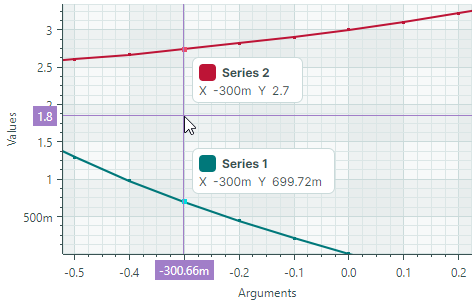
Свойство CrosshairOptions.SeriesLabelMode определяет, объединяются ли метки нескольких серий, и каким образом. Доступны следующие варианты:
CrosshairSeriesLabelMode.Smart(по умолчанию) — каждая серия отображает собственную метку Crosshair. Когда метки перекрываются, они объединяются в одну.
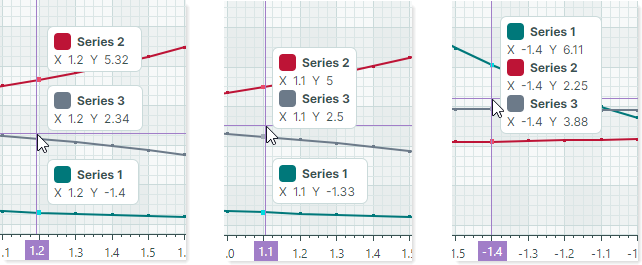
CrosshairSeriesLabelMode.ForEachSeries— каждая серия отображает собственную метку Crosshair. В этом режиме метки могут перекрываться.

CrosshairSeriesLabelMode.ForNearestSeries— метка Crosshair отображается только для серии, ближайшей к курсору.

CrosshairSeriesLabelMode.OneForAllSeries— Crosshair отображает единую метку, объединяющую информацию по всем сериям.

Следующий пример включает единую метку Crosshair при наличии нескольких серий.
<mxc:CartesianChart.CrosshairOptions>
    <mxc:CrosshairOptions SeriesLabelMode="OneForAllSeries"/>
</mxc:CartesianChart.CrosshairOptions>
Сортировка серий
Когда несколько серий объединены в одну метку Crosshair, вы можете использовать свойство CrosshairOptions.SeriesLabelItemSortMode, чтобы задать порядок отображения серий в метке. Это свойство может принимать следующие значения:
-
CrosshairSeriesLabelItemSortMode.BySeries(по умолчанию) — сортирует серии в порядке их добавления в коллекциюCartesianChart.Series.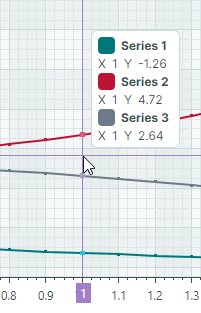
-
CrosshairSeriesLabelItemSortMode.ByValue— сортирует серии по их значениям Y.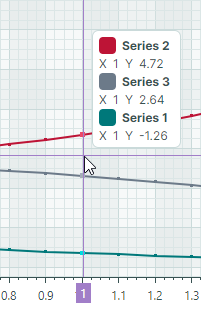
Задержка отображения
Используйте свойство CrosshairOptions.SeriesLabelShowDelay, чтобы задать задержку (в миллисекундах) перед отображением метки серии Crosshair.
Включение только серий, близких к курсору
По умолчанию линейные диаграммы отображают метки Crosshair для всех серий, имеющих точки данных при текущем значении аргумента.
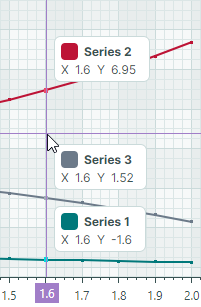
Контрол диаграммы позволяет ограничить метки Crosshair сериями, близкими к курсору. Используйте свойство CrosshairOptions.MaxPickDistance, чтобы задать диапазон, в пределах которого выполняется поиск точек данных для включения в метки Crosshair. Для обычных линейных диаграмм свойство MaxPickDistance задаёт максимальное вертикальное расстояние (в пикселях) вверх или вниз.
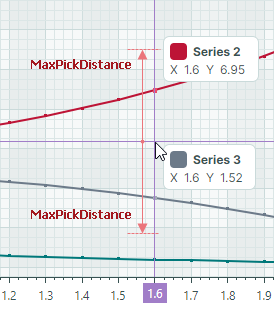
На изображении выше только точки данных из Series 1 и Series 3 находятся в пределах диапазона, ограниченного пользовательским значением MaxPickDistance. Точка данных из Series 2 (красная линия) выходит за пределы этого диапазона и не отображается.
Для представлений Scatter Line свойство MaxPickDistance задаёт радиус круговой области вокруг курсора, в пределах которой выполняется поиск точек данных.
Tip
Чтобы отобразить метку Crosshair только для серии, ближайшей к курсору, установите свойство CrosshairOptions.SeriesLabelMode в значение ForNearestSeries. См. Режим отображения меток.
Настройка линий и меток Crosshair на осях X и Y
Объект CrosshairOptions контрола диаграммы содержит набор свойств, позволяющих изменить визуальные параметры линий Crosshair, метки оси X и метки оси Y.
ArgumentColor— цвет фона меток оси X Crosshair.ArgumentLineThickness— толщина линии аргумента Crosshair.ArgumentTextColor— цвет текста (переднего плана) меток оси X Crosshair.ValueColor— цвет фона меток оси Y Crosshair.ValueLineThickness— толщина линии значения Crosshair.ValueTextColor— цвет текста (переднего плана) меток оси Y Crosshair.
Следующий код XAML демонстрирует, как настроить эти параметры для примера контрола диаграммы. Толщина линии Crosshair установлена равной 3. Метки Crosshair имеют серый фон, но разные цвета текста: жёлтый для меток оси X и голубой для меток оси Y.

<mxc:CartesianChart ...>
    <mxc:CartesianChart.CrosshairOptions>
        <mxc:CrosshairOptions
            ArgumentColor="Gray" ArgumentTextColor="Yellow" ArgumentLineThickness="3"
            ValueColor="Gray" ValueTextColor="Cyan" ValueLineThickness="3" />
    </mxc:CartesianChart.CrosshairOptions>
</mxc:CartesianChart>
* Эта страница переведена с использованием технологий машинного перевода.