Узлы
Класс TreeListNode инкапсулирует узел в контролах TreeList и TreeView.
Узел TreeView отображает одно значение, тогда как узел TreeList может отображать несколько значений (по значению для каждой колонки).

Создание и доступ к узлам
В связанном режиме контролы TreeList и TreeView автоматически создают узлы для всех элементов источника данных. Вы можете обращаться к созданным узлам с помощью следующих свойств:
TreeListControlBase.Nodes— Корневые узлы.TreeListNode.Nodes— Дочерние узлы узла.
Вам нужно создавать узлы вручную, когда контрол работает в несвязанном режиме.
Смотрите также: Поиск узлов.
Получение и установка значений узла
Свойство TreeListNode.Content определяет объект данных узла. Вы можете привести значение этого свойства к типу вашего бизнес-объекта и затем считывать отдельные значения.
В несвязанном режиме вы можете вручную назначить объект свойству TreeListNode.Content. Не назначайте объекты свойству TreeListNode.Content в связанном режиме.
Чтобы получить и задать значения отдельных ячеек, вы можете использовать следующие методы:
GetCellValueиGetCellDisplayTextSetCellValue
Сфокусированный узел
Используйте свойство TreeListControlBase.FocusedNode, чтобы получить доступ к текущему сфокусированному узлу (узлу, который получает события клавиатуры). Чтобы получить данные (бизнес-объект) сфокусированного узла, используйте унаследованное свойство DataControlBase.FocusedItem.
Событие TreeListControlBase.FocusedNodeChanged позволяет реагировать на перемещение фокуса между узлами.
Смотрите также: Множественное выделение узлов (подсветка).
Иконки узлов
Контролы TreeList и TreeView поддерживают иконки узлов. Эти иконки отображаются перед значениями ячеек в колонке иерархии.
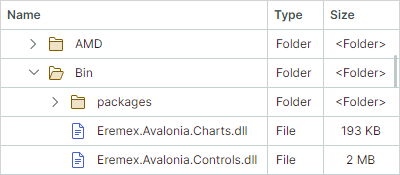
Установите свойство TreeListControlBase.ShowNodeImages в значение true, чтобы включить иконки узлов.
Следующие подходы позволяют предоставлять иконки узлов:
-
Используйте свойство
TreeListControlBase.NodeImageFieldName, чтобы указать свойство (поле) бизнес-объекта, которое возвращает иконку узла (объектIImage). -
Используйте свойство
TreeListControlBase.NodeImageSelector, чтобы указать селектор (объектITreeListNodeImageSelector), который возвращает иконки узлов для конкретных узлов. -
В несвязанном режиме вы можете задать иконку узла с помощью свойства
TreeListNode.Image.
Пример
Следующий код отображает изображения для узлов, имеющих определённое значение ячейки.
В примере создаётся объект NodeImageSelector, который возвращает изображения в зависимости от свойства бизнес-объекта OnVacation.
xmlns:mxtl="https://schemas.eremexcontrols.net/avalonia/treelist"

<Grid.Resources>
    <local:MyNodeImageSelector x:Key="myNodeImageSelector" />
    ...
</Grid.Resources>

<mxtl:TreeListControl
    Grid.Column="0" Grid.Row="1" Name="treeList2"
    ChildrenSelector="{StaticResource mySelector}"
    ItemsSource="{Binding Employees}"
    NodeImageSelector="{StaticResource myNodeImageSelector}"
    ShowNodeImages="True"
    >
...
</mxtl:TreeListControl>
using Avalonia.Media.Imaging;
using Avalonia.Platform;

public class MyNodeImageSelector : ITreeListNodeImageSelector
{
    IImage onVacationImage;
    IImage defaultImage;

    public MyNodeImageSelector()
    {
        onVacationImage = new Bitmap(AssetLoader.Open(
            new Uri("avares://AvaloniaApp1/Assets/plane.png")));
        defaultImage = null;
    }
    public IImage SelectImage(TreeListNode node)
    {
        Employee row = node.Content as Employee;
        return row.OnVacation? onVacationImage: defaultImage;
    }
}
Разворачивание и сворачивание узлов
Пользователь может разворачивать и сворачивать узлы, имеющие дочерние элементы, следующими способами:
- Щёлкнуть кнопки разворачивания узла

- Нажать клавиши "+" и "-" на клавиатуре
Вы можете скрыть кнопки разворачивания узлов с помощью свойства TreeListControlBase.ShowExpandButtons. В этом случае узлы можно разворачивать и сворачивать только в коде и с клавиатуры.
В коде вы можете управлять разворачиванием узлов с помощью следующих членов API:
TreeListControlBase.AutoExpandAllNodes— Определяет, следует ли автоматически разворачивать узлы при загрузке.TreeListControlBase.CollapseAllNodes— Сворачивает все узлы.TreeListControlBase.ExpandAllNodes— Разворачивает все узлы.-
TreeListControlBase.ExpandNodesOnFiltering— Определяет, следует ли выполнять поиск в свёрнутых узлах во время поиска/фильтрации данных, и автоматически разворачивать их, если их дочерние узлы соответствуют текущим критериям фильтра/поиска. Контролы TreeList и TreeView выполняют поиск только среди уже загруженных узлов. Для иерархических источников данных вы можете установить свойствоAllowDynamicDataLoadingв значениеfalse, чтобы отключить динамическую загрузку узлов и загрузить все узлы сразу. -
TreeListNode.IsExpanded— Позволяет разворачивать/сворачивать отдельный узел или получать его состояние развёрнутости.
Логическое свойство/поле в источнике элементов контрола (DataControlBase.ItemsSource) может хранить состояния развёрнутости узлов. Используйте свойство TreeListControlBase.ExpandStateFieldName, чтобы указать это свойство. После установки этого свойства состояния развёрнутости узлов синхронизируются со значениями, хранящимися в этом свойстве в источнике элементов.
Следующие события возникают при разворачивании и сворачивании узлов:
TreeListControlBase.NodeExpanding— Возникает, когда узел вот-вот будет развёрнут. Вы можете использовать параметр событияAllow, чтобы предотвратить разворачивание узла.TreeListControlBase.NodeExpanded— Возникает после того, как узел был развёрнут.TreeListControlBase.NodeCollapsing— Возникает, когда узел вот-вот будет свёрнут. Вы можете использовать параметр событияAllow, чтобы предотвратить сворачивание узла.TreeListControlBase.NodeCollapsed— Возникает после того, как узел был свёрнут.
Встроенные флажки
Свойство TreeListControlBase.ShowNodeCheckBoxes включает встроенные флажки узлов для контролов TreeList и TreeView. Флажки позволяют пользователю отмечать (выбирать) отдельные узлы.

По умолчанию флажки имеют два состояния — отмечено и не отмечено. Если установить свойство AllowIndeterminateCheckState в значение true, флажки будут поддерживать три состояния — отмечено, не отмечено и неопределённое.
Для контрола TreeList вы можете включить параметр TreeListControl.ShowCheckAllNodesCheckBox, чтобы отобразить флажок Check All в заголовке колонки иерархии. Этот флажок выбирает и снимает выбор со всех узлов одновременно.

Получение и установка состояния отметки узла
Используйте свойство узла TreeListNode.IsChecked, чтобы считывать и задавать состояние отметки узла. Свойство TreeListNode.IsChecked имеет тип Nullable Boolean, поэтому вы можете присвоить свойству значение null, чтобы перевести узел в неопределённое состояние.
Получение отмеченных узлов
Используйте метод GetAllCheckedNodes, чтобы получить узлы с состоянием "отмечено".
Вы также можете создать итератор для получения узлов, соответствующих пользовательским критериям.
Синхронизация состояний отметки с источником данных
Используйте свойство CheckBoxFieldName, чтобы синхронизировать состояния отметки узлов с определённым полем источника данных. Это свойство указывает имя логического или Nullable-логического поля источника данных, которое хранит состояния отметки узлов.
Рекурсивная отметка
Свойство AllowRecursiveNodeChecking включает рекурсивную отметку узлов. В этом режиме дочерние узлы изменяют своё состояние отметки при изменении состояния отметки родительского узла, и наоборот.
Множественное выделение узлов (подсветка)
Контролы TreeList и TreeView поддерживают режим множественного выделения узлов, который позволяет вам и вашему пользователю выделять (подсвечивать) несколько узлов одновременно.

Установите свойство SelectionMode в значение Multiple, чтобы включить режим множественного выделения узлов.
Выделение узлов с помощью мыши и клавиатуры
Пользователи могут выделять несколько узлов с помощью мыши и клавиатуры. Для этого нужно щёлкать узлы, удерживая клавишу CTRL и/или SHIFT.
Работа с выделением узлов в коде
Следующее API позволяет выделять/снимать выделение с узлов и определять, выделен ли узел:
SelectAllSelectNodeSelectRangeUnselectNodeClearSelectionIsNodeSelected
Чтобы получить выделение узлов, используйте следующие члены:
GetSelectedNodes— Возвращает коллекцию текущих выделенных объектовTreeListNode.SelectedItems— Определяет коллекцию объектов данных (бизнес-объектов), соответствующих выделенным узлам.
Обработайте событие SelectionChanged, чтобы реагировать на изменения выделения узлов.
Вызов любого метода, изменяющего состояние выделения узла, вызывает обновление контрола TreeList/TreeView и возникновение события SelectionChanged.
Чтобы выполнить пакетные изменения выделения узлов и предотвратить лишние обновления, вы можете обернуть код, изменяющий состояние выделения узлов, парой методов BeginSelection и EndSelection. В этом случае контрол перерисовывает выделение, а событие SelectionChanged возникает после вызова метода EndSelection.
treeList1.SelectionMode = Eremex.AvaloniaUI.Controls.DataControl.RowSelectionMode.Multiple;
// Start a batch update of the node selection.
treeList1.BeginSelection();
treeList1.ClearSelection();
treeList1.SelectNode(node1);
treeList1.SelectNode(node2);
//...
// Finish the batch update.
treeList1.EndSelection();
Сфокусированный узел и выделенные узлы
Сфокусированный узел — это узел, который получает пользовательский ввод. Сфокусированный узел может не совпадать с выделенным (подсвеченным) узлом в режиме множественного выделения. Подробности смотрите в следующих разделах.
Сфокусированный узел в режиме одиночного выделения
В режиме одиночного выделения сфокусированный узел автоматически получает состояние выделения. Вы можете использовать свойство FocusedNode и метод GetSelectedNodes, чтобы получить сфокусированный узел.
Сфокусированный узел в режиме множественного выделения
Состояния фокуса и выделения различаются в режиме множественного выделения узлов. Выделен ли узел, можно определить по подсветке узла. Подсвечиваются только выделенные узлы.
В режиме множественного выделения щелчок по узлу одновременно фокусирует и выделяет этот узел. Однако пользователь может переключить состояние выделения сфокусированного узла с помощью следующих действий:
- Нажать CTRL+SPACE.
- Щёлкнуть по сфокусированному узлу, удерживая клавишу CTRL.
Когда вы выделяете узел в коде, этот узел не получает состояния фокуса в режиме множественного выделения, и наоборот.
Поиск узлов
Метод TreeListControlBase.FindNode позволяет находить узлы, соответствующие пользовательским критериям.
Следующий код включает множественное выделение узлов, а также находит и выделяет два узла, содержащих определённые значения в поле Name.
treeList1.SelectionMode = Eremex.AvaloniaUI.Controls.DataControl.RowSelectionMode.Multiple;
treeList1.ExpandAllNodes();
TreeListNode node1 = treeList1.FindNode(node =>
    (node.Content as Employee).Name.Contains("Sam"));
TreeListNode node2 = treeList1.FindNode(node =>
    (node.Content as Employee).Name.Contains("Dan"));
treeList1.ClearSelection();
treeList1.SelectNode(node1);
treeList1.SelectNode(node2);
Смотрите также: Фильтрация и поиск.
Перебор узлов
Вы можете создать итератор (объект TreeListNodeIterator), чтобы рекурсивно перебирать узлы и выполнять над ними операцию.
Используйте один из следующих конструкторов, чтобы создать объект TreeListNodeIterator:
// Recursively iterates through child nodes of the specified node, and their children.
public TreeListNodeIterator(TreeListNode? node, bool onlyExpanded = false)

// Recursively iterates through the specified nodes, and their children.
public TreeListNodeIterator(TreeListNodeCollection? nodes, bool onlyExpanded = false)
Параметр onlyExpanded определяет, следует ли перебирать только развёрнутые узлы, или развёрнутые и свёрнутые узлы.
Высота узла
Изначально все узлы имеют одинаковую высоту, достаточную для отображения одной строки текста. Вы можете задать пользовательскую высоту узла, а также включить автоматический расчёт высоты узла для полного отображения больших текстовых данных в ячейках.
Пользовательская высота узла
-
Свойство
DataControlBase.RowMinHeight— Получает или задаёт минимальную высоту узла.Если функция автоматической высоты узла отключена, все узлы имеют одинаковую высоту, заданную свойством
DataControlBase.RowMinHeight.
Автовысота узла
Для колонок с длинным текстом вы можете включить перенос текста, чтобы динамически регулировать высоту узлов и полностью отображать содержимое ячеек.

Чтобы включить перенос текста для ячеек колонки, назначьте объект TextEditorProperties (или его потомок, например, ButtonEditorProperties) свойству GridColumn.EditorProperties, и установите параметр TextEditorProperties.TextWrapping в значение Wrap.
Tip
Объект TextEditorProperties используется для настройки встраиваемого редактора TextEditor для колонки. Во время работы редактор создаётся с использованием этих параметров. Дополнительную информацию смотрите в разделе Редактирование данных.
Следующий код включает перенос текста для колонки treelist.
<mxtl:TreeListColumn FieldName="LongDescription" Width="2*">
    <mxtl:TreeListColumn.EditorProperties>
        <mxe:TextEditorProperties TextWrapping="Wrap"/>
    </mxtl:TreeListColumn.EditorProperties>
</mxtl:TreeListColumn>
Автоматическая настройка высоты узла при горизонтальной прокрутке
Горизонтальная виртуализация, поддерживаемая TreeList, повышает производительность контрола за счёт сокращения времени загрузки.
При включённой этой функции (по умолчанию) высота узлов автоматически рассчитывается в соответствии с содержимым текущих видимых ячеек. Ячейки за пределами области просмотра не влияют на расчёт высоты узла. При прокрутке к ячейкам с другой высотой содержимого высота узла динамически корректируется. Чтобы предотвратить динамическое изменение высоты узла при горизонтальной прокрутке, используйте свойство DataGridControl.AllowHorizontalVirtualization, чтобы отключить горизонтальную виртуализацию.
* Эта страница переведена с использованием технологий машинного перевода.