Cells
Ячейки таблицы используются для отображения и редактирования значений строк. Они формируются на пересечении строк и колонок. Хотя ячейки отображают данные, их поведение и внешний вид (например, редакторы для встроенного редактирования и настройки форматирования) обычно определяются свойствами родительских колонок. В этом разделе описано, как управлять содержимым ячеек и получать его, а также как настраивать внешний вид ячеек.
Format Cell Values
DataGrid позволяет отображать значения ячеек с использованием стандартных и пользовательских форматов. Например, вы можете форматировать числовые значения как валюту, процент, целое или дробное число и т. д. Значение DateTime может быть представлено в кратком формате даты, полном формате даты, только в формате времени и т. п.
Доступны следующие подходы для форматирования значений ячеек:
Use Masked Input
Редакторы Eremex позволяют использовать маски для ограничения ввода данных и форматирования числовых и дата-временных значений. Маски поддерживаются как для отдельных редакторов, так и для редакторов, встроенных в контролы-контейнеры (DataGrid, TreeList, PropertyGrid и т. д.).
Применимо к: ячейкам в режиме отображения и редактирования. Чтобы маски не применялись в режиме отображения (когда редактирование ячейки неактивно), отключите свойство редактора MaskUseAsDisplayFormat.
Шаги:
- Назначьте колонке встроенный редактор Eremex.
- Установите свойство редактора
MaskTypeв значениеMaskType.NumericилиMaskType.DateTime, чтобы применить маску к числовым или дата-временным значениям соответственно. -
Установите свойство редактора
Maskв требуемую маску. Информацию о спецификаторах масок смотрите в следующих разделах:
Пример - Пользовательское форматирование значений даты и времени с помощью масок
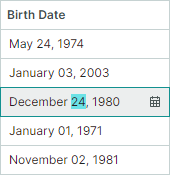
Следующий пример назначает колонке редактор DateEditor и применяет пользовательскую маску даты-времени ("MMMM dd, yyyy"). Эта маска форматирует значения ячеек в режимах редактирования и отображения, как показано на изображении ниже:
<mxdg:GridColumn FieldName="BirthDate" Width="*" MinWidth="80">
    <mxdg:GridColumn.EditorProperties>
        <mxe:DateEditorProperties MaskType="DateTime" Mask="MMMM dd, yyyy"/>
    </mxdg:GridColumn.EditorProperties>
</mxdg:GridColumn>
Set a Display Format
Вы можете использовать стандартные и пользовательские спецификаторы формата для форматирования значений ячеек в режиме отображения.
Применимо к: ячейкам в режиме отображения.
Ограничения: форматы отображения не применяются в режиме редактирования и не ограничивают пользовательский ввод. Например, пользователи по-прежнему могут вводить буквы в числовых колонках, использующих текстовые редакторы. Чтобы форматировать значения в режимах отображения и редактирования и ограничивать ввод данных, используйте специализированные редакторы (SpinEditor для числовых значений, DateEditor для значений даты и времени) или применяйте маски к текстовому редактору.
Шаги:
- Назначьте колонке встроенный редактор Eremex.
- Задайте формат отображения редактора с помощью его свойства
DisplayFormatString. -
Для редакторов, использующих маски для форматирования отображаемого значения, отключите свойство редактора
MaskUseAsDisplayFormat. Например, DateEditor и SpinEditor по умолчанию используют маски для форматирования значений в режиме отображения. Поэтому для применения формата отображения, заданного свойствомDisplayFormatString, для этих редакторов необходимо отключить свойствоMaskUseAsDisplayFormat.Описание всех форматов отображения можно найти в документации .NET:
Пример - Различное форматирование значений даты и времени в режимах отображения и редактирования
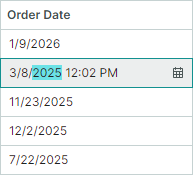
Следующий пример назначает колонке встроенный редактор DateEditor и использует его настройки для применения разного форматирования значений в режимах отображения и редактирования:
- Свойство
DisplayFormatStringустановлено в значение 'd'. Эта настройка применяет краткий формат даты к значениям в режиме отображения. Чтобы свойствоDisplayFormatStringвступило в силу, свойствоMaskUseAsDisplayFormatотключено. - Свойство
Maskустановлено в значение 'g'. Этот формат включает полный формат даты-времени с длинным временем в режиме редактирования.
<mxdg:GridColumn FieldName="OrderDate" Width="3*" BandName="AdditionalInformation" >
    <mxdg:GridColumn.EditorProperties>
        <mxe:DateEditorProperties DisplayFormatString="d" Mask="g" MaskUseAsDisplayFormat="False" />
    </mxdg:GridColumn.EditorProperties>
</mxdg:GridColumn>
Пример - Форматирование значений как валюты
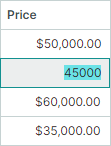
Следующий пример назначает колонке встроенный редактор TextEditor и устанавливает свойство редактора DisplayFormatString в строку "c". Этот формат отображает значения ячеек как валюту, когда ячейки находятся в режиме отображения:
<mxdg:GridColumn FieldName="Price" Width="2*">
    <mxdg:GridColumn.EditorProperties>
        <mxe:TextEditorProperties DisplayFormatString="c" />
    </mxdg:GridColumn.EditorProperties>
</mxdg:GridColumn>
Пример - Пользовательское форматирование дробных значений
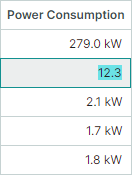
Приведённый ниже код назначает колонке встроенный редактор TextEditor и устанавливает свойство DisplayFormatString в строку "{}{0:F1} kW". Этот формат отображает дробные значения с одним знаком после запятой и добавляет суффикс "kW" к результату. Когда ячейка находится в режиме редактирования, формат отображения не применяется. Строка "{}" является экранирующим токеном, который позволяет XAML-парсеру трактовать строку, начинающуюся с открывающей фигурной скобки ("{"), как обычный текст, а не как расширение разметки.
<mxdg:GridColumn FieldName="PowerConsumption" Width="1.2*" >
    <mxdg:GridColumn.EditorProperties>
        <mxe:TextEditorProperties DisplayFormatString="{}{0:F1} kW" />
    </mxdg:GridColumn.EditorProperties>
</mxdg:GridColumn>
Format Display Values Using an Event
Применимо к: ячейкам в режиме отображения
Если ни один формат отображения, ни маска не отвечают вашим требованиям, вы можете обработать событие CustomColumnDisplayText, чтобы форматировать значения ячеек произвольным образом. Это событие позволяет заменить стандартное текстовое представление значений в ячейках и фильтрах колонок. Чтобы предоставить пользовательский отображаемый текст для строк группировки, обработайте событие DataGridControl.CustomGroupValueDisplayText.
При изменении отображаемого текста ячейки исходные значения ячейки не изменяются.
Пример - Пользовательское форматирование значений ячеек с помощью события CustomColumnDisplayText
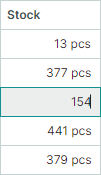
Следующий обработчик события CustomColumnDisplayText добавляет строку "pcs" после значений ячеек в колонке "Stock". Пользовательские значения отображения, предоставленные с помощью этого события, игнорируются, когда ячейки редактируются.
using Eremex.AvaloniaUI.Controls.DataGrid;

private void DataGrid_CustomColumnDisplayText(object sender, DataGridCustomColumnDisplayTextEventArgs e)
{
    if (e.Column.FieldName == "Stock")
        e.DisplayText = string.Format("{0} pcs", e.Value);
}
Value Alignment
Выравнивание содержимого ячеек по горизонтали по умолчанию зависит от типа данных ячейки:
- Числовые значения выравниваются по правому краю.
- Логические значения (флажки) выравниваются по центру.
- Остальные значения выравниваются по левому краю.
По вертикали значения ячеек по умолчанию выравниваются по центру.
Чтобы настроить выравнивание значений в ячейках по горизонтали или вертикали, выполните следующие действия:
- Назначьте колонке встроенный редактор Eremex.
- Используйте свойство редактора
HorizontalContentAlignment, чтобы задать горизонтальное выравнивание. - Используйте свойство редактора
VerticalContentAlignment, чтобы задать вертикальное выравнивание.
Пример - Выравнивание значений и заголовка колонки по центру
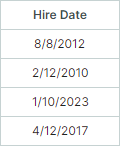
Следующий код выравнивает по центру значения и заголовок колонки Hire Date. Чтобы выровнять значения ячеек, код назначает этой колонке встроенный редактор DateEditor и устанавливает свойство редактора HorizontalContentAlignment в значение Center.
Для выравнивания содержимого заголовка колонки используется свойство колонки HorizontalContentAlignment.
<mxdg:GridColumn FieldName="HireDate" Width="*" MinWidth="80" HeaderHorizontalAlignment="Center">
    <mxdg:GridColumn.EditorProperties>
        <mxe:DateEditorProperties HorizontalContentAlignment="Center"/>
    </mxdg:GridColumn.EditorProperties>
</mxdg:GridColumn>
Multi-line Text and Text Wrapping in Cells
Чтобы отображать многострочный текст в ячейках, выполните следующие действия:
- Назначьте колонке встроенный редактор TextEditor (или его наследника).
- Используйте свойство редактора
TextWrapping, чтобы включить перенос текста.
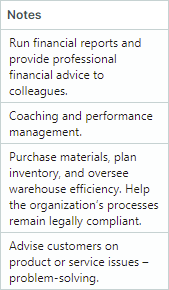
Когда перенос текста включён, высота строк автоматически подстраивается, чтобы полностью отобразить содержимое ячеек.
Пример - Включение переноса текста в ячейках
Следующий код назначает колонке текстовый редактор и включает для него перенос текста.
<mxdg:GridColumn FieldName="Notes" Width="*" MinWidth="80">
    <mxdg:GridColumn.EditorProperties>
        <mxe:TextEditorProperties TextWrapping="Wrap"/>
    </mxdg:GridColumn.EditorProperties>
</mxdg:GridColumn>
Provide Data for Cells
Ячейки в DataGrid принадлежат либо связанным (bound), либо несвязанным (unbound) колонкам.
Связанные колонки привязаны к полям (свойствам) исходного источника данных контрола. Свойство GridColumn.FieldName таких колонок устанавливается в имя поля, существующего в источнике данных.
Ячейки связанных колонок получают значения из соответствующих полей источника данных.
Несвязанные колонки (также называемые вычисляемыми колонками) позволяют отображать (и при необходимости редактировать) значения, отсутствующие в источнике данных. Например, вы можете создать доступную только для чтения несвязанную колонку, отображающую значения, вычисленные на основе нескольких других полей. Значения для несвязанных колонок предоставляются с помощью события CustomUnboundColumnData. Вы также можете создавать редактируемые несвязанные колонки. В этом случае обработчик события CustomUnboundColumnData также должен сохранять данные, введённые пользователями (например, вы можете сохранить их в кэше или в источнике данных).
Несвязанные колонки можно использовать для настройки отображаемого текста ячеек. Информацию о других способах настройки отображаемого текста смотрите в разделе Настройка отображаемого текста ячеек.
Пример — Создание вычисляемой колонки
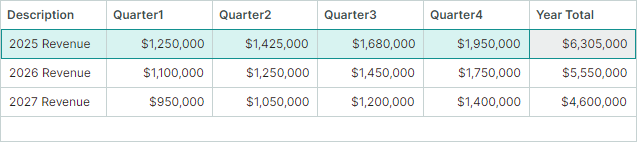
Следующий пример создаёт несвязанную колонку Year Total. Обработчик события CustomUnboundColumnData вычисляет значения этой колонки как сумму полей Quarter1, Quarter2, Quarter3 и Quarter4.
<!-- MainWindow.axaml -->
xmlns:mxdg="https://schemas.eremexcontrols.net/avalonia/datagrid"
xmlns:mxe="https://schemas.eremexcontrols.net/avalonia/editors"
xmlns:sys="clr-namespace:System;assembly=System.Runtime"

<mxdg:DataGridControl Name="dataGrid1" Margin="10" BorderThickness="1"
                        ItemsSource="{Binding Revenues}"
                        CustomUnboundColumnData="dataGrid1_CustomUnboundColumnData" >
    <mxdg:DataGridControl.Columns>
        <mxdg:GridColumn FieldName="Description" Width="*" />
        <mxdg:GridColumn FieldName="Quarter1" Width="*">
            <mxdg:GridColumn.EditorProperties>
                <mxe:TextEditorProperties MaskType="Numeric" Mask="c0"/>
            </mxdg:GridColumn.EditorProperties>
        </mxdg:GridColumn>
        <mxdg:GridColumn FieldName="Quarter2" Width="*">
            <mxdg:GridColumn.EditorProperties>
                <mxe:TextEditorProperties MaskType="Numeric" Mask="c0"/>
            </mxdg:GridColumn.EditorProperties>
        </mxdg:GridColumn>
        <mxdg:GridColumn FieldName="Quarter3" Width="*">
            <mxdg:GridColumn.EditorProperties>
                <mxe:TextEditorProperties MaskType="Numeric" Mask="c0"/>
            </mxdg:GridColumn.EditorProperties>
        </mxdg:GridColumn>
        <mxdg:GridColumn FieldName="Quarter4" Width="*">
            <mxdg:GridColumn.EditorProperties>
                <mxe:TextEditorProperties MaskType="Numeric" Mask="c0"/>
            </mxdg:GridColumn.EditorProperties>
        </mxdg:GridColumn>
        <mxdg:GridColumn Name="colYearTotal" FieldName="YearTotal"
                            Width="*" ReadOnly="True" UnboundDataType="{x:Type sys:Decimal}" >
            <mxdg:GridColumn.EditorProperties>
                    <mxe:TextEditorProperties DisplayFormatString="c0"/>
                </mxdg:GridColumn.EditorProperties>
            </mxdg:GridColumn>
    </mxdg:DataGridControl.Columns>
</mxdg:DataGridControl>
// MainWindow.axaml.cs
private void dataGrid1_CustomUnboundColumnData(object? sender, DataGridUnboundColumnDataEventArgs e)
{
    if (e.IsGettingData && e.Column.FieldName == "YearTotal")
    {
        RevenueViewModel rec = e.Item as RevenueViewModel;
        if (rec != null)
        {
            e.Value = rec.Quarter1 + rec.Quarter2 + rec.Quarter3 + rec.Quarter4;
        }
    }
}
// MainWindowViewModel.cs
public partial class MainWindowViewModel : ObservableObject
{
    [ObservableProperty]
    List<RevenueViewModel> revenues;

    public MainWindowViewModel()
    {
        revenues = new List<RevenueViewModel>
            {
                new() { Description = "2025 Revenue", Quarter1 = 1250000m, Quarter2 = 1425000m, Quarter3 = 1680000m, Quarter4 = 1950000m },
                new() { Description = "2026 Revenue", Quarter1 = 1100000m, Quarter2 = 1250000m, Quarter3 = 1450000m, Quarter4 = 1750000m },
                new() { Description = "2027 Revenue", Quarter1 = 950000m, Quarter2 = 1050000m, Quarter3 = 1200000m, Quarter4 = 1400000m },
            };
    }
}

public partial class RevenueViewModel : ObservableObject
{
    [ObservableProperty]
    private string description;

    [ObservableProperty]
    private decimal quarter1;

    [ObservableProperty]
    private decimal quarter2;

    [ObservableProperty]
    private decimal quarter3;

    [ObservableProperty]
    private decimal quarter4;
}
Дополнительную информацию смотрите в следующем разделе: Unbound Columns.
Customize Display Text of Cells
Вы можете обработать событие CustomColumnDisplayText, чтобы настроить отображаемый текст конкретных ячеек. Это событие влияет только на отображаемый текст, но не на значения редактирования ячейки.
Событие CustomColumnDisplayText также позволяет изменять текстовое представление значений ячеек в фильтрах колонок и на панели фильтра. Когда событие CustomColumnDisplayText возникает для значений на панели фильтра, параметр события SourceItemIndex возвращает -1. Чтобы предоставить пользовательский отображаемый текст для строк группировки, обработайте событие DataGridControl.CustomGroupValueDisplayText.
Если отображаемый текст ячейки зависит от значений других полей/свойств источника данных, вы можете получить эти значения полей с помощью методов DataGridControl (DataGridControl.GetSourceItem и DataGridControl.GetSourceItemValue) и методов вашего источника данных.
Пример - Изменение отображаемого текста ячеек с помощью события
Следующий пример обрабатывает событие CustomColumnDisplayText, чтобы изменить отображаемый текст значений колонки HireDate.
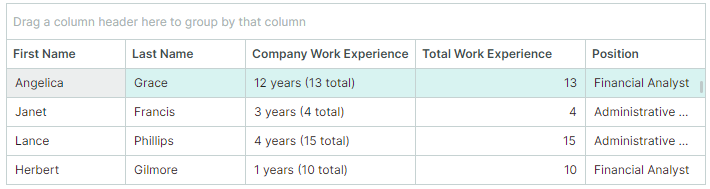
Таблица в текущем примере отображает коллекцию объектов EmployeeInfo. Поле EmployeeInfo.HireDate указывает дату приёма сотрудника на работу. Поле EmployeeInfo.Experience указывает общее количество лет стажа сотрудника. Исходный макет показан ниже:

Обработчик события CustomColumnDisplayText предоставляет пользовательский отображаемый текст для значений HireDate. Вместо значений даты-времени колонка HireDate будет отображать количество лет работы от даты приёма до сегодняшнего дня, за которым следует общее количество лет стажа (значение колонки Experience). Заголовки колонок HireDate и Experience заменяются на "Company Work Experience" и "Total Work Experience" соответственно.
<!-- MainWindow.axaml -->
xmlns:data="clr-n4amespace:AppEmployees.ViewModels"
xmlns:mxdg="https://schemas.eremexcontrols.net/avalonia/datagrid"
xmlns:mxe="https://schemas.eremexcontrols.net/avalonia/editors"

<mxdg:DataGridControl x:Name="dataGrid" ItemsSource="{Binding Employees}" BorderThickness="1" Margin="10">
    <mxdg:GridColumn FieldName="FirstName" Width="*" MinWidth="80"/>
    <mxdg:GridColumn FieldName="LastName" Width="*" MinWidth="80"/>

    <mxdg:GridColumn FieldName="HireDate" Width="*" MinWidth="170" AllowEditing="False"/>
    <mxdg:GridColumn FieldName="Experience" Width="*" MinWidth="170" />

    <mxdg:GridColumn FieldName="Position" Width="*" MinWidth="100">
        <mxdg:GridColumn.EditorProperties>
            <mxe:ComboBoxEditorProperties ItemsSource="{Binding Source={x:Static data:MainWindowViewModel.Positions}}" IsTextEditable="False"/>
        </mxdg:GridColumn.EditorProperties>
    </mxdg:GridColumn>
</mxdg:DataGridControl>
// MainWindow.axaml.cs

public partial class MainWindow : MxWindow
{
    public MainWindow()
    {
        InitializeComponent();
        GridColumn colHireDate = dataGrid.Columns["HireDate"];
        GridColumn colExperience = dataGrid.Columns["Experience"];
        colExperience.Header = "Total Work Experience";
        colHireDate.Header = "Company Work Experience";
        colHireDate.ColumnFilterMode = Eremex.AvaloniaUI.Controls.DataControl.ColumnFilterMode.DisplayText;
        colHireDate.SortMode = Eremex.AvaloniaUI.Controls.DataControl.SortMode.DisplayText;
        dataGrid.CustomColumnDisplayText += DataGrid_CustomColumnDisplayText;
    }

    private void DataGrid_CustomColumnDisplayText(object sender, Eremex.AvaloniaUI.Controls.DataGrid.DataGridCustomColumnDisplayTextEventArgs e)
    {
        if (e.Column.FieldName != "HireDate")
            return;
        // Get the currently processed value of the HireDate column.
        DateTime hireDate = (DateTime)e.Value;
        // Calculate the number of days from the hire date till today.
        int workingDays = (int)(DateTime.Now - hireDate).TotalDays;
        // Calculate the number of years from the hire date till today.
        int workingYears = (int)workingDays / 365;

        // Supply custom display text for HireDate values shown in the filter panel.
        if (e.SourceItemIndex < 0)
        {
            e.DisplayText = String.Format($"{workingYears} years");
            return;
        }
        // Get the value of the Experience field.
        int totalWorkExperience = (int)dataGrid.GetSourceItemValue(e.SourceItemIndex, "Experience");
        // Supply custom display text for HireDate values.
        e.DisplayText = String.Format($"{workingYears} years ({totalWorkExperience} total)");
    }
}
using CommunityToolkit.Mvvm.ComponentModel;

public partial class MainWindowViewModel : ObservableObject
{
    [ObservableProperty]
    IList<EmployeeInfo> employees;

    public MainWindowViewModel() {
        Employees = GenerateEmployeeInfo();
    }
    //...
}
public partial class EmployeeInfo : ObservableObject
{
    [ObservableProperty]
    public string firstName;
    [ObservableProperty]
    public string lastName;
    [ObservableProperty]
    public DateTime hireDate;
    [ObservableProperty]
    public int experience;
    [ObservableProperty]
    public string position;
    [ObservableProperty]
}
Get and Set Row Values in Code
DataGrid предоставляет методы для получения и установки значений в отдельных ячейках, а также для работы с исходными объектами данных.
Work with Cell Values
Следующие методы работают с ячейками, адресуемыми по строке и колонке (или имени поля). Эти методы используют индексы строк для идентификации строк. Индексы строк отражают порядок строк в контроле, идентифицируя как видимые, так и скрытые (внутри свёрнутых групп) строки. Подробнее об идентификации строк смотрите в разделе: Идентификация и получение строк.
| Метод | Описание |
|---|---|
GetCellValue |
Возвращает значение редактирования (исходное значение), хранящееся в конкретной ячейке. |
SetCellValue |
Устанавливает новое значение в конкретной ячейке. |
GetCellDisplayText |
Возвращает отформатированный отображаемый текст ячейки, который может отличаться от значения редактирования из-за форматирования колонки или пользовательского обработчика события CustomColumnDisplayText. |
Примеры:
// Get the 'Price' field value from the first visible row
decimal price = (decimal)dataGrid.GetCellValue(0, "Price");

// Set a new value for the 'Status' column in the focused row
dataGrid.SetCellValue(dataGrid.FocusedRowIndex, "Status", "Approved");

// Get the formatted display text (e.g., "$100.00" instead of 100)
string displayPrice = dataGrid.GetCellDisplayText(0, "Price");
Work with Underlying Data Objects
DataGrid включает методы, позволяющие получить исходный объект строки (бизнес-объект) и изменить его свойства. Используйте следующие члены для получения исходных элементов:
| Член | Описание |
|---|---|
DataControlBase.FocusedItem |
Возвращает исходный объект для текущей сфокусированной строки. |
GetSourceItem |
Возвращает исходный объект по его индексу в источнике данных. |
GetSourceItemValue |
Возвращает значение конкретного поля в источнике данных по указанному индексу. |
GetSourceItemByRowIndex |
Возвращает исходный объект по индексу строки. |
GetSourceItemByVisibleRowIndex |
Возвращает исходный объект по видимому индексу строки. |
Пояснения о разных типах индексов строк смотрите в разделе Идентификация и получение строк.
Примеры
// Example 1: Update the focused item's property
EmployeeInfo emp = dataGrid.FocusedItem as EmployeeInfo;
if (emp != null)
{
    emp.HiredDate = DateTime.Today;
}

// Example 2: Retrieve and modify an item by a row's visible index
var item = dataGrid.GetSourceItemByVisibleRowIndex(2) as Product;
if (item != null)
{
    item.UnitsInStock--;
}
Cell In-place Editors
Встроенные редакторы ячеек служат двум целям:
- Управление отображением значений, когда редактирование неактивно, включая настройки форматирования и выравнивание значений.
- Предоставление средств для изменения значений в режиме редактирования.
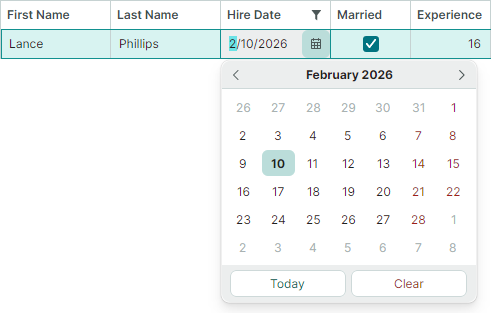
По умолчанию DataGrid использует редакторы EMX для отображения и редактирования значений распространённых типов данных. Например, значения типа double отображаются с помощью встроенного редактора SpinEditor, логические значения — с помощью контрола CheckEditor и т. д.
Вы можете явно назначать редакторы колонкам/ячейкам, используя следующие подходы:
- Указание редакторов EMX с помощью свойства
GridColumn.EditorProperties. - Указание редакторов EMX с помощью свойства
GridColumn.CellTemplate. - Указание пользовательских редакторов с помощью свойства
GridColumn.CellTemplate.
Первый подход (GridColumn.EditorProperties) является предпочтительным, так как он предоставляет следующие преимущества:
- Встроенные редакторы EMX и DataGrid используют одну и ту же визуальную тему, обеспечивая синхронизированные настройки внешнего вида.
- DataGrid может корректно получать отображаемый текст из ячеек и экспортировать его в различные форматы (XLSX, PDF, изображения и т. д.). При использовании шаблонов ячеек ячейки экспортируются пустыми.
- Высокая производительность при инициализации, отображении и прокрутке. Контрол имитирует внешний вид редактора в режиме отображения; фактический редактор создаётся только при начале редактирования и уничтожается по его завершении.
Чтобы указать встроенный редактор EMX с помощью свойства GridColumn.EditorProperties, выполните следующие действия:
-
Установите свойство
GridColumn.EditorPropertiesв один из следующих наследников классаBaseEditorProperties, соответствующий требуемому типу редактора:ButtonEditorProperties— соответствует контролуButtonEditorи содержит специфичные для него настройки.CheckEditorProperties— соответствует контролуCheckEditorи содержит специфичные для него настройки.ComboBoxEditorProperties— соответствует контролуComboBoxEditorи содержит специфичные для него настройки.DateEditorProperties— соответствует контролуDateEditorи содержит специфичные для него настройки.HyperlinkEditorProperties— соответствует контролуHyperlinkEditorи содержит специфичные для него настройки.MemoEditorProperties— соответствует контролуMemoEditorи содержит специфичные для него настройки.PopupColorEditorProperties— соответствует контролуPopupColorEditorи содержит специфичные для него настройки.SegmentedEditorProperties— соответствует контролуSegmentedEditorи содержит специфичные для него настройки.SpinEditorProperties— соответствует контролуSpinEditorи содержит специфичные для него настройки.TextEditorProperties— соответствует контролуTextEditorи содержит специфичные для него настройки.
-
Измените настройки указанного объекта-наследника
BaseEditorProperties.
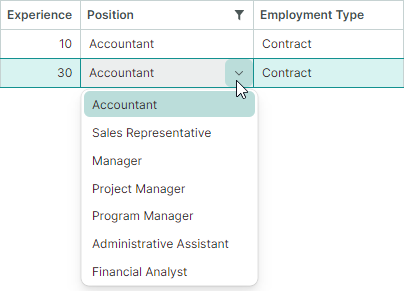
Пример - Назначение контрола ComboBoxEditor колонке
Следующий пример назначает колонке редактор ComboBoxEditor, устанавливая свойство GridColumn.EditorProperties в объект ComboBoxEditorProperties. Свойство ComboBoxEditorProperties.ItemsSource задаёт источник элементов, отображаемых в выпадающем списке редактора combobox.
<mxdg:GridColumn FieldName="Position" Width="*" MinWidth="150">
    <mxdg:GridColumn.EditorProperties>
        <mxe:ComboBoxEditorProperties ItemsSource="{Binding Source={x:Static data:EmployeesData.Positions}}" IsTextEditable="False"/>
    </mxdg:GridColumn.EditorProperties>
</mxdg:GridColumn>
Дополнительную информацию смотрите в разделе: Редактирование данных.
Make Cells Read-Only (Copyable)
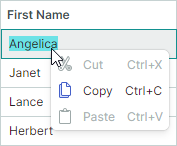
Вы можете сделать ячейки колонки доступными только для чтения, при этом разрешив пользователям копировать значения ячеек. Для этого:
- Установите свойство колонки
ReadOnlyв значениеtrue. - Оставьте свойство колонки
AllowEditingсо значениемtrue(по умолчанию).
Make Cells Non-Editable (Prevent Copying)
Entire Grid
Чтобы сделать всю таблицу нередактируемой, установите свойство контрола AllowEditing в значение false.
Specific Columns
Чтобы сделать все ячейки конкретной колонки нередактируемыми, используйте один из следующих подходов:
-
Установите свойство колонки
AllowEditingв значениеfalse.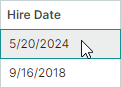
-
Установите свойство колонки
AllowFocusв значениеfalse. Эта настройка запрещает колонке получать фокус.
Specific Cells
Чтобы сделать отдельные ячейки нередактируемыми, обработайте событие ShowingEditor. Это событие возникает, когда редактор ячейки собирается активироваться. Установите параметр события Cancel в значение true, чтобы предотвратить активацию редактора ячейки.
private void DataGrid_ShowingEditor(object sender, DataGridShowingEditorEventArgs e)
{
    DataGridControl grid = sender as DataGridControl;
    // Your condition to prevent cell editor activation
    if(grid.FocusedRowIndex == 0)
        e.Cancel = true;
}
* Эта страница переведена с использованием технологий машинного перевода.