SplitButton
MxSplitButton объединяет две кнопки в одном контроле. Основная кнопка выполняет главное действие, которое может быть реализовано как команда или событие. Вторичная кнопка активирует связанный выпадающий контрол (меню), в котором вы можете отображать пользовательское содержимое или команды.
Следующее изображение демонстрирует SplitButton, отображающий PopupMenu в качестве выпадающего контрола.
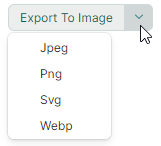
Код, используемый для создания этой кнопки, показан ниже. Полный пример смотрите в приложении DemoCenter.
xmlns:mx="https://schemas.eremexcontrols.net/avalonia"
xmlns:mxb="https://schemas.eremexcontrols.net/avalonia/bars"

<mx:MxSplitButton Name="splitButton1"
                  Content="Export To Image" Margin="0,8,0,0"
                  Command="{Binding ExportImageCommand}"
                  CommandParameter="{x:Static exports:MxImageFormat.Jpeg}"
                  HorizontalAlignment="Left" Grid.Row="6"
                  >
    <mx:MxSplitButton.DropDownControl>
        <mxb:PopupMenu>
            <mxb:ToolbarButtonItem Header="Jpeg" Command="{Binding ExportImageCommand}" CommandParameter="{x:Static exports:MxImageFormat.Jpeg}"/>
            <mxb:ToolbarButtonItem Header="Png" Command="{Binding ExportImageCommand}" CommandParameter="{x:Static exports:MxImageFormat.Png}"/>
            <mxb:ToolbarButtonItem Header="Svg" Command="{Binding ExportImageCommand}" CommandParameter="{x:Static exports:MxImageFormat.Svg}"/>
            <mxb:ToolbarButtonItem Header="Webp" Command="{Binding ExportImageCommand}" CommandParameter="{x:Static exports:MxImageFormat.Webp}"/>
        </mxb:PopupMenu>
    </mx:MxSplitButton.DropDownControl>
</mx:MxSplitButton>
Содержимое
Используйте свойство Content, чтобы назначить визуальное содержимое основной кнопке.

Свойство Content позволяет отображать изображение рядом с текстом или настраивать внешний вид основной кнопки произвольным образом. Следующий пример отображает изображение и текст:
xmlns:mx="https://schemas.eremexcontrols.net/avalonia"
xmlns:mxi="https://schemas.eremexcontrols.net/avalonia/icons"

<mx:MxSplitButton Height="27" VerticalContentAlignment="Center" Command="{Binding SaveCommand}">
    <mx:MxSplitButton.Content>
        <StackPanel Orientation="Horizontal" Spacing="5" >
            <Image Source="{x:Static mxi:Basic.Save}" Height="20"/>
            <TextBlock Text="Save" />
        </StackPanel>
    </mx:MxSplitButton.Content>
</mx:MxSplitButton>

Задание главного действия
Основная кнопка запускает главное действие MxSplitButton.
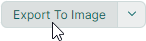
Вы можете использовать следующие члены API для реализации этого действия:
- Событие
MxSplitButton.Click— событие, возникающее при щелчке по основной кнопке. - Команда
MxSplitButton.Command— команда, выполняемая при щелчке по основной кнопке. Вы можете использовать свойствоMxSplitButton.CommandParameter, чтобы передать параметр команде.
using CommunityToolkit.Mvvm.Input;

public partial class MainWindowViewModel : ViewModelBase
{
    [RelayCommand]
    void Save()
    {
        //...
    }
}
Задание выпадающего контрола
Вторичная кнопка открывает выпадающий контрол/меню, которое задаётся свойством MxSplitButton.DropDownControl.
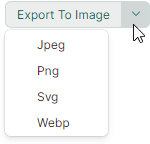
Вы можете установить свойство DropDownControl в следующие объекты:
-
Eremex.AvaloniaUI.Controls.Bars.PopupMenu— всплывающее меню, которое может содержать различные элементы (кнопки, кнопки-флажки, подменю и так далее). Дополнительную информацию смотрите в следующем разделе: Всплывающие и контекстные меню. -
Eremex.AvaloniaUI.Controls.Bars.PopupContainer— всплывающий контрол, который может отображать пользовательское содержимое.
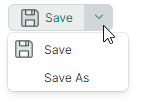
Следующий пример определяет PopupMenu с двумя командами в качестве выпадающего контрола SplitButton:
xmlns:mx="https://schemas.eremexcontrols.net/avalonia"
xmlns:mxi="https://schemas.eremexcontrols.net/avalonia/icons"
xmlns:mxb="https://schemas.eremexcontrols.net/avalonia/bars"

<mx:MxSplitButton Height="27" VerticalContentAlignment="Center" Command="{Binding SaveCommand}">
    <mx:MxSplitButton.Content>
        ...
    </mx:MxSplitButton.Content>

    <mx:MxSplitButton.DropDownControl>
        <mxb:PopupMenu>
            <mxb:ToolbarButtonItem Header="Save"
                    Glyph="{x:Static mxi:Basic.Save}"
                    GlyphSize="20,20"
                    Command="{Binding SaveCommand}"/>
            <mxb:ToolbarButtonItem Header="Save As" Command="{Binding SaveAsCommand}"/>
        </mxb:PopupMenu>
    </mx:MxSplitButton.DropDownControl>
</mx:MxSplitButton>
using CommunityToolkit.Mvvm.Input;

public partial class MainWindowViewModel : ViewModelBase
{
    [RelayCommand]
    void Save()
    {
        //...
    }
    [RelayCommand]
    void SaveAs()
    {
        //...
    }
}
Связанный API
MxSplitButton.IsPopupOpen— возвращает или задаёт, открыт ли в данный момент выпадающий контрол/меню. Вы можете использовать это свойство, чтобы открыть или закрыть выпадающий контрол в коде.
* Эта страница переведена с использованием технологий машинного перевода.