Фильтрация и поиск
Контролы TreeList и TreeView поддерживают функции фильтрации и поиска данных, которые позволяют находить узлы по их значениям.
Фильтры колонок (TreeList)
Пользователи могут фильтровать колонки TreeList с помощью меню фильтра. Чтобы открыть меню фильтра для колонки, наведите указатель мыши на заголовок колонки, пока не появится кнопка фильтра, а затем нажмите её. Открытое меню фильтра содержит все уникальные значения этой колонки. Выберите пункт в меню фильтра, чтобы отфильтровать колонку по этому значению.

Пользователи могут фильтровать TreeList по нескольким колонкам. Фильтры, применённые к нескольким колонкам, объединяются оператором AND.
Режимы отображения 'List' и 'Checked List'
Меню фильтра могут представлять пункты (значения колонки) с помощью одного из двух режимов отображения:
-
List(по умолчанию) — Обычный список, позволяющий выбрать один пункт за раз.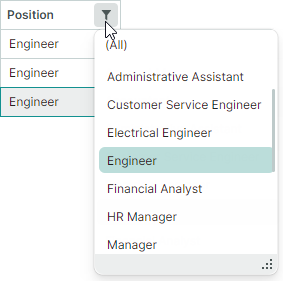
-
CheckedList— Список с флажками, позволяющий пользователям выбирать несколько пунктов одновременно.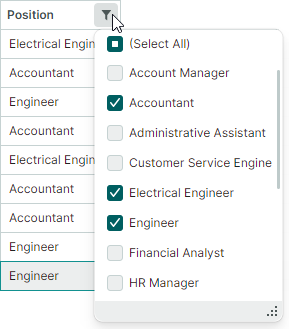
Вы можете установить режим отображения меню фильтра глобально для всех колонок, либо задать его для отдельных колонок, используя следующие свойства:
-
TreeListControl.ColumnFilterPopupMode(значение по умолчанию —List) — Задаёт режим отображения по умолчанию для всех меню фильтра колонок. Этот параметр применяется к колонкам, у которых свойствоTreeListColumn.FilterPopupModeустановлено вnull. -
TreeListColumn.FilterPopupMode(значение по умолчанию —null) — Задаёт режим отображения меню фильтра для отдельных колонок. Когда это свойство установлено, оно переопределяет глобальный параметр (TreeListControl.ColumnFilterPopupMode).
Следующий пример применяет режим отображения CheckedList ко всем колонкам, а режим List — к колонке City.
treeList.ColumnFilterPopupMode = Eremex.AvaloniaUI.Controls.DataControl.FilterPopupMode.CheckedList;
treeList.Columns["City"].FilterPopupMode = Eremex.AvaloniaUI.Controls.DataControl.FilterPopupMode.List;
Панель фильтра
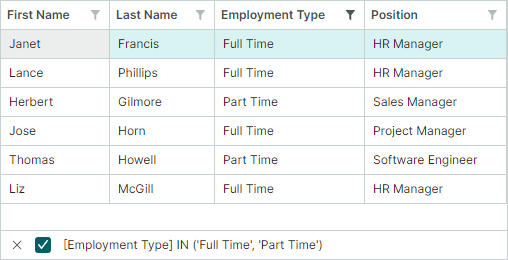
После применения фильтра внизу появляется панель фильтра. Она отображает текущие применённые критерии фильтра и позволяет временно отключить и очистить фильтр.

Чтобы узнать, как выполнять фильтрацию программно, см. следующий раздел:
Связанный API
Члены контрола TreeList
-
AllowColumnFiltering— Получает или задаёт, разрешены ли кнопки фильтра для всех колонок. Вы можете использовать свойство колонкиColumnBase.AllowColumnFiltering, чтобы переопределить глобальный параметр для отдельных колонок.Например, чтобы отключить кнопки фильтра для всех колонок, кроме одного, установите свойство
TreeListControl.AllowColumnFilteringвfalse, а свойствоColumnBase.AllowColumnFilteringцелевой колонки — вtrue. -
ColumnFilterButtonDisplayMode— Получает или задаёт, всегда ли видны кнопки фильтра, или они появляются только при наведении пользователем указателя мыши на заголовок колонки (по умолчанию). -
ColumnFilterPopupMode— Получает или задаёт режим отображения по умолчанию (ListилиCheckedList) для всех меню фильтра колонок. Используйте свойство колонкиFilterPopupMode, чтобы переопределить этот параметр для отдельных колонок. -
Событие
CustomColumnDisplayText— Позволяет предоставлять пользовательский отображаемый текст для значений колонки, включая значения в меню фильтра и на панели фильтра. Когда событиеCustomColumnDisplayTextвозникает для значений на панели фильтра, параметр событияNodeвозвращаетnull. -
FilterPanelText— Получает текстовое представление фильтра, отображаемого на панели фильтра. -
FilterPanelDisplayMode— Получает или задаёт режим видимости панели фильтра. Доступные варианты:Auto(по умолчанию) — Панель фильтра появляется, когда фильтр применён к любой колонке.Never— Панель фильтра всегда скрыта.
-
FilterString— Получает или задаёт критерии фильтра, применённые к контролу. Вы можете использовать это свойство, чтобы построить фильтр в коде. СвойствоFilterStringподдерживается контролами TreeList и TreeView. -
IsFilterEnabled— Получает или задаёт, активен ли фильтр. СвойствоIsFilterEnabledподдерживается контролами TreeList и TreeView. -
IsFilterPanelVisible— Получает, видна ли панель фильтра в данный момент.
Члены колонки
ColumnBase.AllowColumnFiltering— Получает или задаёт, разрешена ли кнопка фильтра для текущей колонки. Чтобы включить или отключить кнопки фильтра для всех колонок, см. параметрTreeListControl.AllowColumnFiltering. ПараметрColumnBase.AllowColumnFilteringпозволяет переопределить параметрTreeListControl.AllowColumnFilteringдля отдельных колонок.-
ColumnBase.ColumnFilterMode— Получает или задаёт, как фильтруются данные колонки. Доступные варианты:Value— Данные колонки фильтруются по исходным значениям.DisplayText— Данные колонки фильтруются по отображаемому тексту ячейки.
-
ColumnBase.FilterPopupMode— Получает или задаёт режим отображения меню фильтра (ListилиCheckedList) для отдельных колонок. Когда это свойство установлено, оно переопределяет свойствоColumnFilterPopupModeконтрола. -
ColumnBase.IsFiltered— Получает, применён ли фильтр к текущей колонке. ColumnBase.RoundDateTimeForColumnFilter— Получает или задаёт, следует ли игнорировать составляющую времени значений DateTime при построении фильтров для колонок, отображающих значения DateTime. Это свойство действует для фильтров, созданных с помощью меню фильтра колонки и строки автофильтра.
Панель поиска (TreeList и TreeView)
Панель поиска помогает пользователю быстро находить строки по содержащимся в них данным. Когда пользователь вводит текст в панели поиска, контрол отображает те строки, которые содержат введённый текст.

- Функция поиска не чувствительна к регистру.
- Для поиска данных используется оператор сравнения Contains (Содержит).
- Поиск данных выполняется по всем колонкам контрола TreeList.
Установите свойство SearchPanelDisplayMode контрола (унаследованное от класса DataControlBase) в одно из следующих значений, чтобы включить панель поиска:
SearchPanelDisplayMode.Always— Контрол постоянно отображает панель поиска.SearchPanelDisplayMode.HotKey— Контрол отображает панель поиска, когда пользователь нажимает горячую клавишу CTRL+F. Сочетание клавиш ESC очищает панель поиска. Последующее нажатие клавиши ESC закрывает панель. Пользователь также может активировать панель поиска из контекстного меню заголовка колонки.
Свойство TreeListControlBase.FilterMode задаёт, какие узлы отображаются при обнаружении совпадений. Поддерживаются три режима фильтрации:
FilterMode.ShowMatches— Отображает узлы, соответствующие тексту поиска.FilterMode.ShowMatchesWithAncestors— Отображает узлы, соответствующие тексту поиска, и их родительские узлы.FilterMode.ShowBranchesWithMatches— Отображает целые ветви, если они содержат узлы, соответствующие критериям фильтра.
Поиск в свёрнутых узлах
Во время поиска/фильтрации данных контролы TreeList/TreeView могут выполнять поиск в свёрнутых узлах. Установите параметр TreeListControlBase.ExpandNodesOnFiltering в true, чтобы выполнять поиск в свёрнутых узлах и автоматически разворачивать их при обнаружении совпадения.
Контролы выполняют поиск только среди текущих загруженных узлов. Для иерархических источников данных вы можете установить свойство AllowDynamicDataLoading в false, чтобы отключить динамическую загрузку узлов и загрузить все узлы сразу.
Связанный API
DataControlBase.IsSearchPanelVisible— Получает, видна ли панель поиска в данный момент.DataControlBase.SearchPanelHighlightResults— Задаёт, выделять ли текст поиска в найденных узлах. Значение свойства по умолчанию —true.DataControlBase.SearchText— Получает или задаёт текст поиска. Вы можете присвоить значение этому свойству, чтобы отфильтровать контрол в коде. Эта функциональность фильтрации поддерживается даже если панель поиска скрыта или отключена (свойствоSearchPanelDisplayModeустановлено вSearchPanelDisplayMode.Never).DataControlBase.ShowSearchPanelCloseButton— Позволяет скрыть встроенную кнопку закрытия панели поиска.TreeListControlBase.ExpandNodesOnFiltering— Задаёт, следует ли разворачивать свёрнутые узлы во время поиска/фильтрации данных, когда их дочерние узлы соответствуют текущим критериям фильтра/поиска.
Пример
Следующий код делает панель поиска постоянно видимой и включает отображение отфильтрованных узлов вместе с их родителями. Свойство SearchText используется для установки текста поиска.
treeList.SearchPanelDisplayMode = SearchPanelDisplayMode.Always;
treeList.FilterMode = FilterMode.ShowMatchesWithAncestors;
treeList.SearchText = "department";
Строка автофильтра (TreeList)
Строка автофильтра — это специальная строка, отображаемая над всеми узлами TreeList. Она позволяет пользователю вводить текст в её ячейках, чтобы фильтровать данные по соответствующим колонкам.

- Функциональность фильтра не чувствительна к регистру.
- Чтобы выполнять поиск в свёрнутых узлах и разворачивать их при обнаружении совпадения, установите параметр
TreeListControlBase.ExpandNodesOnFilteringвtrue. См. также: Поиск в свёрнутых узлах. - Режим фильтрации контрола по умолчанию — отображать только узлы, соответствующие указанным критериям. Установите свойство
TreeListControlBase.FilterModeвFilterMode.ShowMatchesWithAncestors, чтобы отображать целевые узлы вместе с их родителями.
Включение строки автофильтра
Установите свойство TreeList.ShowAutoFilterRow в true.
Включение селекторов оператора фильтра во время выполнения
Вы можете разрешить пользователям выбирать логику фильтрации для ячеек строки автофильтра во время выполнения. Когда эта функция активна, в каждой ячейке строки автофильтра появляется значок оператора фильтра. Пользователи могут щёлкнуть этот значок, чтобы открыть выпадающее меню и выбрать нужный оператор.
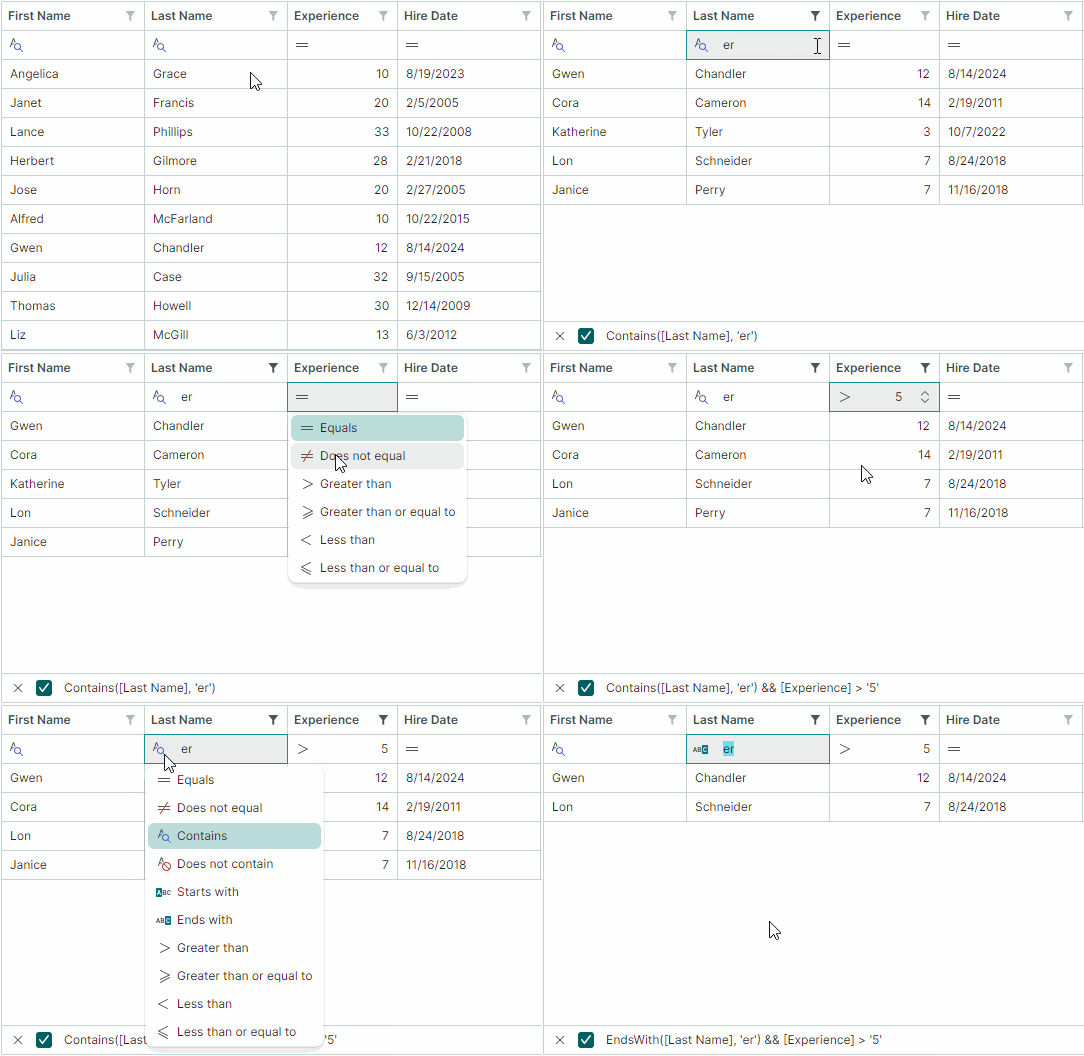
Используйте следующие свойства, чтобы включить селекторы оператора фильтра:
TreeListControl.ShowConditionInAutoFilterRow(по умолчаниюfalse) — Задаёт видимость по умолчанию селекторов оператора фильтра для всех ячеек строки автофильтра (колонок).ColumnBase.ShowConditionInAutoFilterRow— Включает или отключает селектор оператора фильтра для отдельной колонки. Это свойство переопределяет параметрTreeListControl.ShowConditionInAutoFilterRow.
Указание операторов фильтра в коде
Используйте свойство ColumnBase.AutoFilterCondition, чтобы программно указать операторы фильтра для отдельных ячеек строки автофильтра (колонок). Поддерживаются следующие операторы фильтра:
Contains(применим к строковым значениям) — Значения строк должны содержать введённый текст.-
Default— Режим по умолчанию.Defaultэквивалентен опцииContainsдля типов данных String и Object.Defaultэквивалентен опцииEqualsдля остальных типов данных.
-
DoesNotContain(применим к строковым значениям) — Значения строк не должны содержать введённый текст. DoesNotEqual— Значения строк в целевой колонке не должны совпадать с введённым значением.EndsWith(применим к строковым значениям) — Значения строк должны заканчиваться введённым текстом.Equals— Значения строк должны совпадать с введённым значением.Greater— Значения строк должны быть больше введённого значения.GreaterOrEqual— Значения строк должны быть больше или равны введённому значению.Less— Значения строк должны быть меньше введённого значения.LessOrEqual— Значения строк должны быть меньше или равны введённому значению.StartsWith(применим к строковым значениям) — Значения строк должны начинаться с введённого текста.
Указание значений фильтра
Свойство ColumnBase.AutoFilterValue позволяет установить значение для конкретной ячейки строки автофильтра в коде. Вы можете использовать свойство ColumnBase.AutoFilterValue, чтобы отфильтровать TreeList, даже если строка автофильтра скрыта.
Пример
Следующий код активирует строку автофильтра и отображает узлы, у которых значения в колонке 'Name' начинаются с "M".
treeList1.ShowAutoFilterRow = true;
TreeListColumn colName = treeList1.Columns["Name"];
colName.AutoFilterCondition = AutoFilterCondition.StartsWith;
colName.AutoFilterValue = "M";
Динамическая фильтрация узлов с помощью события
Событие CustomNodeFilter позволяет скрывать определённые узлы на основе пользовательского условия. Это событие возникает для каждого узла в следующих случаях:
- Изменяется источник элементов контрола.
- Узлы контрола фильтруются (например, с помощью панели поиска и/или строки автофильтра).
- Вызывается метод
RefreshDataконтрола.
Используйте параметр события Node, чтобы определить текущий обрабатываемый узел. Чтобы скрыть узел, установите параметр события Visible в false.
Пример - Фильтрация строк с помощью события
В следующем примере контрол Tree List отображает список объектов ProjectTask. Событие CustomNodeFilter обрабатывается для реализации пользовательской фильтрации узлов. Узлы скрываются в зависимости от значения свойства ProjectTask.Status.
Предполагается, что пример содержит переключаемую кнопку "Enable Filter", которая активирует и деактивирует пользовательскую фильтрацию. При нажатии кнопки обработчик события ToggleButton.IsCheckedChanged вызывает метод RefreshData, чтобы обновить узлы treelist и повторно вызвать событие CustomNodeFilter.
<ToggleButton Name="btnEnableFilter" Content="Enable Filter" IsCheckedChanged="BtnEnableFilter_IsCheckedChanged"/>

<mxtl:TreeListControl x:Name="treeList" CustomNodeFilter="TreeList_CustomNodeFilter">
<!-- ... -->
using Eremex.AvaloniaUI.Controls.TreeList;

private void BtnEnableFilter_IsCheckedChanged(object sender, RoutedEventArgs e)
{
    treeList.RefreshData();
}

private void TreeList_CustomNodeFilter(object sender, TreeListCustomNodeFilterEventArgs e)
{
    bool filterEnabled = btnEnableFilter.IsChecked == true;
    if (!filterEnabled)
        return;
    ProjectTask task = e.Node.Content as ProjectTask;
    e.Visible = task.Status!= DemoData.TaskStatus.Completed;
}
Фильтрация в коде (TreeList и TreeView)
Начиная с версии 1.2, вы можете использовать свойство DataControlBase.FilterString, чтобы программно фильтровать данные в контролах TreeList и TreeView.

Строка фильтра состоит из отдельных выражений фильтра, объединённых логическими операторами (AND или OR).
Очистка и отключение фильтра
- Чтобы очистить фильтр, установите свойство
FilterStringвnullили пустую строку. - Чтобы временно отключить фильтр, используйте свойство
DataControlBase.IsFilterEnabled.
Указание колонок
В строке фильтра колонки должны обозначаться по имени поля, заключённому в квадратные скобки. Примеры:
[FirstName][Position]
Указание констант
-
Числовые константы должны указываться в стандартных числовых форматах. Примеры:
500,010.314,.512.0m/12.0M,12d/12D,12f/12F-32.5-
Строковые константы должны быть заключены в одинарные кавычки (
'). Чтобы вставить'как литерал, используйте нотацию''. Примеры: -
'Research and Development' 'Clair de lune''O''Neil'
-
Константы DateTime и DateTimeOffset должны быть заключены в символы
#и указаны с использованием инвариантной культуры. Примеры:#2018-03-22##2018-03-22 13:18:51##2018-03-22 13:18:51.94944#
-
Константы DateOnly и TimeOnly должны быть заключены между строками
#!и!#. Примеры:#!2026-01-01!##!12:23:45!#
-
Логические константы:
true,TrueилиTRUEfalse,FalseилиFALSE
Логические операторы
Вы можете использовать следующие логические операторы для объединения отдельных выражений в строке фильтра:
&&,and,AndилиAND||,or,OrилиOR
Операторы и функции
В следующей таблице перечислены доступные операторы и функции для построения выражений фильтра:
| Операторы и функции | Описание | Пример |
|---|---|---|
= или == |
Равно | [Price] = 500 |
!= или <> |
Не равно | [Price] != 500 |
< |
Меньше | [Price] < 700 |
> |
Больше | [Price] > 600 |
<= |
Меньше или равно | [Price] <= 600 |
>= |
Больше или равно | [Price] >= 800 |
is null |
Выбирает значения null | [Region] is null |
is not null |
Выбирает значения, отличные от null | [Region] is not null |
IsNull |
Выбирает значения null | IsNull([Region]) |
IsNullOrEmpty |
Выбирает значения null и пустые строки | IsNullOrEmpty([Region]) |
In |
Выбирает элементы, имеющие любое из указанных значений. | [City] In ('Beijing', 'Shenzhen', 'Chengdu') |
Contains |
Выбирает элементы, содержащие указанную строку. Оператор Contains не чувствителен к регистру. | Contains([Name], 'lan') |
StartsWith |
Выбирает элементы, начинающиеся с указанной строки. Оператор StartsWith не чувствителен к регистру. | StartsWith([Product], 'CPU') |
EndsWith |
Выбирает элементы, заканчивающиеся указанной строкой. Оператор EndsWith не чувствителен к регистру. | EndsWith([Product], '9950X') |
!, not, Not или NOT |
Оператор отрицания | !Contains([Maker], 'amd') |
Расширенные выражения фильтра
Вы можете использовать класс Eremex.AvaloniaUI.Controls.Data.Filtering.ExprStringBuilder, чтобы создавать расширенные критерии фильтра. Эти критерии фильтра могут включать операции над операндами, вызовы поддерживаемых функций и многое другое. Чтобы построить критерии фильтра, используйте члены класса ExprStringBuilder.
Чтобы получить строку фильтра, вызовите метод ToString результирующего объекта ExprStringBuilder. Затем вы можете присвоить эту строку фильтра свойству DataControlBase.FilterString целевого контрола.
// [Price] * [Stock] > 5000m
// Note: All operands ([Price], [Stock] and '5000') must be of the same data type (e.g., decimal). Otherwise, the control will fail to evaluate the expression.
var filter = ExprStringBuilder.Property("Price").Multiply(ExprStringBuilder.Property("Stock")).GreaterThanValue(5000m);
var filterString = filter.ToString();
control.FilterString = filterString;
Important
В настоящее время операнды выражения (типы данных колонок и константы) должны иметь один и тот же тип данных. Использование разных типов данных (например, decimal и integer) в одном выражении в настоящее время не поддерживается.
// [PropertyA] IN (([PropertyB] + 2m) % 3.0, 'ABC', null)
var filterString = ExprStringBuilder.Property("PropertyA").In(ExprStringBuilder.Property("PropertyB").AddValue(2m) .ModuloValue(3d), ExprStringBuilder.Constant("ABC"), ExprStringBuilder.Null()).ToString();
control.FilterString = filterString;
Указание значений перечисления
Чтобы указать значения перечисления в строке фильтра, вам следует построить критерии фильтра с помощью класса Eremex.AvaloniaUI.Controls.Data.Filtering.ExprStringBuilder.
Метод ExprStringBuilder.ToString позволяет получить строку фильтра, которую можно присвоить свойству FilterString целевого контрола.
Вам также необходимо зарегистрировать тип перечисления с помощью метода EnumProcessingHelper.RegisterEnum перед тем, как строка фильтра будет присвоена целевому контролу.
Примеры - Использование значений перечисления в выражениях фильтра
Следующие два примера создают выражения фильтра для колонки EmploymentType. Эта колонка отображает значения перечисления EmploymentKind.
public enum EmploymentKind
{
    [Display(Name = "Full Time")]
    FullTime,
    [Display(Name = "Part Time")]
    PartTime,
    Contract
}
Пример 1
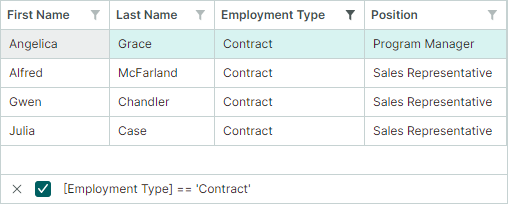
Приведённое ниже выражение использует функцию ExprStringBuilder.EqualValue, чтобы выбрать строки, у которых колонка EmploymentType равна EmploymentKind.Contract.
Обратите внимание на метод EnumProcessingHelper.RegisterEnum, используемый для регистрации перечисления EmploymentKind.
using Eremex.AvaloniaUI.Controls.Data.Filtering;

EnumProcessingHelper.RegisterEnum(typeof(EmploymentKind));

// [EmploymentType] = 'Contract'
var filterString1 = ExprStringBuilder.Property("EmploymentType").EqualValue(EmploymentKind.Contract).ToString();
control.FilterString = filterString1;
Пример 2
Следующее выражение использует функцию ExprStringBuilder.InValues, чтобы сгенерировать оператор In. Это выражение проверяет, равна ли колонка EmploymentType значению EmploymentKind.FullTime или EmploymentKind.PartTime.
// [EmploymentType] IN ('FullTime', 'PartTime')
var filterString2 = ExprStringBuilder.Property("EmploymentType").InValues(EmploymentKind.FullTime, EmploymentKind.PartTime).ToString();
control.FilterString = filterString2;
* Эта страница переведена с использованием технологий машинного перевода.