Начало работы с панелями инструментов
Это руководство показывает, как использовать библиотеку панелей инструментов Eremex для создания интерфейса панелей инструментов с нуля. В нём представлены контролы для реализации интерфейса панелей инструментов и продемонстрированы основные настройки панелей.

Руководство создаёт интерфейс панелей инструментов для двух текстовых редакторов, размещённых в центре окна. Интерфейс панелей состоит из главного меню, строки состояния и обычных панелей инструментов, отображающих различные элементы: кнопки, кнопки-флажки, встроенные редакторы, подменю и текстовые элементы.
Все панели инструментов, кроме одной, закреплены у краёв окна. Эти панели содержат команды, работающие с первым текстовым редактором. Одна панель (автономная панель) размещена между текстовыми редакторами. Она предоставляет команды для второго текстового редактора.
Руководство также показывает, как связать текстовый редактор с контекстным меню из библиотеки панелей инструментов и меню.
1. Создание нового проекта
Убедитесь, что вы установили шаблоны Eremex Avalonia, которые упрощают создание проектов Avalonia UI с контролами Eremex. Создайте новый проект по шаблону Eremex Avalonia .NET MVVM App и назовите его "Bars-sample".

Этот шаблон добавляет в созданный проект сборки с контролами Eremex и визуальной темой DeltaDesign и регистрирует визуальную тему для использования.
2. Добавление компонента ToolbarManager
Начните с определения компонента ToolbarManager в XAML.
<mx:MxWindow ...
    xmlns:mx="https://schemas.eremexcontrols.net/avalonia"
    xmlns:mxb="https://schemas.eremexcontrols.net/avalonia/bars"
    xmlns:mxe="https://schemas.eremexcontrols.net/avalonia/editors"
    xmlns:vm="using:Bars_sample.ViewModels"
    xmlns:view="clr-namespace:Bars_sample.Views"
    Title="Toolbars Sample"
    >

    <mx:MxWindow.DataContext>
        <vm:MainWindowViewModel/>
    </mx:MxWindow.DataContext>

    <mxb:ToolbarManager IsWindowManager="True">
        <Grid RowDefinitions="Auto, *, Auto, *, Auto" ColumnDefinitions="Auto, *, Auto">
            <TextBox Grid.Row="1" Grid.Column="1" x:Name="textBox1"
            Text="Text Editor" AcceptsReturn="True"/>
            <TextBox x:Name="textBox2"  Grid.Row="3" Grid.Column="1"
            Text="Text Editor #2" AcceptsReturn="True"/>
        </Grid>
    </mxb:ToolbarManager>
</mx:MxWindow>
ToolbarManager — это основной компонент, управляющий панелями инструментов, контекстными меню и элементами меню. Компонент обрабатывает сочетания клавиш, вызывает команды, связанные с соответствующими элементами, поддерживает настройку панелей во время работы и выполняет сериализацию и десериализацию интерфейса панелей.
Компонент ToolbarManager должен оборачивать клиентский контрол (контролы), для которого создаётся интерфейс панелей инструментов.
3. Создание контейнеров панелей инструментов
Чтобы позволить закреплять панель инструментов в определённой позиции в окне/UserControl, сначала создайте контейнер панелей инструментов (ToolbarContainerControl). Контейнер панелей — это контрол, отображающий панели в закреплённом состоянии и поддерживающий операции перетаскивания панелей.
В XAML создайте четыре контейнера панелей (объекта ToolbarContainerControl) вдоль верхнего, нижнего, левого и правого краёв окна. После этого вы сможете закреплять панели в этих позициях.
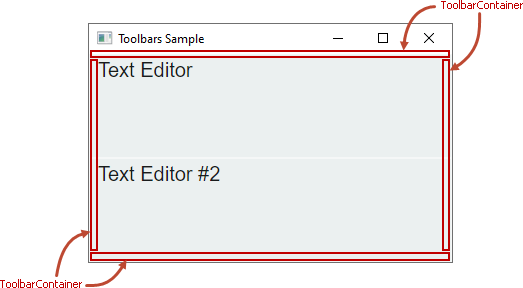
xmlns:mxb="https://schemas.eremexcontrols.net/avalonia/bars"

<mxb:ToolbarManager IsWindowManager="True">
    <Grid RowDefinitions="Auto, *, Auto, *, Auto" ColumnDefinitions="Auto, *, Auto">
        <mxb:ToolbarContainerControl DockType="Top" Grid.ColumnSpan="3"/>

        <mxb:ToolbarContainerControl DockType="Left" Grid.Row="1"
         Grid.Column="0" Grid.RowSpan="3" />

        <TextBox Grid.Row="1" Grid.Column="1" x:Name="textBox1"
         Text="Text Editor" AcceptsReturn="True"/>
        <TextBox x:Name="textBox2"  Grid.Row="3" Grid.Column="1"
         Text="Text Editor #2" AcceptsReturn="True"/>

        <mxb:ToolbarContainerControl DockType="Right" Grid.Row="1"
         Grid.Column="2" Grid.RowSpan="3"/>

        <mxb:ToolbarContainerControl DockType="Bottom"
         Grid.Row="4" Grid.ColumnSpan="3"/>
    </Grid>
</mxb:ToolbarManager>
Опции контейнера панелей инструментов
Основная настройка ToolbarContainerControl — ToolbarContainerControl.DockType, которая задаёт, как контейнер закрепляется к своему родителю. Вы можете установить свойство DockType в Left, Right, Top, Bottom и Standalone.
Настройка DockType определяет видимость рамки контейнера и выравнивание вложенных панелей по умолчанию. Например, если опция DockType контейнера — Left, контейнер рисует рамку у правого края и располагает вложенные панели вертикально. Изображение ниже демонстрирует контейнер панелей, у которого опция DockType установлена в Left. Дочерние панели ориентированы вертикально в соответствии с настройкой DockType.

4. Создание панелей инструментов
Добавьте панели инструментов (объекты Toolbar) в нужные контейнеры панелей.

xmlns:mxb="https://schemas.eremexcontrols.net/avalonia/bars"

<mxb:ToolbarManager IsWindowManager="True">
    <Grid RowDefinitions="Auto, *, Auto, *, Auto" ColumnDefinitions="Auto, *, Auto">
        <mxb:ToolbarContainerControl DockType="Top" Grid.ColumnSpan="3">
            <mxb:Toolbar x:Name="MainMenu" ToolbarName="Main Menu" DisplayMode="MainMenu">
            </mxb:Toolbar>

            <mxb:Toolbar x:Name="EditToolbar" ToolbarName="Edit"
             ShowCustomizationButton="True">
            </mxb:Toolbar>

            <mxb:Toolbar x:Name="FontToolbar" ToolbarName="Font"
             ShowCustomizationButton="True">
            </mxb:Toolbar>
        </mxb:ToolbarContainerControl>

        <mxb:ToolbarContainerControl DockType="Left" Grid.Row="1"
         Grid.Column="0" Grid.RowSpan="3">
            <mxb:Toolbar x:Name="TextEditingToolbar" ToolbarName="Text Editing"
             ShowCustomizationButton="True" >
            </mxb:Toolbar>
        </mxb:ToolbarContainerControl>

        <TextBox Grid.Row="1" Grid.Column="1" x:Name="textBox1"  Text="Text Editor"
         AcceptsReturn="True" CornerRadius="0" FontFamily="Arial" FontSize="20"/>
        <TextBox x:Name="textBox2"  Grid.Row="3" Grid.Column="1" Text="Text Editor #2"
         AcceptsReturn="True" CornerRadius="0" FontFamily="Arial" FontSize="20"/>

        <mxb:ToolbarContainerControl DockType="Right" Grid.Row="1"
         Grid.Column="2" Grid.RowSpan="3"/>

        <mxb:ToolbarContainerControl DockType="Bottom" Grid.Row="4" Grid.ColumnSpan="3">
            <mxb:Toolbar DisplayMode="StatusBar" ToolbarName="Status Bar" x:Name="StatusBar">
            </mxb:Toolbar>
        </mxb:ToolbarContainerControl>
    </Grid>
</mxb:ToolbarManager>
Приведённый выше фрагмент заполняет три контейнера панелями инструментов и оставляет один контейнер пустым. Пользователи смогут перетаскивать панели в любой из четырёх контейнеров во время работы.
Задание главного меню и строки состояния
Чтобы указать, что панель является главным меню или строкой состояния, установите её свойство Toolbar.DisplayMode в MainMenu и StatusBar соответственно.
Главное меню и строка состояния имеют характерные настройки внешнего вида и поведения. Например, они не содержат маркер перетаскивания, поэтому их нельзя перетаскивать. Пользователь не может скрыть главное меню и строку состояния во время работы.

Опции панели инструментов
Объекты Toolbar предоставляют множество опций для настройки их отображения, компоновки и поведения. Некоторые из этих опций:
-
ToolbarName— отображаемое имя панели. Имена панелей отображаются в окне настройки, а также когда панель находится в плавающем состоянии.
-
ShowCustomizationButton— задаёт видимость кнопки настройки, используемой для активации режима настройки и открытия окна настройки.
-
AllowDragToolbar— задаёт видимость маркера перетаскивания, позволяющего пользователям перетаскивать панель.
-
DockType— это свойство позволяет переместить панель в конкретный контейнер в code-behind или сделать панель плавающей. StretchToolbar— включает растягивание панели. В этом режиме никакая другая панель не может отображаться в той же строке.WrapItems— включает многострочную компоновку панели.
5. Создание элементов панели инструментов
Следующий шаг — заполнить панели элементами: обычными кнопками, кнопками-флажками, встроенными редакторами, подменю и текстовыми элементами. Элементы панели инкапсулируются классами, производными от класса ToolbarItem, который предоставляет общие опции элементов панели.
Это руководство создаёт следующие элементы панели:
ToolbarButtonItem
Обычная кнопка, вызывающая команду, заданную свойством Command.

<mxb:Toolbar x:Name="EditToolbar" ToolbarName="Edit" ShowCustomizationButton="True"  >
    <mxb:ToolbarButtonItem Header="Cut" Command="{Binding #textBox1.Cut}"
     IsEnabled="{Binding #textBox1.CanCut}"
     Glyph="{SvgImage 'avares://Bars-sample/Images/Toolbars/EditCut.svg'}"
     Category="Edit"/>
    <mxb:ToolbarButtonItem Header="Copy" Command="{Binding #textBox1.Copy}"
     IsEnabled="{Binding #textBox1.CanCopy}"
     Glyph="{SvgImage 'avares://Bars-sample/Images/Toolbars/EditCopy.svg'}"
     Category="Edit"/>
</mxb:Toolbar>
Общие опции элементов панели инструментов
Базовый класс ToolbarItem предоставляет общие опции, наследуемые всеми элементами панели. Некоторые из этих опций:
Alignment— выравнивание элемента внутри панели.Category— категория, к которой относится элемент. Категории используются для организации элементов в логические группы в окне настройки.Command— команда, выполняемая при щелчке по кнопке.CommandParameter— параметр команды, передаваемый заданной команде.DisplayMode— возвращает, отображать ли только глиф, только заголовок или оба.Header— отображаемый текст элемента.Glyph— изображение элемента.GlyphAlignment— выравнивание глифа относительно заголовка элемента.GlyphSize— размер отображения глифа.ShowSeparator— позволяет отображать разделитель перед элементом.
Назначение выпадающего контрола/меню элементу ToolbarButtonItem
Вы можете связать выпадающий контрол/меню с объектом ToolbarButtonItem. Выпадающий элемент активируется щелчком по встроенной стрелке выпадающего списка или по самому элементу (подробнее см. опцию DropDownArrowVisibility ниже).
Свяжем кнопку Paste (ToolbarButtonItem) с выпадающим меню. Выпадающее меню будет отображать команды Paste и Paste As.

<mxb:ToolbarButtonItem Header="Paste" Command="{Binding #textBox1.Paste}"
 IsEnabled="{Binding #textBox1.CanPaste}"
 Glyph="{SvgImage 'avares://Bars-sample/Images/Toolbars/EditPaste.svg'}"
 Category="Edit">
    <mxb:ToolbarButtonItem.DropDownControl>
        <mxb:PopupMenu>
            <mxb:ToolbarButtonItem Header="Paste" Command="{Binding #textBox1.Paste}"
             IsEnabled="{Binding #textBox1.CanPaste}"
             Glyph="{SvgImage 'avares://Bars-sample/Images/Toolbars/EditPaste.svg'}"/>
            <mxb:ToolbarButtonItem Header="Paste As"
             Command="{Binding PasteAsCommand}"
             IsEnabled="{Binding #textBox1.CanPaste}"/>
        </mxb:PopupMenu>
    </mxb:ToolbarButtonItem.DropDownControl>
</mxb:ToolbarButtonItem>
Следующие свойства используются для задания выпадающего контрола и способа его отображения:
-
DropDownControl— возвращает или задаёт выпадающий контрол/меню, связанный с элементом. Это свойство принимает объектыPopupContainerиPopupMenu. -
DropDownArrowVisibility— задаёт, отображает ли элемент стрелку выпадающего списка, используемую для вызова связанного выпадающего контрола. Поддерживаемые опции:-
ShowArrow— стрелка выпадающего списка видима. Элемент и стрелка действуют как единая кнопка. Щелчок по ним отображает связанный выпадающий контрол. -
ShowSplitArrowилиDefault— стрелка выпадающего списка видима. Она действует как отдельная кнопка, встроенная в элемент. Щелчок по стрелке вызывает связанный выпадающий контрол. Щелчок по элементу вызывает его команду. -
Hide— стрелка выпадающего списка скрыта. Щелчок по элементу вызывает выпадающий контрол.
-
ToolbarMenuItem
Кнопка, вызывающая подменю. Чтобы добавить элементы в подменю, определите их между открывающим и закрывающим тегами <ToolbarMenuItem> в разметке XAML или добавьте их в коллекцию Items.

<mxb:Toolbar x:Name="MainMenu" ToolbarName="Main Menu" DisplayMode="MainMenu">
    <mxb:ToolbarMenuItem Header="File" Category="File">
        <mxb:ToolbarButtonItem Header="New"
         Glyph="{SvgImage 'avares://Bars-sample/Images/Toolbars/FileNew.svg'}"
         Category="File" Command="{Binding NewFileCommand}"/>
        <mxb:ToolbarButtonItem Header="Open"
         Glyph="{SvgImage 'avares://Bars-sample/Images/Toolbars/FileOpen.svg'}"
         Category="File" Command="{Binding OpenFileCommand}"/>
        <mxb:ToolbarButtonItem Header="Print"
         Glyph="{SvgImage 'avares://Bars-sample/Images/Toolbars/FilePrint.svg'}"
         Category="File" Command="{Binding PrintCommand}" ShowSeparator="True"/>
    </mxb:ToolbarMenuItem>
</mxb:Toolbar>
Вы можете добавлять в подменю все поддерживаемые типы элементов.
ToolbarCheckItem
Кнопка-флажок, которая может находиться в обычном или нажатом состоянии.

<mxb:Toolbar x:Name="FontToolbar" ToolbarName="Font" ShowCustomizationButton="False">
    <mxb:ToolbarCheckItem Header="Bold"
     IsChecked="{Binding #textBox1.FontWeight,
      Converter={view:BoolToFontWeightConverter}, Mode=TwoWay}"
     Glyph="{SvgImage 'avares://Bars-sample/Images/Toolbars/FontBold.svg'}"
     Category="Font"/>
    ...
</mxb:Toolbar>
Опции ToolbarCheckItem
IsChecked— возвращает или задаёт состояние нажатия кнопки.CheckedChanged— событие, возникающее при изменении состояния нажатия.
ToolbarEditorItem
Элемент, позволяющий встраивать редактор Eremex в панель или меню.

<mxb:Toolbar x:Name="FontToolbar" ToolbarName="Font" ShowCustomizationButton="False">
    <mxb:ToolbarEditorItem Header="Font:" EditorWidth="150" Category="Font"
     EditorValue="{Binding #textBox1.FontFamily,
      Converter={view:FontNameToFontFamilyConverter}}">
        <mxb:ToolbarEditorItem.EditorProperties>
            <mxe:ComboBoxEditorProperties
             ItemsSource="{Binding $parent[view:MainWindow].Fonts}"
             IsTextEditable="False"/>
        </mxb:ToolbarEditorItem.EditorProperties>
    </mxb:ToolbarEditorItem>
    ...
</mxb:Toolbar>
Опции ToolbarEditorItem
EditorValue— позволяет задавать и читать значение встроенного редактора.EditorProperties— задаёт тип редактора, встраиваемого в панель/меню. В приведённом выше фрагменте кода свойствоEditorPropertiesустановлено в объектComboBoxEditorProperties. Этот объект содержит настройки, специфичные для контролаComboBoxEditor. Панель автоматически создаст контролComboBoxEditorво время работы из заданного объектаComboBoxEditorProperties.
ToolbarTextItem
Текстовая надпись. Щелчок по текстовой надписи не вызывает никакого действия (команды).

<mxb:Toolbar DisplayMode="StatusBar" ToolbarName="Status Bar"
 x:Name="StatusBar" ShowCustomizationButton="False">
    <mxb:ToolbarTextItem  Name="tbTextItem1" Alignment="Far"
     ShowSeparator="True" ShowBorder="False" Category="Info"
     CustomizationName="Position Info"
     Header="{Binding $parent[view:MainWindow].LineNumber}"/>
</mxb:Toolbar>
Опции ToolbarTextItem
SizeMode— возвращает или задаёт, автоматически ли размер элемента подстраивается под его содержимое или растягивается, чтобы занять доступное пространство в панели.ShowBorder— возвращает или задаёт, отображать ли рамку вокруг элемента.
Другие типы элементов панели инструментов
Библиотека панелей инструментов также поддерживает другие типы элементов, не продемонстрированные в этом руководстве:
ToolbarItemGroup— группа элементов панели.ToolbarCheckItemGroup— группа кнопок-флажков. Используйте её для создания группы взаимоисключающих флажков или группы, поддерживающей выбор нескольких элементов одновременно.
Дополнительную информацию смотрите в следующем разделе: Элементы панели инструментов.
6. Создание автономной панели инструментов
Вы можете размещать панели инструментов в любом месте окна, а не только вдоль его краёв. Например, вы можете разместить панели с командами рядом с целевым контролом. Такие панели называются «автономными», поскольку находятся в «автономных» контейнерах панелей.

Чтобы создать автономную панель, сделайте следующее:
1. Создайте контейнер панелей (ToolbarContainerControl) в нужной позиции. Установите его свойство DockType в Standalone.
Автономные контейнеры панелей не имеют рамок.
- Добавьте в этот контейнер панель с командами.
Код ниже отображает автономную панель между двумя текстовыми редакторами. Команда Select All панели выделяет текст во втором текстовом редакторе.
<mxb:ToolbarManager Name="toolbarManager1" IsWindowManager="True" >
    <Grid RowDefinitions="Auto, *, Auto, *, Auto" ColumnDefinitions="Auto, *, Auto">
        ...
        <TextBox Grid.Row="1" Grid.Column="1" x:Name="textBox1" Text="Text Editor"
         AcceptsReturn="True"/>

        <mxb:ToolbarContainerControl DockType="Standalone" Grid.Row="2" Grid.Column="1">
            <mxb:Toolbar x:Name="TextEditor2Toolbar" ToolbarName="Standalone Toolbar"
             ShowCustomizationButton="True" AllowDragToolbar="true"  >
                <mxb:ToolbarButtonItem Header="Select All"
                 Command="{Binding #textBox2.SelectAll}" Category="TextEditor2 Toolbar" />
                <mxb:ToolbarButtonItem Header="Make Toolbar Floating"
                 Command="{Binding $parent[view:MainWindow].MakeToolbar2Floating}"
                 ShowSeparator="True"
                 Category="TextEditor2 Toolbar"/>
            </mxb:Toolbar>
        </mxb:ToolbarContainerControl>

        <TextBox x:Name="textBox2"  Grid.Row="3" Grid.Column="1" Text="Text Editor #2"
         AcceptsReturn="True"/>
    </Grid>
</mxb:ToolbarManager>
7. Назначение контекстного меню текстовому редактору
Чтобы задать контекстное меню для контрола, создайте объект PopupMenu и назначьте его целевому контролу с помощью присоединённого свойства ToolbarManager.ContextPopup. Во всплывающие меню можно добавлять элементы панели любого типа.

<TextBox Grid.Row="1" Grid.Column="1" x:Name="textBox1"  Text="Text Editor"
 AcceptsReturn="True" CornerRadius="0" FontFamily="Arial" FontSize="20" >
    <mxb:ToolbarManager.ContextPopup>
        <mxb:PopupMenu ShowIconStrip="True" Header="Text Box Menu" ShowHeader="True">
            <mxb:ToolbarButtonItem Header="Undo" HotKeyDisplayString="Ctrl+Z"
             Command="{Binding #textBox1.Undo}" IsEnabled="{Binding #textBox1.CanUndo}"
             Glyph="{SvgImage 'avares://Bars-sample/Images/Toolbars/EditUndo.svg'}"
             Category="Edit"/>
            <mxb:ToolbarButtonItem Header="Redo" HotKeyDisplayString="Ctrl+Y"
             Command="{Binding #textBox1.Redo}" IsEnabled="{Binding #textBox1.CanRedo}"
             Glyph="{SvgImage 'avares://Bars-sample/Images/Toolbars/EditRedo.svg'}"
             Category="Edit"/>
            <mxb:ToolbarSeparatorItem/>
            <mxb:ToolbarButtonItem Header="Clear" Command="{Binding #textBox1.Clear}"
             HotKeyDisplayString="Ctrl+Q"  Category="Edit"
             Glyph="{SvgImage 'avares://Bars-sample/Images/Toolbars/EditDelete.svg'}"/>
        </mxb:PopupMenu>
    </mxb:ToolbarManager.ContextPopup>
</TextBox>
Опции всплывающего меню
ContentRightIndent— задаёт ширину пустого пространства справа от текста элементов меню.

Header— позволяет задать заголовок меню.ShowHeader— возвращает или задаёт, виден ли заголовок меню.ShowIconStrip— возвращает или задаёт, отображать ли вертикальную полосу значков для элементов меню. Значок элемента меню задаётся свойством элементаGlyph.
8. Назначение горячих клавиш для элементов панели инструментов
Используйте свойство ToolbarItem.HotKey, чтобы назначать элементам сочетания клавиш.
<mxb:ToolbarButtonItem
    Header="Clear" Command="{Binding #textBox1.Clear}" HotKey="Ctrl+Q"
    Glyph="{SvgImage 'avares://Bars-sample/Images/Toolbars/EditDelete.svg'}"  Category="Edit"/>
Границы компонента ToolbarManager определяют область действия горячих клавиш по умолчанию. Если фокус находится в пределах области действия горячих клавиш, ToolbarManager может перехватывать и обрабатывать горячие клавиши.
Вы можете установить свойство ToolbarManager.IsWindowManager в true, чтобы расширить область действия горячих клавиш на всё окно. В этом случае ToolbarManager регистрирует горячие клавиши в окне и может обрабатывать их, даже если фокус находится за пределами границ ToolbarManager.
Дополнительную информацию смотрите в следующем разделе: Горячие клавиши элементов панели инструментов.
9. Назначение всплывающих подсказок элементам панели инструментов
Свойство ToolTip позволяет задавать всплывающие подсказки для элементов панели.

<mxb:ToolbarButtonItem Header="Cut" Command="{Binding #textBox1.Cut}"
 IsEnabled="{Binding #textBox1.CanCut}"
 Glyph="{SvgImage 'avares://Bars-sample/Images/Toolbars/EditCut.svg'}"
 Category="Edit"
 ToolTip.Tip="Cut Selection"/>
10. Плавающая панель инструментов
Сделаем панель плавающей в code-behind. Убедитесь, что у целевой панели есть имя, чтобы к ней можно было обратиться. После получения объекта панели установите его свойство Toolbar.DockType в Floating. Используйте свойство Toolbar.FloatingPosition, чтобы задать местоположение плавающей панели.
EditToolbar.DockType = Eremex.AvaloniaUI.Controls.Bars.MxToolbarDockType.Floating;
EditToolbar.FloatingPosition = new PixelPoint(200, 200);
Чтобы создать плавающую панель в XAML, определите объект Toolbar в коллекции ToolbarManager.Toolbars и установите свойство Toolbar.DockType в Floating.
Дополнительную информацию смотрите в следующем разделе: Плавающие панели инструментов.
11. Время выполнения
Библиотека панелей инструментов поддерживает настройку панелей пользователями во время работы. Запустите приложение, чтобы увидеть эти возможности в действии:
- Перетаскивание панелей — панели отображают маркеры перетаскивания, позволяющие переупорядочивать панели.
- Быстрая настройка панелей — вы можете быстро перемещать элементы внутри панелей и между ними с помощью перетаскивания, удерживая клавишу Alt.

- Режим настройки и окно настройки — щёлкните по кнопке настройки панели («...»), а затем выберите команду «Customize». Активация режима настройки отображает окно настройки:

В режиме настройки вы можете делать следующее:
- Скрывать и восстанавливать панели.
- Создавать пользовательские панели и управлять ими.
- Скрывать, восстанавливать и переупорядочивать элементы панелей между панелями и подменю.
12. Полный код
Ниже приведён полный код этого руководства.
SVG-изображения, используемые в этом примере, размещены в папке Bars-sample/Images/Toolbars. У них свойство Build Action установлено в AvaloniaResource.
MainWindow.axaml:
<mx:MxWindow xmlns="https://github.com/avaloniaui"
        xmlns:x="http://schemas.microsoft.com/winfx/2006/xaml"
        xmlns:vm="using:Bars_sample.ViewModels"
        xmlns:d="http://schemas.microsoft.com/expression/blend/2008"
        xmlns:mc="http://schemas.openxmlformats.org/markup-compatibility/2006"
        xmlns:mx="https://schemas.eremexcontrols.net/avalonia"
        xmlns:mxe="https://schemas.eremexcontrols.net/avalonia/editors"
        xmlns:mxb="https://schemas.eremexcontrols.net/avalonia/bars"
        xmlns:view="clr-namespace:Bars_sample.Views"
        mc:Ignorable="d" d:DesignWidth="800" d:DesignHeight="450"
        x:Class="Bars_sample.Views.MainWindow"
        x:DataType="vm:MainWindowViewModel"
        Icon="/Assets/EMXControls.ico"
        Title="Toolbars Sample"
        Width="800" Height="600">

    <mx:MxWindow.DataContext>
        <vm:MainWindowViewModel/>
    </mx:MxWindow.DataContext>

    <mxb:ToolbarManager Name="toolbarManager1" IsWindowManager="True" >
        <Grid RowDefinitions="Auto, *, Auto, *, Auto" ColumnDefinitions="Auto, *, Auto">
            <mxb:ToolbarContainerControl DockType="Top" Grid.ColumnSpan="3">
                <mxb:Toolbar x:Name="MainMenu" ToolbarName="Main Menu" DisplayMode="MainMenu" >
                    <mxb:ToolbarMenuItem Header="File" Category="File">
                        <mxb:ToolbarButtonItem Header="New"
                         Glyph="{SvgImage 'avares://Bars-sample/Images/Toolbars/FileNew.svg'}"
                         Category="File"
                         Command="{Binding NewFileCommand}"/>
                        <mxb:ToolbarButtonItem Header="Open"
                         Glyph="{SvgImage 'avares://Bars-sample/Images/Toolbars/FileOpen.svg'}"
                         Category="File"
                         Command="{Binding OpenFileCommand}"/>
                        <mxb:ToolbarButtonItem Header="Print"
                         Glyph="{SvgImage 'avares://Bars-sample/Images/Toolbars/FilePrint.svg'}"
                         Category="File"
                         Command="{Binding PrintCommand}" ShowSeparator="True"/>
                    </mxb:ToolbarMenuItem>

                    <mxb:ToolbarMenuItem Header="Edit" Category="Edit" >
                        <mxb:ToolbarButtonItem Header="Cut"
                         Glyph="{SvgImage 'avares://Bars-sample/Images/Toolbars/EditCut.svg'}"
                         Category="Edit"
                         Command="{Binding #textBox1.Cut}" IsEnabled="{Binding #textBox1.CanCut}"/>
                        <mxb:ToolbarButtonItem Header="Copy"
                         Glyph="{SvgImage 'avares://Bars-sample/Images/Toolbars/EditCopy.svg'}"
                         Category="Edit"
                         Command="{Binding #textBox1.Copy}" IsEnabled="{Binding #textBox1.CanCopy}"/>
                        <mxb:ToolbarButtonItem Header="Paste"
                         Glyph="{SvgImage 'avares://Bars-sample/Images/Toolbars/EditPaste.svg'}"
                         Category="Edit"
                         Command="{Binding #textBox1.Paste}" IsEnabled="{Binding #textBox1.CanPaste}"/>
                    </mxb:ToolbarMenuItem>
                    <mxb:ToolbarButtonItem Header="About" Category="Options" ShowSeparator="True"
                     Alignment="Far" Command="{Binding AboutCommand}"/>
                </mxb:Toolbar>

                <mxb:Toolbar x:Name="EditToolbar" ToolbarName="Edit" ShowCustomizationButton="True"  >
                    <mxb:ToolbarButtonItem Header="Cut" Command="{Binding #textBox1.Cut}"
                     IsEnabled="{Binding #textBox1.CanCut}"
                     Glyph="{SvgImage 'avares://Bars-sample/Images/Toolbars/EditCut.svg'}"
                     Category="Edit" ToolTip.Tip="Cut Selection"/>
                    <mxb:ToolbarButtonItem Header="Copy" Command="{Binding #textBox1.Copy}"
                     IsEnabled="{Binding #textBox1.CanCopy}"
                     Glyph="{SvgImage 'avares://Bars-sample/Images/Toolbars/EditCopy.svg'}"
                     Category="Edit"/>
                    <mxb:ToolbarButtonItem Header="Paste"
                     Command="{Binding #textBox1.Paste}"
                     IsEnabled="{Binding #textBox1.CanPaste}"
                     Glyph="{SvgImage 'avares://Bars-sample/Images/Toolbars/EditPaste.svg'}"
                     Category="Edit"
                     DropDownArrowVisibility="ShowArrow" DropDownArrowAlignment="Default">
                        <mxb:ToolbarButtonItem.DropDownControl>
                            <mxb:PopupMenu>
                                <mxb:ToolbarButtonItem Header="Paste"
                                 Command="{Binding #textBox1.Paste}"
                                 IsEnabled="{Binding #textBox1.CanPaste}"/>
                                <mxb:ToolbarButtonItem Header="Paste As"
                                 Command="{Binding PasteAsCommand}"
                                 IsEnabled="{Binding #textBox1.CanPaste}"/>
                            </mxb:PopupMenu>
                        </mxb:ToolbarButtonItem.DropDownControl>
                    </mxb:ToolbarButtonItem>
                </mxb:Toolbar>

                <mxb:Toolbar x:Name="FontToolbar" ToolbarName="Font" ShowCustomizationButton="True" >
                    <mxb:ToolbarCheckItem Header="Bold"
                     IsChecked="{Binding #textBox1.FontWeight,
                      Converter={view:BoolToFontWeightConverter}, Mode=TwoWay}"
                     Glyph="{SvgImage 'avares://Bars-sample/Images/Toolbars/FontBold.svg'}"
                     Category="Font"/>
                    <mxb:ToolbarCheckItem Header="Italic"
                     IsChecked="{Binding #textBox1.FontStyle,
                      Converter={view:BoolToFontStyleConverter}, Mode=TwoWay}"
                     Glyph="{SvgImage 'avares://Bars-sample/Images/Toolbars/FontItalic.svg'}"
                     Category="Font"/>
                    <mxb:ToolbarEditorItem Header="Font:" IsVisible="" EditorWidth="150" Category="Font"
                    EditorValue="{Binding #textBox1.FontFamily,
                     Converter={view:FontNameToFontFamilyConverter}}">
                        <mxb:ToolbarEditorItem.EditorProperties>
                            <mxe:ComboBoxEditorProperties
                             ItemsSource="{Binding $parent[view:MainWindow].Fonts}"
                             IsTextEditable="False" PopupMaxHeight="145"/>
                        </mxb:ToolbarEditorItem.EditorProperties>
                    </mxb:ToolbarEditorItem>
                </mxb:Toolbar>
            </mxb:ToolbarContainerControl>

            <mxb:ToolbarContainerControl DockType="Left" Grid.Row="1" Grid.Column="0"
             Grid.RowSpan="3">
                <mxb:Toolbar x:Name="TextEditingToolbar" ToolbarName="Text Editing"
                 ShowCustomizationButton="True" >
                    <mxb:ToolbarButtonItem Header="Undo" HotKeyDisplayString="Ctrl+Z"
                     Command="{Binding #textBox1.Undo}" IsEnabled="{Binding #textBox1.CanUndo}"
                     Glyph="{SvgImage 'avares://Bars-sample/Images/Toolbars/EditUndo.svg'}"
                     Category="Edit"/>
                    <mxb:ToolbarButtonItem Header="Redo" HotKeyDisplayString="Ctrl+Y"
                     Command="{Binding #textBox1.Redo}" IsEnabled="{Binding #textBox1.CanRedo}"
                     Glyph="{SvgImage 'avares://Bars-sample/Images/Toolbars/EditRedo.svg'}"
                     Category="Edit"/>
                    <mxb:ToolbarButtonItem Header="Clear" Command="{Binding #textBox1.Clear}"
                     HotKey="Ctrl+Q"
                     Glyph="{SvgImage 'avares://Bars-sample/Images/Toolbars/EditDelete.svg'}"
                     Category="Edit"/>
                </mxb:Toolbar>
            </mxb:ToolbarContainerControl>

            <TextBox Grid.Row="1" Grid.Column="1" x:Name="textBox1"  Text="Text Editor"
            AcceptsReturn="True" CornerRadius="0" FontFamily="Arial" FontSize="20">
                <mxb:ToolbarManager.ContextPopup>
                    <mxb:PopupMenu ShowIconStrip="True" Header="Text Box Menu" ShowHeader="True">
                        <mxb:ToolbarButtonItem Header="Undo" HotKeyDisplayString="Ctrl+Z"
                         Command="{Binding #textBox1.Undo}" IsEnabled="{Binding #textBox1.CanUndo}"
                         Glyph="{SvgImage 'avares://Bars-sample/Images/Toolbars/EditUndo.svg'}"
                         Category="Edit"/>
                        <mxb:ToolbarButtonItem Header="Redo" HotKeyDisplayString="Ctrl+Y"
                         Command="{Binding #textBox1.Redo}" IsEnabled="{Binding #textBox1.CanRedo}"
                         Glyph="{SvgImage 'avares://Bars-sample/Images/Toolbars/EditRedo.svg'}"
                         Category="Edit"/>
                        <mxb:ToolbarSeparatorItem/>
                        <mxb:ToolbarButtonItem Header="Clear" Command="{Binding #textBox1.Clear}"
                         HotKeyDisplayString="Ctrl+Q"  Category="Edit"
                         Glyph="{SvgImage 'avares://Bars-sample/Images/Toolbars/EditDelete.svg'}"/>
                    </mxb:PopupMenu>
                </mxb:ToolbarManager.ContextPopup>
            </TextBox>

            <mxb:ToolbarContainerControl DockType="Standalone" Grid.Row="2" Grid.Column="1">
                <mxb:Toolbar x:Name="TextEditor2Toolbar" ToolbarName="Standalone Toolbar"
                 ShowCustomizationButton="True" AllowDragToolbar="true"  >
                    <mxb:ToolbarButtonItem Header="Select All"
                     Command="{Binding #textBox2.SelectAll}" Category="TextEditor2 Toolbar"/>
                    <mxb:ToolbarButtonItem Header="Make Toolbar Floating"
                     Command="{Binding $parent[view:MainWindow].MakeToolbar2Floating}"
                     ShowSeparator="True"
                     Category="TextEditor2 Toolbar"/>
                </mxb:Toolbar>
            </mxb:ToolbarContainerControl>

            <TextBox x:Name="textBox2"  Grid.Row="3" Grid.Column="1" Text="Text Editor #2"
             AcceptsReturn="True" CornerRadius="0" FontFamily="Arial" FontSize="20"/>

            <mxb:ToolbarContainerControl DockType="Right" Grid.Row="1" Grid.Column="2"
             Grid.RowSpan="3"/>

            <mxb:ToolbarContainerControl DockType="Bottom" Grid.Row="4" Grid.ColumnSpan="3">
                <mxb:Toolbar DisplayMode="StatusBar" ToolbarName="Status Bar" x:Name="StatusBar">
                    <mxb:ToolbarTextItem  Name="tbTextItem1" Alignment="Far"
                     ShowSeparator="True" ShowBorder="False" Category="Info"
                     CustomizationName="Position Info"
                     Header="{Binding $parent[view:MainWindow].LineNumber}"/>
                </mxb:Toolbar>
            </mxb:ToolbarContainerControl>
        </Grid>
    </mxb:ToolbarManager>

</mx:MxWindow>
App.axaml:
<Application xmlns="https://github.com/avaloniaui"
             xmlns:x="http://schemas.microsoft.com/winfx/2006/xaml"
             x:Class="Bars_sample.App"
             xmlns:theme="clr-namespace:Eremex.AvaloniaUI.Themes.DeltaDesign;assembly=Eremex.Avalonia.Themes.DeltaDesign"
             RequestedThemeVariant="Default">
             <!-- "Default" ThemeVariant follows system theme variant. "Dark" or "Light" are other available options. -->
    <Application.Styles>
        <theme:DeltaDesignTheme/>
    </Application.Styles>
</Application>
MainWindow.axaml.cs:
using Avalonia;
using Avalonia.Controls;
using Eremex.AvaloniaUI.Controls.Common;
using System;
using System.Collections.Generic;
using System.ComponentModel;
using System.Globalization;
using System.Runtime.CompilerServices;

using Avalonia.Data.Converters;
using Avalonia.Markup.Xaml;
using Avalonia.Media;
using System.Linq;
using CommunityToolkit.Mvvm.Input;

namespace Bars_sample.Views;

public partial class MainWindow : MxWindow, INotifyPropertyChanged
{
    public MainWindow()
    {
        InitializeComponent();
        textBox1.PropertyChanged += TextBox_PropertyChanged;
    }

    private void TextBox_PropertyChanged(object? sender, AvaloniaPropertyChangedEventArgs e)
    {
        if (e.Property == TextBox.CaretIndexProperty)
        {
            NotifyPropertyChanged("LineNumber");
        }
    }

    public event PropertyChangedEventHandler PropertyChanged;
    private void NotifyPropertyChanged([CallerMemberName] string propertyName = "")
    {
        PropertyChanged?.Invoke(this, new PropertyChangedEventArgs(propertyName));
    }

    IReadOnlyList<string> fonts;
    public IReadOnlyList<string> Fonts => fonts ??
    (
        fonts = FontManager.Current.SystemFonts.Select(x => x.Name).OrderBy(x => x).ToList()
    );

    [RelayCommand]
    public void MakeToolbar2Floating()
    {
        TextEditor2Toolbar.DockType = Eremex.AvaloniaUI.Controls.Bars.MxToolbarDockType.Floating;
        TextEditor2Toolbar.FloatingPosition = new PixelPoint(200, 200);
    }

    public string LineNumber
    {
        get
        {
            TextBox textBox = this.textBox1;
            string text = textBox.Text;
            string newLine = textBox.NewLine;

            int currentIndex = 0;
            int lineNumber = 0;
            while (currentIndex <= textBox.CaretIndex)
            {
                lineNumber++;
                int newLineIndex = 1;
                if(text!=null) newLineIndex = text.IndexOf(newLine, currentIndex);
                if (newLineIndex >= 0)
                    currentIndex = newLineIndex + newLine.Length;
                else
                    break;
            }
            return "Line Number: " + lineNumber;
        }
    }
}

public class BoolToFontWeightConverter : MarkupExtension, IValueConverter
{
    public override object ProvideValue(IServiceProvider serviceProvider)
    {
        return this;
    }

    public object Convert(object value, Type targetType, object parameter, CultureInfo culture)
    {
        return ((FontWeight)value) == FontWeight.Bold;
    }

    public object ConvertBack(object value, Type targetType, object parameter, CultureInfo culture)
    {
        return (bool)value ? FontWeight.Bold : FontWeight.Normal;
    }
}

public class BoolToFontStyleConverter : MarkupExtension, IValueConverter
{
    public override object ProvideValue(IServiceProvider serviceProvider)
    {
        return this;
    }

    public object Convert(object value, Type targetType, object parameter, CultureInfo culture)
    {
        return (FontStyle)value == FontStyle.Italic;
    }

    public object ConvertBack(object value, Type targetType, object parameter, CultureInfo culture)
    {
        return (bool)value ? FontStyle.Italic : FontStyle.Normal;
    }
}

public class FontNameToFontFamilyConverter : MarkupExtension, IValueConverter
{
    public override object ProvideValue(IServiceProvider serviceProvider)
    {
        return this;
    }

    public object Convert(object value, Type targetType, object parameter, CultureInfo culture)
    {
        return ((FontFamily)value).Name;
    }

    public object ConvertBack(object value, Type targetType, object parameter, CultureInfo culture)
    {
        return new FontFamily((string)value);
    }
}
MainWindowViewModel.cs:
using CommunityToolkit.Mvvm.Input;

namespace Bars_sample.ViewModels;

public partial class MainWindowViewModel : ViewModelBase
{
    [RelayCommand]
    void About()
    {

    }

    [RelayCommand]
    void NewFile()
    {

    }

    [RelayCommand]
    void OpenFile()
    {

    }

    [RelayCommand]
    void Print()
    {

    }
}
Смотрите также
- Панели инструментов
- Всплывающие и контекстные меню
- Элементы панели инструментов
- Сериализация и десериализация панелей инструментов
* Эта страница переведена с использованием технологий машинного перевода.