Full-Stacked Area Series View
Full-Stacked Area Series View (диаграммы 100% Stacked Area) используются для отображения пропорциональных соотношений между двумя и более сериями данных. Каждая серия Full-Stacked Area отрисовывается как закрашенная область, наложенная поверх предыдущей серии Full-Stacked Area. Толщина серии определяется её процентным вкладом в общую сумму. Верхняя линия всегда соответствует 100%.
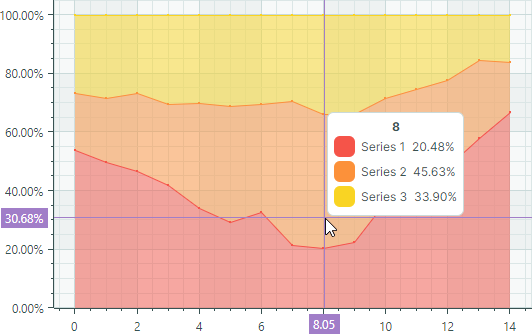
Если все серии Full-Stacked Area в контроле диаграммы содержат только отрицательные значения, серии располагаются в направлении отрицательной оси Y. В этом случае нижняя линия обозначает -100%.
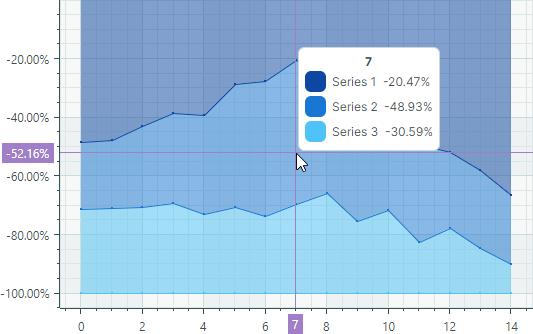
- Используйте Full-Stacked Area Series View, чтобы отображать только положительные или только отрицательные данные в одном контроле диаграммы.
- Если какая-либо серия Full-Stacked Area содержит смесь положительных и отрицательных значений, все отрицательные значения обрабатываются как нули.
Full-Stacked Area Series View инкапсулировано классом CartesianFullStackedAreaSeriesView.
Создание Full-Stacked Area Series View
Обычно представление Full-Stacked Area используется для отображения пропорциональных соотношений между двумя и более сериями данных. Шаги для создания диаграммы Full-Stacked Area включают:
- Создайте объект
CartesianSeriesдля каждой серии данных и добавьте его в коллекциюCartesianChart.Series. - Установите свойство
CartesianSeries.Viewв объектCartesianFullStackedAreaSeriesView. - Используйте свойство
CartesianSeries.DataAdapter, чтобы предоставить данные для серии. -
Отформатируйте значения оси Y как проценты, настроив параметры шкалы оси Y.
В Full-Stacked Area Series View вычисленные значения оси Y (а значит, и подписи) находятся в диапазоне от 0 до 1. Чтобы отображать эти значения в виде процентов (0%-100%) вдоль оси Y и в подписях перекрестия, установите свойства
ScaleOptions.LabelFormatterиScaleOptions.CrosshairLabelFormatterв объектPercentLabelFormatter(или пользовательский объектIAxisLabelFormatter). См. пример ниже.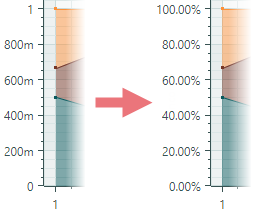
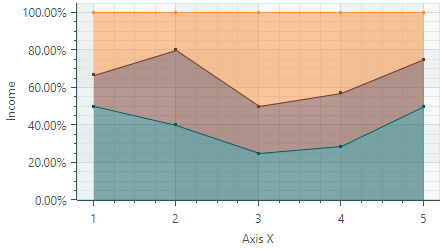
В следующих фрагментах кода показано, как создать диаграмму Full-Stacked Area, состоящую из трёх серий данных, в XAML и code-behind.
xmlns:mxc="https://schemas.eremexcontrols.net/avalonia/charts"

<mxc:CartesianChart x:Name="chartControl">
    <mxc:CartesianChart.Series>
        <mxc:CartesianSeries Name="areaSeries1" DataAdapter="{Binding DataAdapter1}" >
            <mxc:CartesianFullStackedAreaSeriesView Color="#ff07575b"
                                                Transparency="0.5" MarkerSize="3" ShowMarkers="True"/>
        </mxc:CartesianSeries>
        <mxc:CartesianSeries Name="areaSeries2" DataAdapter="{Binding DataAdapter2}" >
            <mxc:CartesianFullStackedAreaSeriesView Color="#ff763626"
                                                Transparency="0.5" MarkerSize="3" ShowMarkers="True"/>
        </mxc:CartesianSeries>
        <mxc:CartesianSeries Name="areaSeries3" DataAdapter="{Binding DataAdapter3}" >
            <mxc:CartesianFullStackedAreaSeriesView Color="#fffc913a"
                                                Transparency="0.5" MarkerSize="3" ShowMarkers="True"/>
        </mxc:CartesianSeries>
    </mxc:CartesianChart.Series>

    <!--Format Y values as percentage-->
    <mxc:CartesianChart.AxesY>
        <mxc:AxisY ShowTitle="False">
            <mxc:AxisY.ScaleOptions>
                <mxc:NumericScaleOptions>
                    <mxc:NumericScaleOptions.LabelFormatter>
                        <mxc:PercentLabelFormatter />
                    </mxc:NumericScaleOptions.LabelFormatter>
                    <mxc:NumericScaleOptions.CrosshairLabelFormatter>
                        <mxc:PercentLabelFormatter />
                    </mxc:NumericScaleOptions.CrosshairLabelFormatter>
                </mxc:NumericScaleOptions>
            </mxc:AxisY.ScaleOptions>
        </mxc:AxisY>
    </mxc:CartesianChart.AxesY>
</mxc:CartesianChart>
double[] args = new double[] { 1, 2, 3, 4, 5 };
double[] values1 = new double[] { 3, 2, 1, 2, 4 };
double[] values2 = new double[] { 1, 2, 1, 2, 2 };
double[] values3 = new double[] { 2, 1, 2, 3, 2 };

CartesianSeries series1 = new CartesianSeries();
series1.DataAdapter = new SortedNumericDataAdapter(args, values1);
series1.View = new CartesianFullStackedAreaSeriesView()
{
    Color = Color.FromUInt32(0xff07575b),
    Transparency = 0.5,
    ShowMarkers = true,
    MarkerSize = 3
};
CartesianSeries series2 = new CartesianSeries();
series2.DataAdapter = new SortedNumericDataAdapter(args, values2);
series2.View = new CartesianFullStackedAreaSeriesView()
{
    Color = Color.FromUInt32(0xff763626),
    Transparency = 0.5,
    ShowMarkers = true,
    MarkerSize = 3
};
CartesianSeries series3 = new CartesianSeries();
series3.DataAdapter = new SortedNumericDataAdapter(args, values3);
series3.View = new CartesianFullStackedAreaSeriesView()
{
    Color = Color.FromUInt32(0xfffc913a),
    Transparency = 0.5,
    ShowMarkers = true,
    MarkerSize = 3
};

AxisY axisY = new AxisY();
axisY.Title = "Income";
// Format Y values as percentage
axisY.ScaleOptions = new NumericScaleOptions()
{
    LabelFormatter = new PercentLabelFormatter(),
    CrosshairLabelFormatter =  new PercentLabelFormatter()
};
chartControl.AxesY.Add(axisY);

chartControl.Series.Add(series1);
chartControl.Series.Add(series2);
chartControl.Series.Add(series3);
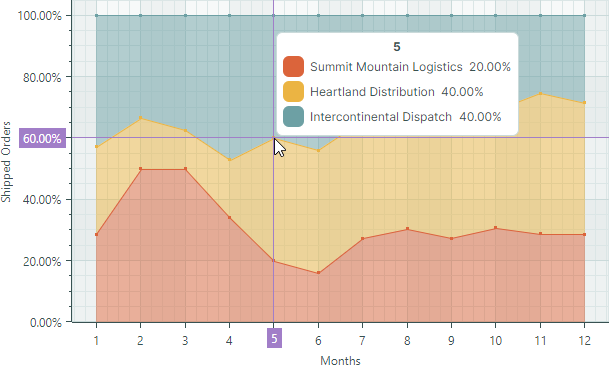
Результат показан ниже:
Пример - Создание диаграммы Full-Stacked Area с использованием паттерна проектирования MVVM
Следующий пример создаёт три серии типа Full-Stacked Area из модели представления.
-
Свойство
CartesianChart.SeriesSourceпривязано к свойству SeriesCollection в модели представления. Эта коллекция является источником объектов SeriesViewModel, используемых для инициализации отдельных серий в контроле диаграммы. -
Свойство
CartesianChart.SeriesTemplateустановлено в шаблон, который создаёт серию (объектCartesianSeries) типа Full-Stacked Area из каждого объекта SeriesViewModel. Данные серии, заголовок и цвет определяются свойствами SeriesViewModel.DataAdapter, SeriesViewModel.Title и SeriesViewModel.Color соответственно. -
Свойства
ScaleOptions.LabelFormatterиScaleOptions.CrosshairLabelFormatterустановлены в объектPercentLabelFormatter, чтобы форматировать значения оси Y как проценты.
<!-- MainWindow.axaml -->
<mx:MxWindow xmlns="https://github.com/avaloniaui"
             xmlns:x="http://schemas.microsoft.com/winfx/2006/xaml"
             xmlns:vm="using:ChartStackedAreaSeriesViewExample.ViewModels"
             xmlns:d="http://schemas.microsoft.com/expression/blend/2008"
             xmlns:mc="http://schemas.openxmlformats.org/markup-compatibility/2006"
             xmlns:mx="https://schemas.eremexcontrols.net/avalonia"
             xmlns:mxc="https://schemas.eremexcontrols.net/avalonia/charts"
             mc:Ignorable="d" d:DesignWidth="800" d:DesignHeight="450"
             x:Class="ChartStackedAreaSeriesViewExample.Views.MainWindow"
             x:DataType="vm:MainWindowViewModel"
             Icon="/Assets/EMXControls.ico"
             Title="ChartStackedAreaSeriesViewExample">
    <Design.DataContext>
        <vm:MainWindowViewModel/>
    </Design.DataContext>
    <Grid ColumnDefinitions="*" Margin="10">

        <mxc:CartesianChart x:Name="chartControl" BorderThickness="0" SeriesSource="{Binding SeriesCollection}" >
            <mxc:CartesianChart.SeriesTemplate>
                <DataTemplate x:DataType="vm:SeriesViewModel">
                    <mxc:CartesianSeries DataAdapter="{Binding DataAdapter}" SeriesName="{Binding Title}">
                        <mxc:CartesianFullStackedAreaSeriesView
                        Color="{Binding Color}"
                        Transparency="0.5"
                        ShowMarkers="True"
                        MarkerSize="3"
                        Thickness="1" />
                    </mxc:CartesianSeries>
                </DataTemplate>
            </mxc:CartesianChart.SeriesTemplate>
            <mxc:CartesianChart.AxesX>
                <mxc:AxisX Name="xAxis" Title="Months" ShowMinorTickmarks="False" >
                    <mxc:AxisX.ScaleOptions>
                        <mxc:NumericScaleOptions GridSpacing="1" LabelFormatter="{Binding ArgsLabelFormatter}" />
                    </mxc:AxisX.ScaleOptions>
                </mxc:AxisX>
            </mxc:CartesianChart.AxesX>
            <mxc:CartesianChart.AxesY>
                <mxc:AxisY Title="Shipped Orders">
                    <mxc:AxisY.ScaleOptions>
                        <mxc:NumericScaleOptions>
                            <mxc:NumericScaleOptions.LabelFormatter>
                                <mxc:PercentLabelFormatter />
                            </mxc:NumericScaleOptions.LabelFormatter>
                            <mxc:NumericScaleOptions.CrosshairLabelFormatter>
                                <mxc:PercentLabelFormatter />
                            </mxc:NumericScaleOptions.CrosshairLabelFormatter>
                        </mxc:NumericScaleOptions>
                    </mxc:AxisY.ScaleOptions>
                </mxc:AxisY>
            </mxc:CartesianChart.AxesY>
            <mxc:CartesianChart.CrosshairOptions>
                <mxc:CrosshairOptions SeriesLabelMode="OneForAllSeries"/>
            </mxc:CartesianChart.CrosshairOptions>
        </mxc:CartesianChart>
    </Grid>
</mx:MxWindow>
// MainWindow.axaml.cs
using ChartStackedAreaSeriesViewExample.ViewModels;
using Eremex.AvaloniaUI.Controls.Common;

namespace ChartStackedAreaSeriesViewExample.Views;

public partial class MainWindow : MxWindow
{
    public MainWindow()
    {
        InitializeComponent();
        this.DataContext = new MainWindowViewModel();
    }
}
// MainWindowViewModel.cs
using Avalonia.Media;
using CommunityToolkit.Mvvm.ComponentModel;
using Eremex.AvaloniaUI.Charts;
using System;
using System.Collections.ObjectModel;

namespace ChartStackedAreaSeriesViewExample.ViewModels;

public partial class MainWindowViewModel : ObservableObject
{
    [ObservableProperty]
    ObservableCollection<SeriesViewModel> seriesCollection = new();

    [ObservableProperty] FuncLabelFormatter argsLabelFormatter = new(o => String.Format("{0:n0}", o));
    public MainWindowViewModel()
    {
        double[] args = new double[] { 1, 2, 3, 4, 5, 6, 7, 8, 9, 10, 11, 12 };
        double[] values1 = new double[] { 10, 15, 20, 18, 10, 8, 12, 14, 15, 20, 17, 20 };
        double[] values2 = new double[] { 10, 5, 5, 10, 20, 20, 17, 15, 20, 25, 27, 30 };
        double[] values3 = new double[] { 15, 10, 15, 25, 20, 22, 15, 17, 20, 20, 15, 20 };

        SeriesCollection.Add(new SeriesViewModel { Title = "Summit Mountain Logistics", Color = Color.FromUInt32(0xFFDB643B), DataAdapter = new SortedNumericDataAdapter(args, values1) });
        SeriesCollection.Add(new SeriesViewModel { Title = "Heartland Distribution", Color = Color.FromUInt32(0xFFEBB443), DataAdapter = new SortedNumericDataAdapter(args, values2) });
        SeriesCollection.Add(new SeriesViewModel { Title = "Intercontinental Dispatch", Color = Color.FromUInt32(0xFF6DA0A4), DataAdapter = new SortedNumericDataAdapter(args, values3) });
    }
}

public partial class SeriesViewModel : ObservableObject
{
    [ObservableProperty] string title;
    [ObservableProperty] Color color;
    [ObservableProperty] ISeriesDataAdapter dataAdapter;
}
Данные для Full-Stacked Area Series View
Вы можете использовать следующие адаптеры данных для предоставления данных для Full-Stacked Area Series View:
Числовые значения X:
SortedNumericDataAdapterFormulaDataAdapter
Значения даты и времени X:
SortedDateTimeDataAdapterSortedTimeSpanDataAdapter
Качественные значения X:
QualitativeDataAdapter
Параметры Full-Stacked Area Series View
Color— Задаёт цвет, используемый для закраски серии.CrosshairMode— Задаёт, привязывается ли подпись перекрестия к ближайшей точке данных, или отображает интерполированное значение. См. Отображение точного или интерполированного значения в подписях перекрестия.-
MarkerImage— Получает или задаёт изображение, используемое в качестве пользовательских маркеров точек. Если изображение не указано, отображаются стандартные маркеры в форме квадрата. Вы можете использовать экземпляр классаSvgImage, чтобы задать SVG-изображение.Свойство
MarkerImageобъявлено с атрибутом[Content], что позволяет определить изображение непосредственно между тегами <CartesianFullStackedAreaSeriesView>.<mxc:CartesianFullStackedAreaSeriesView> <SvgImage Source="avares://Demo/Assets/circle.svg" /> </mxc:CartesianFullStackedAreaSeriesView>SVG-файлы содержат предопределённые цвета для SVG-элементов. Чтобы эти цвета соответствовали цвету вашей серии данных, вы можете:
- Вручную отредактировать исходный SVG-файл заранее
- Использовать свойство
MarkerImageCss, чтобы динамически настраивать стили для SVG-элементов. Стили применяются при отрисовке маркеров точек.
-
MarkerImageCss— Задаёт CSS-стили для настройки SVG-изображения, заданного свойствомMarkerImage, во время выполнения. Основной сценарий использования — замена цветов SVG-элементов на цвет серии (Color). Включите заполнитель{0}, чтобы вставить значение свойстваColorв CSS-код.Например, когда свойство
MarkerImageсодержит SVG-изображение с элементом circle, следующий CSS-код стилизуетcircleзаливкой Orange (используя цвет серии) и границей Dark Red:<mxc:CartesianFullStackedAreaSeriesView Color="orange" MarkerImageCss="circle {{fill:{0};stroke:darkred;}}"> <SvgImage Source="avares://Demo/Assets/circle.svg" /> </mxc:CartesianFullStackedAreaSeriesView>Смотрите также: Пример - Создание Lollipop Series View и использование пользовательских SVG-маркеров.
-
MarkerSize— Задаёт размер маркеров точек. ShowInCrosshair— Задаёт видимость подписи перекрестия для текущей серии. См. Настройка подписей перекрестия.ShowMarkers— Включает или отключает маркеры точек.Thickness— Задаёт толщину линии.Transparency— Значение от0до1, задающее уровень прозрачности закрашенных областей:0означает полную непрозрачность1означает полную прозрачность
* Эта страница переведена с использованием технологий машинного перевода.