Document-панели
Объекты Document-панелей (DocumentPane) позволяют создавать MDI с вкладками (Multiple Document Interface) в вашем приложении. Document-панели предназначены для отображения основного содержимого вашего окна.
Когда вы объединяете их в контейнер DocumentGroup, они отображаются как вкладки.

Перетаскивание и контекстные меню позволяют изменять порядок Document-панелей, перемещать Document-панели в другой контейнер или делать их плавающими.

Вы также можете добавлять обычные Dock-панели в контейнер DocumentGroup. Все элементы, добавленные в контейнер DocumentGroup, отображаются как вкладки.
DocumentPane и DockPane имеют много общих функций, поскольку DocumentPane является потомком класса DockPane. DocumentGroup является потомком TabbedGroup. Таким образом, эти объекты имеют много общих функций.
Как и dock-панели, объекты DocumentPane и DocumentGroup можно объединять с другими элементами докинга в сплит-контейнере (контейнере DockGroup), который располагает дочерние элементы рядом друг с другом, горизонтально или вертикально.

Следующий XAML-код создаёт размещение элементов докинга, показанное на изображении выше.
xmlns:mxd="https://schemas.eremexcontrols.net/avalonia/docking"

<mxd:DockManager>
    <mxd:DockGroup Orientation="Horizontal">
        <mxd:DocumentGroup>
            <mxd:DocumentPane Header="BarsGroupView.axaml"/>
            <mxd:DocumentPane Header="BarItemsPageView.axaml"/>
        </mxd:DocumentGroup>
        <mxd:DockPane Header="Properties"/>
    </mxd:DockGroup>
</mxd:DockManager>
Функция автоскрытия не поддерживается для объектов DocumentPane и DocumentGroup.
Использование MVVM для создания интерфейса докинга
Вы можете использовать паттерн проектирования MVVM, чтобы заполнять интерфейс докинга элементами (Dock-панелями и Document-панелями). Используйте для этого следующие члены API:
DockManager.ItemsSource— задаёт список объектов, которые нужно отрисовать как элементы докинга.DockManager.ItemTemplate— задаёт шаблон, используемый для отрисовки объектов из спискаDockManager.ItemsSourceкак элементов докинга.
Дополнительную информацию смотрите в разделе Использование паттерна MVVM для заполнения элементами закрепления.
Содержимое и размер Document-панели
Задание содержимого
Вы можете использовать унаследованное свойство DockPane.Content, чтобы определить содержимое Document-панели в коде. В XAML вы можете определить содержимое панели между открывающим и закрывающим тегами <DocumentPane>.
Унаследованное свойство DockPane.ContentTemplate позволяет задать шаблон, используемый для отрисовки объекта Content.
Задание размера
Для элементов докинга (панелей и контейнеров), отображаемых внутри сплит-контейнеров (объектов DockGroup), следующие свойства позволяют задать размер элемента:
DockWidth(для панелей, расположенных горизонтально в родительских контейнерах)DockHeight(для панелей, расположенных вертикально в родительских контейнерах)
Note
Document-панели отображаются как вкладки, когда находятся внутри контейнера Document Group. Вы можете изменить только размер контейнера Document Group, но не размер его дочерних Document-панелей. Вы можете задать размер отдельных Document-панелей, если они не отображаются как вкладки.
Следующий пример располагает DocumentGroup и DockPane горизонтально в сплит-контейнере и задаёт ширину DocumentGroup равной 4-кратной ширине DockPane.

xmlns:mxd="https://schemas.eremexcontrols.net/avalonia/docking"

<mxd:DockManager Grid.Row="1" Name="dockManager1">
    <mxd:DockGroup Orientation="Horizontal">
        <mxd:DocumentGroup DockWidth="4*">
            <mxd:DocumentPane Name="documentPane1" Header="Document 1"/>
            <mxd:DocumentPane Name="documentPane2" Header="Document 2"/>
        </mxd:DocumentGroup>
        <mxd:DockPane DockWidth="*" Header="Properties"/>
    </mxd:DockGroup>
</mxd:DockManager>
Свойства DockWidth и DockHeight не влияют на размер Document-панелей в плавающем состоянии. Чтобы узнать больше, смотрите следующую ссылку:
Задание параметров заголовка
Используйте унаследованные свойства DockPane.Header и DockPane.HeaderTemplate, чтобы задать заголовки для Document-панелей. Чтобы отображать изображения, используйте унаследованные свойства DockPane.Glyph и DockPane.GlyphSize.
Как правило, Document-панели размещаются внутри контейнера DocumentGroup, в котором они отображаются как вкладки. В этом случае вы также можете использовать унаследованные свойства DockPane.TabHeader, DockPane.TabHeaderTemplate, DockPane.TabGlyph и DockPane.TabGlyphSize, чтобы задать текст заголовка и изображения. Если эти свойства не заданы, свойства DockPane.Header, DockPane.HeaderTemplate, DockPane.Glyph и DockPane.GlyphSize определяют текст и изображения, отображаемые во вкладках.
Связанный API
DockPane.ShowGlyphMode— задаёт видимость и положение глифа в заголовке панели.DockPane.ShowTabGlyphMode— задаёт видимость и положение глифа во вкладке, когда панель размещена в контейнере вкладок (например,DocumentGroup).
Создание интерфейса с вкладками
Вы можете объединять Document-панели в контейнер DocumentGroup, чтобы создать MDI с вкладками (Multiple Document Interface). DocumentGroup, как и его предок (TabbedGroup), — это контейнер, который представляет свои дочерние элементы как вкладки.

Следующий пример создаёт контейнер DocumentGroup с тремя объектами DocumentPane.
xmlns:mxd="https://schemas.eremexcontrols.net/avalonia/docking"

<mxd:DocumentGroup Name="documentGroup1" DockWidth="5*" >
    <mxd:DocumentPane Name="document1" Header="Document 1"></mxd:DocumentPane>
    <mxd:DocumentPane Name="document2" Header="Document 2"></mxd:DocumentPane>
    <mxd:DocumentPane Name="document3" Header="Document 3"></mxd:DocumentPane>
</mxd:DocumentGroup>
Чтобы объединить Document-панели в контейнер вкладок в code-behind, используйте метод DockManager.Dock с параметром dockType, установленным в DockType.Fill. Если вы закрепляете документ в другом документе, который уже размещён в контейнере вкладок, исходная панель отображается как дополнительная вкладка внутри контейнера вкладок.
// Закрепить документ в другом документе
dockManager1.Dock(document4, document1, DockType.Fill);
// или закрепить документ в группе:
dockManager1.Dock(document5, documentGroup1, DockType.Fill);
Доступ к контейнеру вкладок
Для Document-панелей, находящихся в контейнере DocumentGroup, используйте унаследованное свойство DockPane.DockParent, чтобы вернуть родительский контейнер вкладок.
Связанный API
Следующий список показывает часто используемые члены API, позволяющие настраивать объекты DocumentPane и DocumentGroup. Большинство этих настроек унаследованы от базовых классов объектов.
DockManager.Dock— позволяет закрепить элемент (например, объектDocumentPane) в другом элементе. Установите параметр dockType метода вDockType.Fill, чтобы создать контейнер вкладок.DockItemBase.DockParent— позволяет получить непосредственного родителя объекта докинга. Для объектовDocumentPane, объединённых в контейнерDocumentGroup, свойствоDockParentвозвращает этот контейнер.DockPane.CloseCommand— команда, вызываемая при закрытии панели. Панель можно закрыть щелчком по кнопке «Close» (см.DockPane.AllowCloseиTabbedGroup.CloseButtonShowMode). Закрытые панели доступны из коллекцииDockManager.ClosedPanes.DockPane.ShowTabGlyphMode— задаёт видимость и положение глифа в заголовке панели (вкладке), когда панель размещена в контейнере вкладок.DockPane.TabGlyphSize— задаёт размер глифа вкладки (DockPane.TabGlyph). Это свойство действует, когда панель размещена в контейнере вкладок.DockPane.TabGlyph— задаёт глиф, отображаемый во вкладке. Это свойство действует, когда панель размещена в контейнере вкладок.DockPane.TabHeaderTemplate— задаёт шаблон для отрисовки вкладки. Это свойство действует, когда панель размещена в контейнере вкладок.-
DockPane.TabHeader— задаёт текст для отображения во вкладке. Это свойство действует, когда панель размещена в контейнере вкладок. -
TabbedGroup.AllowFloat— задаёт, может ли пользователь сделать контейнер вкладок плавающим. TabbedGroup.CloseButtonShowMode— задаёт, отображать ли кнопки «Close» для дочерних панелей в области вкладок и где именно: нигде в области вкладок, в каждой панели, в активной панели или в области полосы вкладок. СвойствоTabbedGroup.CloseButtonShowModeне влияет на отображение кнопки «Close» в заголовке панели. См. Закрытие панелей.TabbedGroup.SelectTabOnClose— задаёт, какая вкладка выбирается при закрытии вкладки: недавно открытая вкладка, следующая или предыдущая вкладка.TabbedGroup.SelectedIndex— задаёт индекс (начиная с нуля) выбранной вкладки в текущем контейнере вкладок. Вы можете использовать свойствоSelectedIndex, чтобы выбрать конкретную вкладку.TabbedGroup.ShowTabStripForSingleChild— задаёт, отображать ли полосу вкладок, когда контейнер вкладок содержит один дочерний элемент. Если это свойство установлено вtrue, полоса вкладок отображается только если контейнер владеет двумя или более дочерними элементами.TabbedGroup.TabHeaderOrientation— задаёт, располагать ли вкладки горизонтально или вертикально. В режимеTabHeaderOrientation.Autoвкладки располагаются горизонтально, если свойствоTabbedGroup.TabStripPlacementустановлено вTopилиBottom. Вкладки располагаются вертикально, если свойствоTabbedGroup.TabStripPlacementустановлено вLeftилиRight.TabbedGroup.TabStripLayoutType— задаёт, как отображаются вкладки.TabStripLayoutType.Scroll— заголовки вкладок достаточно широки, чтобы отобразить их содержимое. Кнопки прокрутки появляются в области заголовков вкладок, если недостаточно места для отображения всех заголовков вкладок целиком.TabStripLayoutType.Stretch— все заголовки вкладок располагаются в одну линию, растягиваясь, чтобы заполнить ширину контрола. Они имеют одинаковую ширину или высоту в зависимости от положения полосы вкладок (см.TabbedGroup.TabStripPlacement).TabStripLayoutType.MultiLine— заголовки вкладок располагаются в несколько строк, если недостаточно места для их отображения в одну строку.TabbedGroup.TabStripPlacement— задаёт край, вдоль которого отображаются вкладки.
Активация Document-панелей
Унаследованное свойство DockPane.IsActive Document-панели позволяет переместить фокус на конкретную Document-панель. Используйте свойство DockManager.ActiveDockItem, чтобы получить активный элемент докинга.
Когда Document-панели объединены в контейнер DocumentGroup, вы можете использовать свойство DocumentGroup.SelectedIndex, чтобы выбрать конкретную Document-панель.
Закрытие Document-панелей
Когда Document-панели размещены внутри контейнера DocumentGroup, они отображают кнопки «Close» во вкладках. Кнопки «Close» позволяют пользователю закрывать панели. В коде вы можете закрыть панель методом DockManager.Close.

Используйте свойство DockPane.AllowClose, чтобы скрыть кнопку «Close» для панели и тем самым предотвратить закрытие панели этой кнопкой.
Когда панель закрывается, активируется унаследованная команда DockPane.CloseCommand.
Все закрытые панели доступны из коллекции DockManager.ClosedPanes.
Паттерн проектирования MVVM позволяет предоставлять Document-панели из коллекции DockManager.ItemsSource. При закрытии Document-панели вы можете удалить панель из коллекции DockManager.ItemsSource. В этом случае панель также удаляется из коллекции DockManager.ClosedPanes.
Следующий код из демонстрационного примера «IDE Layout» показывает, как задать команду CloseCommand для вновь открытого документа. Эта команда удаляет панель из коллекции Documents (DockManager.ItemsSource). Полный пример смотрите в демонстрационном примере «IDE Layout».
public void Open(SolutionFile solutionFile)
{
    var document = Documents.FirstOrDefault(x => x.Uri == solutionFile.Uri);
    if (document == null)
    {
        document = new IdeLayoutDocumentViewModel
        {
            Header = solutionFile.Filename,
            Uri = solutionFile.Uri
        };
        document.CloseCommand = new RelayCommand(() => Documents.Remove(document));
        Documents.Add(document);
    }
    document.IsActive = true;
}
Свойство CloseButtonShowMode контейнера DocumentGroup позволяет отображать дополнительные кнопки «Close» в области полосы вкладок. Вы можете отображать кнопки «Close» во всех вкладках, в активной вкладке или в области полосы вкладок. Изображение ниже показывает кнопку «Close» в области полосы вкладок (свойство CloseButtonShowMode установлено в TabControlCloseButtonShowMode.InHeaderPanel).

Событие DockManager.DockOperationStarting позволяет предотвратить закрытие определённых панелей или выполнить пользовательские действия при закрытии панелей. Это событие не возникает, если панель удаляется из коллекции DockManager.ItemsSource при закрытии панели.
Опции для Document-панелей во время работы
Объекты DocumentPane содержат настройки, позволяющие отключать определённые пользовательские операции во время работы. Эти настройки унаследованы от базового класса DockPane.
DockPane.AllowClose— возвращает или задаёт, может ли пользователь закрыть панель. Установите это свойство вfalse, чтобы скрыть кнопкуx(закрытия) панели. См. Закрытие Document-панелей.DockPane.AllowFloat— возвращает или задаёт, может ли пользователь сделать панель плавающей. См. Плавающие Document-панели.DockPane.AllowMaximize— задаёт видимость кнопки «Maximize» для панели в плавающем состоянии.DockPane.AllowMinimize— задаёт видимость кнопки «Minimize» для панели в плавающем состоянии.
Эти опции не мешают вам выполнять соответствующие операции над панелями в коде.
Вы также можете обработать событие DockManager.DockOperationStarting, чтобы динамически предотвращать определённые операции докинга или выполнять пользовательскую логику при их возникновении.
Пример - предотвращение перехода Document-панелей в плавающее состояние
Этот пример показывает, как отключить плавающее состояние для document-панелей. Код ниже обрабатывает событие DockManager.RegisterDockItem, чтобы отключить опцию AllowFloat для вновь создаваемых документов.
private void DockManager_RegisterDockItem(object sender, Eremex.AvaloniaUI.Controls.Docking.DockItemEventArgs e)
{
    if(e.Item is DocumentPane document)
    {
        document.AllowFloat = false;
    }
}
Плавающие Document-панели
Как и Dock-панели, Document-панели можно делать плавающими. В плавающем состоянии пользователь может перемещать Document-панель в пределах доступного пространства экрана. Плавающие документы размещаются в плавающих окнах.

Следующий пример показывает, как предотвратить переход документов в плавающее состояние:
Доступ к плавающему окну
Когда панель делается плавающей, создаётся плавающее окно (контейнер), в котором размещается эта панель. Плавающие окна инкапсулируются объектами FloatGroup. Вы можете обратиться к родительскому плавающему окну панели с помощью свойства панели DockItemBase.FloatGroup. Это свойство возвращает null, если панель не в плавающем состоянии.
Вы можете использовать следующие члены API, чтобы задать местоположение, размер, заголовок и глиф плавающего окна:
FloatGroup.FloatHeightFloatGroup.FloatLocationFloatGroup.FloatWidthFloatGroup.GlyphFloatGroup.HeaderFloatGroup.HeaderTemplateDockManager.DefaultFloatGroupHeaderDockManager.DefaultFloatGroupGlyph
Как делать Document-панели плавающими
Чтобы определить плавающую Document-панель в XAML, добавьте объект FloatGroup в коллекцию DockManager.FloatGroups, а затем добавьте панель DocumentPane в объект FloatGroup. Вы также можете обернуть объект DocumentPane в контейнер DocumentGroup, чтобы отобразить документ как вкладку.
Используйте метод DockManager.Float, чтобы создать плавающий элемент докинга в коде.
Пример - определение плавающих документов в XAML
Следующий пример создаёт два плавающих окна. Первое окно содержит объект DocumentPane. Второе окно отображает контейнер DocumentGroup с объектом DocumentPane.

<mxd:DockManager.FloatGroups>
    <mxd:FloatGroup FloatLocation="200,200" FloatWidth="300" FloatHeight="150" >
        <mxd:DocumentPane Header="floating document"></mxd:DocumentPane>
    </mxd:FloatGroup>
    <mxd:FloatGroup FloatLocation="400,400" FloatWidth="300" FloatHeight="150" Header="floating window">
        <mxd:DocumentGroup>
            <mxd:DocumentPane Header="floating document in a container"></mxd:DocumentPane>
        </mxd:DocumentGroup>
    </mxd:FloatGroup>
</mxd:DockManager.FloatGroups>
Пример - создание плавающих документов и настройка плавающего окна в code-behind
Код ниже делает активный документ плавающим и задаёт границы и заголовок для созданного плавающего окна.

DocumentPane document = dockManager1.ActiveDockItem as DocumentPane;
if(document != null)
{
    dockManager1.Float(document);
    FloatGroup floatingWindow = document.FloatGroup;
    floatingWindow.FloatWidth = 300;
    floatingWindow.FloatHeight = 200;
    floatingWindow.Header = "floating window";
    document.FloatGroup.FloatLocation = dockManager1.PointToScreen(
        new Point(dockManager1.Bounds.Right - floatingWindow.FloatWidth,
        dockManager1.Bounds.Bottom - floatingWindow.FloatHeight));
}
Задание заголовка и глифа плавающего окна
Когда Document-панель делается плавающей, создаётся плавающее окно (FloatGroup) для размещения этого документа. Заголовок этого плавающего окна изначально пуст.
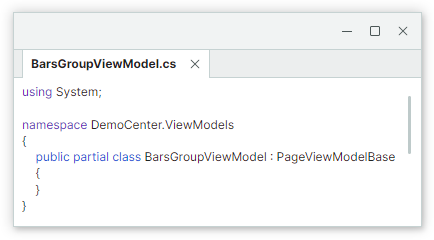
Вы можете использовать следующие свойства, чтобы задать содержимое заголовка плавающего окна:
FloatGroup.Glyph— изображение для отображения в заголовке.FloatGroup.GlyphSize— размер изображения.FloatGroup.Header— объект для отрисовки в заголовке. ИспользуйтеFloatGroup.WindowTitle, чтобы задать строку для отображения в заголовке вместо объекта.FloatGroup.HeaderTemplate— шаблон для отрисовки объектаFloatGroup.Header.FloatGroup.ShowGlyphMode— возвращает или задаёт положение и видимость изображенияFloatGroup.Glyphв заголовке.FloatGroup.WindowIcon— объектWindowIcon, представляющий значок для отрисовки в заголовке. ЕслиWindowIconне задан, заголовок отображает изображение, заданное свойствомGlyph.FloatGroup.WindowTitle— текст для отрисовки в заголовке. ЕслиWindowTitleне задан, заголовок отображает текстовое представление объектаHeader.
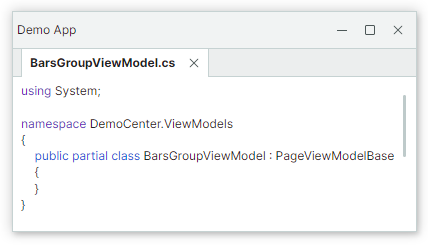
Плавающие окна создаются динамически, когда панели делаются плавающими. Чтобы инициализировать свойства этих динамически создаваемых плавающих окон, обработайте событие DockManager.RegisterDockItem.
private void DockManager1_RegisterDockItem(object sender, Eremex.AvaloniaUI.Controls.Docking.DockItemEventArgs e)
{
    if (e.Item is FloatGroup floatGroup)
    {
        floatGroup.Header = "Demo App";
    }
}
Задание плавающих границ
Когда Document-панель делается плавающей, её предыдущий размер определяет начальный размер плавающего окна. Вы можете установить присоединённые свойства FloatGroup.FloatWidth, FloatGroup.FloatHeight и FloatGroup.FloatLocation, чтобы задать пользовательские плавающие границы.
<mxd:DocumentPane Name="documentPane1" Header="Document 1"
    mxd:FloatGroup.FloatWidth="500" mxd:FloatGroup.FloatHeight="400"/>
После того как элемент докинга становится плавающим, вы можете обратиться к его родительскому плавающему окну (FloatGroup) и задать его границы.
Следующий пример делает Document-панель плавающей, обращается к созданному плавающему окну и задаёт его размер.
using Eremex.AvaloniaUI.Controls.Docking;

dockManager1.Float(documentPane1);
FloatGroup floatingWindow = documentPane1.FloatGroup;
floatingWindow.FloatWidth = 400;
floatingWindow.FloatHeight = 300;
floatingWindow.FloatLocation = dockManager1.PointToScreen(new Point(100,100));
Связанный API
DockPane.FloatGroup— возвращает плавающее окно (объектFloatGroup), содержащее текущую панель, когда панель плавающая. Возвращает null, если панель не плавающая.FloatGroup.FloatLocation— задаёт положение float-группы относительно левого верхнего угла экрана.FloatGroup.FloatHeight— задаёт высотуFloatGroup.FloatGroup.FloatWeight— задаёт ширинуFloatGroup.FloatGroup.Header— задаёт текст заголовкаFloatGroup.FloatGroup.HeaderTemplate— задаёт шаблон заголовкаFloatGroup.FloatGroup.Glyph— задаёт глифFloatGroup.DockManager.Float— делает элемент докинга (например, объектDocumentPane) плавающим.DockManager.FloatGroups— коллекция плавающих групп (плавающих окон).DockPane.AllowFloat— возвращает или задаёт, может ли пользователь сделать панель плавающей.
Смотрите также
* Эта страница переведена с использованием технологий машинного перевода.