Cartesian Chart
CartesianChart 控件允许您使用笛卡尔坐标系创建图表。
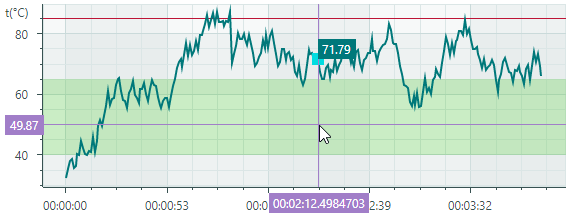
该控件的主要功能特性包括:
- 数据系列数量不受限制
- 支持的图表类型(视图):Line、Scatter Line、Point(支持 SVG 标记)、Area、Step Line、Bar、Candlestick 等。
- 支持多坐标轴
- 交换 X 轴和 Y 轴
- 反转坐标轴
- 多种坐标轴类型:数值(Numeric)、日期时间(Date-Time)、时间跨度(Time Span)、定性(Qualitative)和对数(Logarithmic)
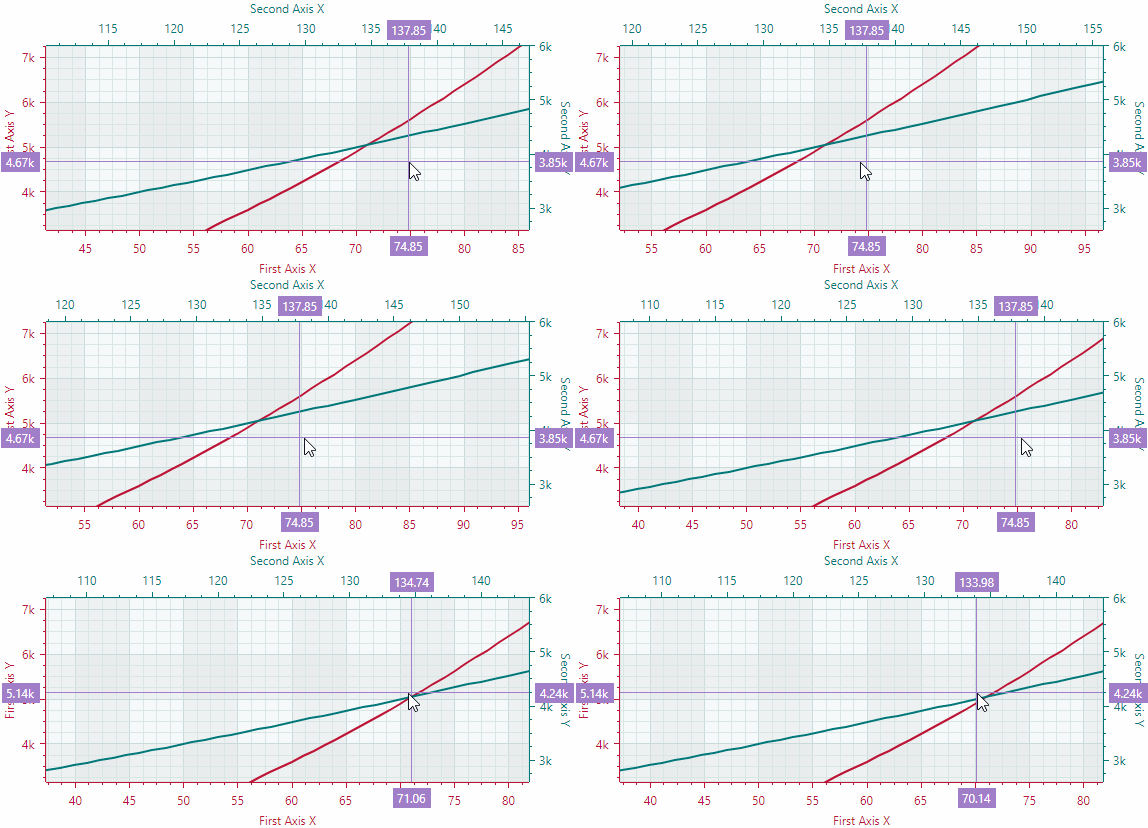
- 同时滚动和缩放所有坐标轴
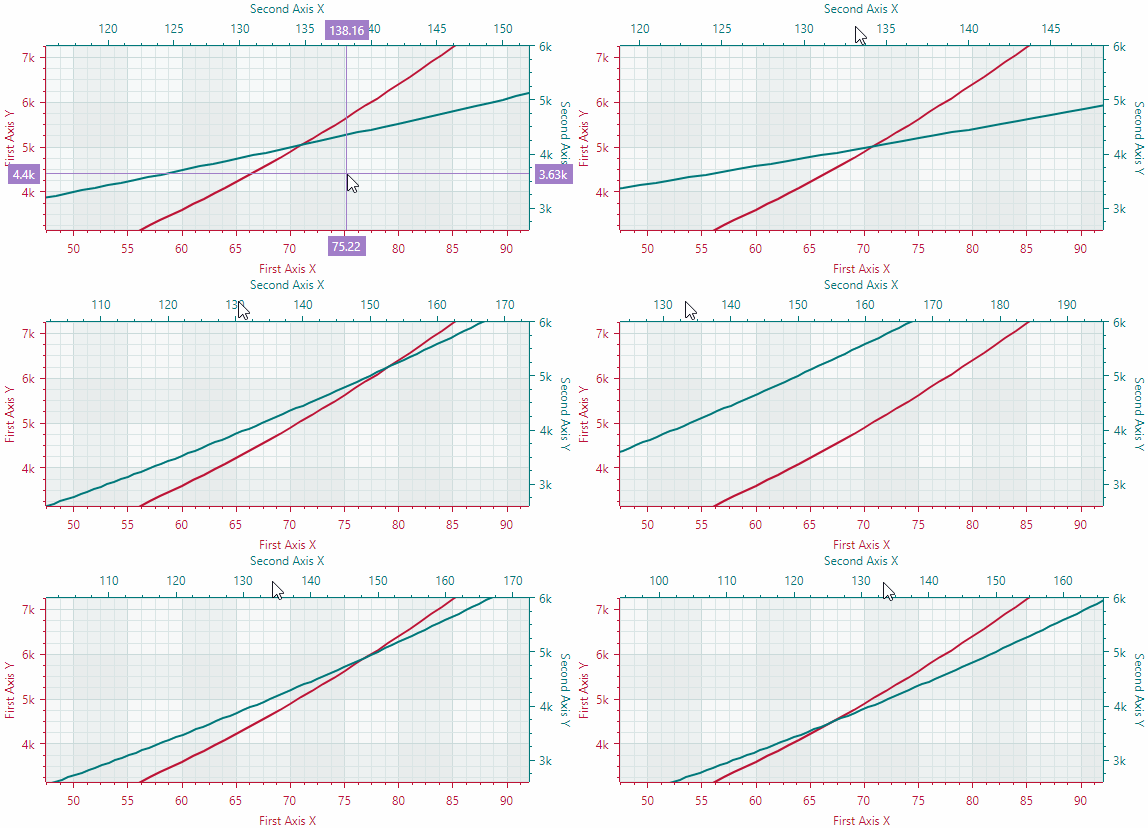
- 滚动和缩放单个坐标轴
- 十字准线(Crosshair)
- 显示大量数据时的高性能表现
- 实时数据可视化
- 条带(Strips)和常量线(constant lines)
- 空点(间隙)
- 使用 MVVM 设计模式来提供数据并自定义图表选项
- 显示快速变化的实时数据。使用专用的数据适配器实现可移动的视口(moving viewport)
入门指南
图表控件的元素
图表控件的主要元素是系列(series)和坐标轴(axes)。
系列(Series) — 提供数据并指定如何可视化这些数据。您可以在同一个图表控件中绘制任意数量的系列。有关更多信息,请参阅 系列。
坐标轴(Axes) — 典型的笛卡尔图表会显示两条坐标轴:X 轴和 Y 轴。当图表绘制两个或更多系列时,您还可以为其添加额外的坐标轴。每个系列都可以关联自己的坐标轴。请参阅 坐标轴。
系列
系列为图表控件提供要绘制的数据,并指定系列视图(这些数据的可视化呈现方式)。
CartesianSeries 类封装了 CartesianChart 控件的一个系列。要将系列添加到图表中,请使用 CartesianChart.Series 集合。您也可以使用 MVVM 设计模式为图表填充系列,为此请使用 CartesianChart.SeriesSource 和 CartesianChart.SeriesTemplate 属性。有关更多信息,请参阅以下链接:图表入门 — MVVM 模式。
以下代码在 CartesianChart.Series 集合中定义了一个系列。
<mxc:CartesianChart>
    <mxc:CartesianChart.Series>
        <mxc:CartesianSeries DataAdapter="{Binding Series.DataAdapter}">
            <mxc:CartesianLineSeriesView Color="{Binding Series.Color}" Thickness="2" />
        </mxc:CartesianSeries>
    </mxc:CartesianChart.Series>
    <!-- ... -->
</mxc:CartesianChart>
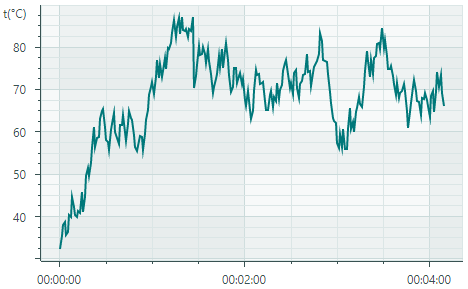
系列数据
您可以使用 数据适配器(Data Adapters) 为图表控件的系列提供数据。
<mxc:CartesianSeries DataAdapter="{Binding Series.DataAdapter}">
    <!-- ... -->
</mxc:CartesianSeries>
数据适配器是一个实现了 ISeriesDataAdapter 接口的对象。通常您不需要手动实现该接口。Eremex Charts 附带多种针对不同数据类型(数值、日期时间和定性)的数据适配器。请根据您的需求选择数据适配器。
下面按照 X 值的类型对数据适配器进行了分组:
数值型 X 值:
SortedNumericDataAdapterFormulaDataAdapterScatterDataAdapterNumericRangeDataAdapter
日期和时间型 X 值:
SortedDateTimeDataAdapterDateTimeRangeDataAdapterSortedTimeSpanDataAdapterTimeSpanRangeDataAdapterCandlestickDataAdapter(用于 Candlestick Series View)SummaryCandlestickDataAdapter(用于 Candlestick Series View)
定性型 X 值:
QualitativeDataAdapterQualitativeRangeDataAdapter
空点(间隙)
CartesianChart 支持空点。这些是值未定义的数据点。当图表控件遇到空点时,会在系列中留下可见的间隙。
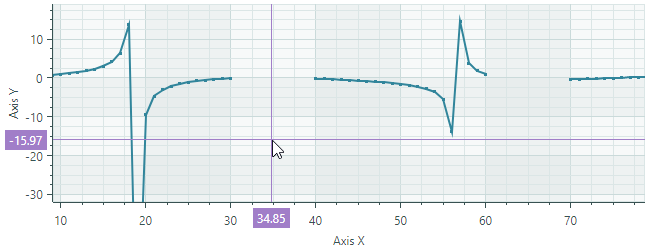
要指定一个空数据点,请将该数据点的值设置为 double.NaN、double.PositiveInfinity 或 double.NegativeInfinity。
系列可见性
使用 Series.Visible 属性来隐藏系列。
系列视图
CartesianChart 支持多种系列视图(图表类型):
Line Series View(CartesianLineSeriesView 对象)绘制以线段连接的点。 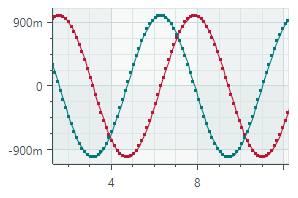 |
Scatter Line Series View(CartesianScatterLineSeriesView 对象)按照数据系列中出现的顺序连接点。 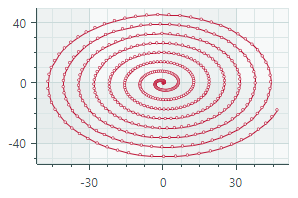 |
Point Series View(CartesianPointSeriesView 对象)绘制单独的点。 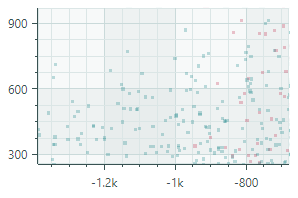 |
Area Series View(CartesianAreaSeriesView 对象)以线段连接点并绘制填充区域。 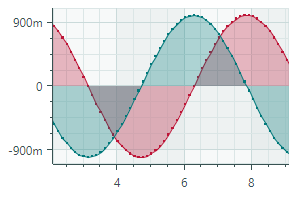 |
Step Line Series View(CartesianStepLineSeriesView 对象)使用水平和垂直线段连接点。 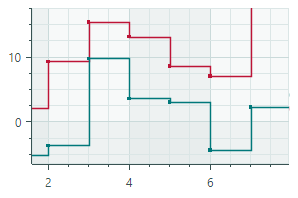 |
Step Area Series View(CartesianStepAreaSeriesView 对象)使用水平和垂直线段连接点,并绘制填充区域。 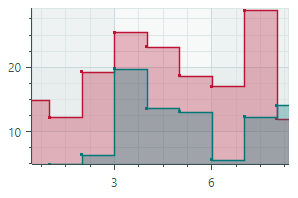 |
Range Area Series View(CartesianRangeAreaSeriesView 对象)填充数据系列两个 Y 值之间的区域。 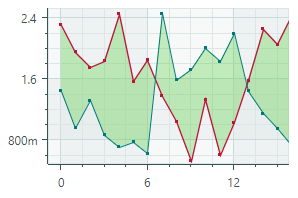 |
Stacked Area Series View(CartesianStackedAreaSeriesView 对象)这些视图将填充区域相互堆叠绘制,以展示数据系列之间的绝对关系。 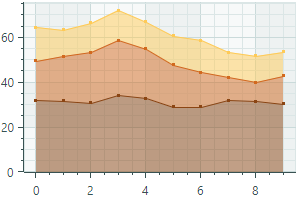 |
Full-Stacked Area Series View(CartesianFullStackedAreaSeriesView 对象)这些视图将填充区域相互堆叠绘制,以展示数据系列之间的比例关系。 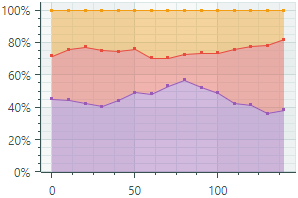 |
Bar Series View(CartesianSideBySideBarSeriesView 对象)以一组矩形柱形来可视化数据。 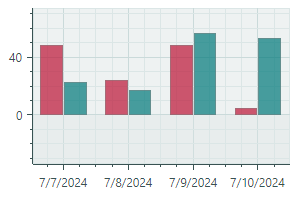 |
Range Bar Series View(CartesianSideBySideRangeBarSeriesView 对象)在数据系列的两个 Y 值之间绘制矩形柱形。 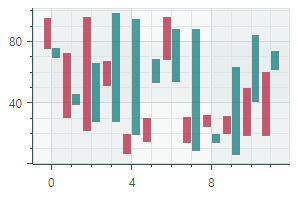 |
Candlestick Series View ( CartesianCandlestickSeriesView 对象)一种描述资产价格波动的金融图表。对于每个数据点,图表会显示四个数值:开盘价(Open)、收盘价(Close)、最高价(High)和最低价(Low)。 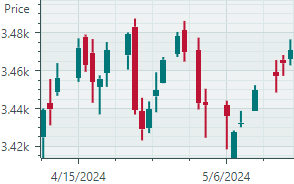 |
Lollipop Series View(CartesianLollipopSeriesView 对象)以点(标记)的形式呈现数据,并通过细线将其与水平或垂直坐标轴相连。 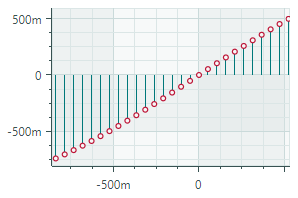 |
要为某个系列指定视图,请将相应的 ...SeriesView 对象定义为 CartesianSeries 对象的内容。在代码隐藏文件中,使用 CartesianSeries.View 属性来指定系列视图。
以下示例为一个系列分配了 “Line Series View”。
<mxc:CartesianSeries DataAdapter="{Binding Series.DataAdapter}">
    <mxc:CartesianLineSeriesView Color="{Binding Series.Color}" Thickness="2" />
</mxc:CartesianSeries>
坐标轴
如果您没有手动定义坐标轴,CartesianChart 控件会自动创建笛卡尔坐标轴(X 轴和 Y 轴)。如果您需要在 XAML 中自定义坐标轴,请在 CartesianChart.AxesX/CartesianChart.AxesY 集合中定义 AxisX 和/或 AxisY 对象,然后修改这些坐标轴的设置。
<mxc:CartesianChart>
    <!-- ... -->

    <mxc:CartesianChart.AxesX>
        <mxc:AxisX ShowTitle="False">
        </mxc:AxisX>
    </mxc:CartesianChart.AxesX>

    <mxc:CartesianChart.AxesY>
        <mxc:AxisY Title="t(°C)" TitlePosition="WithLabels">
            <mxc:AxisYRange AlwaysShowZeroLevel="False" />
        </mxc:AxisY>
    </mxc:CartesianChart.AxesY>
</mxc:CartesianChart>
交换 X 轴和 Y 轴
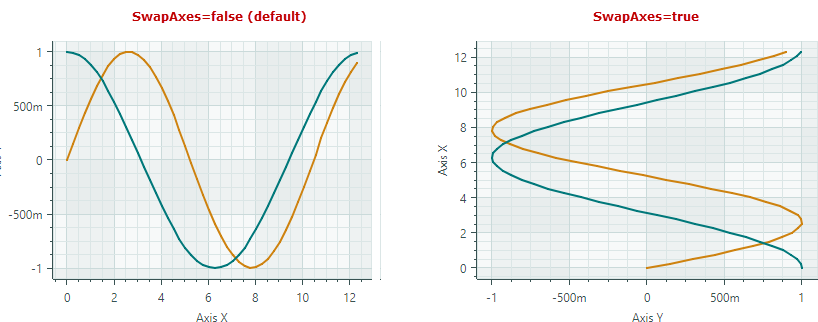
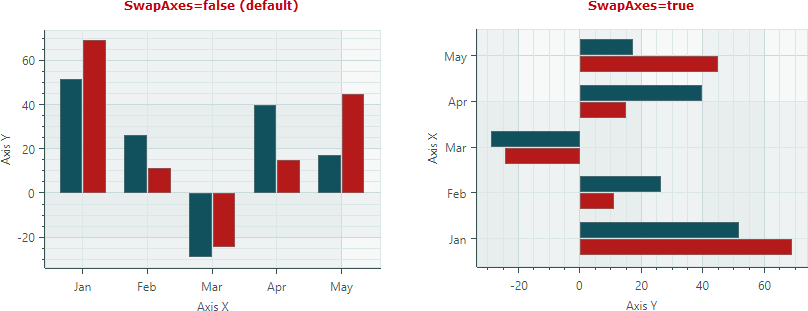
在 Cartesian Chart 控件中,坐标轴的默认方向为:X 轴水平放置,Y 轴垂直放置。使用 CartesianChart.SwapAxes 属性可以转置坐标轴。该属性对所有系列视图类型均受支持。
下图展示了 SwapAxes 属性如何改变线形图和柱状图中坐标轴的布局。
反转坐标轴方向
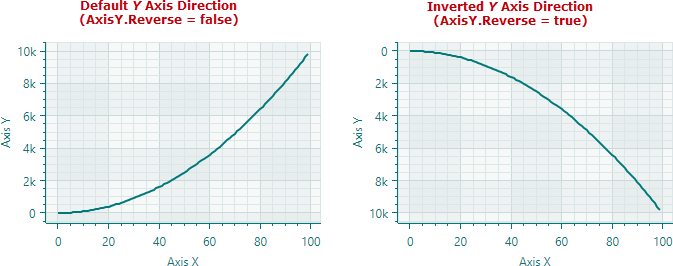
使用 Axis.Reverse 属性来反转 X 轴和 Y 轴的方向。
false(默认)— 对于 X 轴,值从左到右递增;对于 Y 轴,值从下到上递增。true— 对于 X 轴,值从右到左递增;对于 Y 轴,值从上到下递增。
坐标轴取值范围
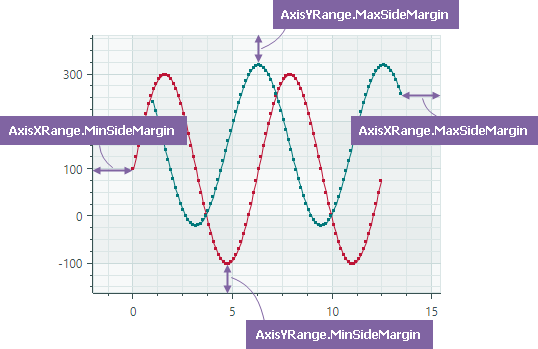
将 AxisXRange/AxisYRange 对象作为 AxisX/AxisY 对象的内容放置,以指定坐标轴的范围设置。AxisXRange/AxisYRange 对象允许您自定义总体取值范围、可见取值范围、零刻度线的可见性等。
<mxc:CartesianChart.AxesX>
    <mxc:AxisX ShowTitle="False" >
        <mxc:AxisXRange MinSideMargin="0.15" MaxSideMargin="0.15"/>
    </mxc:AxisX>
</mxc:CartesianChart.AxesX>
<mxc:CartesianChart.AxesY>
    <mxc:AxisY Title="Amplitude (dB SPL)">
        <mxc:AxisYRange AlwaysShowZeroLevel="False" />
    </mxc:AxisY>
</mxc:CartesianChart.AxesY>
AutoCorrectWholeRange(默认值为true)— 获取或设置是否根据系列数据自动计算坐标轴的总体范围。
要设置自定义的坐标轴总体范围,请禁用 AutoCorrectWholeRange 选项,然后使用 WholeMin 和 WholeMax 属性。
SynchronizeVisualRange— 获取或设置当坐标轴总体范围发生变化时,是否将可见范围设置为该总体范围。-
AlwaysShowZeroLevel(仅适用于AxisYRange对象)(默认值为true)— 获取或设置是否自动调整坐标轴的总体范围以包含零刻度线。请参阅WholeMax。 -
WholeMax— 获取或设置坐标轴总体范围的最大值。WholeMin属性指定最小值。禁用
AutoCorrectWholeRange属性以使用WholeMin和WholeMax属性。如果启用了
AlwaysShowZeroLevel选项(默认行为),零刻度线将被强制包含在坐标轴的总体范围内。示例 — 显示和隐藏零刻度线
考虑以下示例,其中
WholeMin和WholeMax属性为坐标轴的总体范围定义了自定义边界。由于AlwaysShowZeroLevel属性已启用,该范围会自动包含零刻度线。<mxc:CartesianChart.AxesY> <mxc:AxisY ShowTitle="False"> <mxc:AxisYRange WholeMin="100" WholeMax="350" AutoCorrectWholeRange="False" AlwaysShowZeroLevel="True" /> </mxc:AxisY> </mxc:CartesianChart.AxesY>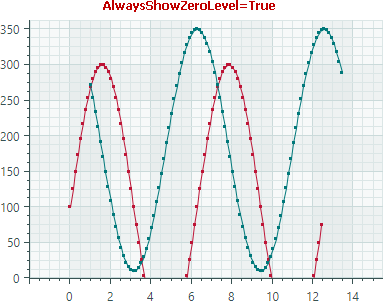
禁用
AlwaysShowZeroLevel属性,可将坐标轴总体范围限制为WholeMin和WholeMax属性指定的值,而忽略零刻度线。<mxc:AxisYRange WholeMin="100" WholeMax="350" AutoCorrectWholeRange="False" AlwaysShowZeroLevel="False" />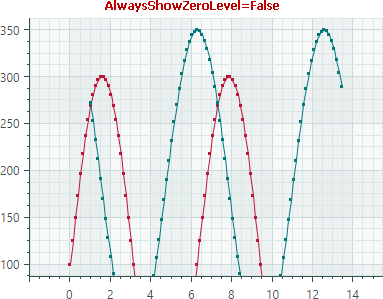
-
WholeMin— 获取或设置坐标轴总体范围的最小值。更多信息请参阅WholeMax。 VisualMax— 获取或设置当前可见坐标轴范围的最大值。VisualMin属性指定最小值。-
VisualMin— 获取或设置当前可见坐标轴范围的最小值。 -
MaxSideMargin— 获取或设置最右侧(或最上方)数据点与图表区域边缘之间的空白空间量,以总体数据范围的比例表示。例如,值为 0.1 表示添加相当于范围 10% 的边距。对于 Y 轴,当
AlwaysShowZeroLevel属性为true且零刻度线显示在最上方边缘时,MaxSideMargin属性不生效。将AlwaysShowZeroLevel属性设置为false可解决该问题。 -
MinSideMargin— 获取或设置最左侧(或最下方)数据点与图表区域边缘之间的空白空间量,以总体数据范围的比例表示。例如,值为 0.1 表示添加相当于范围 10% 的边距。对于 Y 轴,当
AlwaysShowZeroLevel属性为true且零刻度线显示在最下方边缘时,MinSideMargin属性不生效。将AlwaysShowZeroLevel属性设置为false可解决该问题。
坐标轴比例尺
坐标轴比例尺定义了刻度单位的类型以及各种坐标轴显示选项。下图展示了几种比例尺类型:
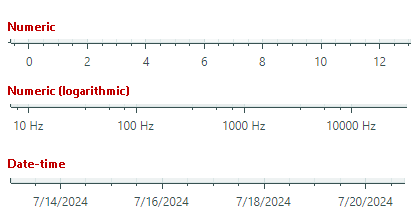
要为坐标轴指定比例尺设置,请使用 AxisX.ScaleOptions 和 AxisY.ScaleOptions 属性。
自定义 X 轴的比例尺设置
使用 AxisX.ScaleOptions 属性更改 X 轴的比例尺设置。
该属性的基类型为 ScaleOptions。
要修改比例尺设置,请根据系列 X 值的类型,将 AxisX.ScaleOptions 属性设置为以下对象之一:
NumericScaleOptions— 数值型数据比例尺。如果系列提供的 X 值是数值,请使用此比例尺类型。
-
DateTimeScaleOptions— DateTime 数据比例尺。如果系列提供的 X 值是DateTime值,请使用此比例尺类型。DateTimeScaleOptions.MeasureUnit属性允许您为坐标轴比例尺指定时间单位(轴单位):Millisecond、Second、Minute、Hour、Day、Week、Month、Quarter或Year -
TimeSpanScaleOptions— TimeSpan 数据比例尺。如果系列提供的 X 值是TimeSpan值,请使用此比例尺类型。TimeSpanScaleOptions.MeasureUnit属性允许您为坐标轴比例尺指定时间单位:Millisecond、Second、Minute、Hour或Day。 -
QualitativeScaleOptions— 定性数据比例尺。如果系列提供的 X 值是定性值(文本字符串),请使用此比例尺类型。
自定义 Y 轴的比例尺设置
使用 AxisY.ScaleOptions 属性修改 Y 轴的比例尺设置。该属性的类型为 NumericScaleOptions。
<mxc:AxisY Title="Amplitude (dB SPL)">
    <mxc:AxisY.ScaleOptions>
        <mxc:NumericScaleOptions LabelFormatter="{Binding MyCustomLabelFormatter}"/>
    </mxc:AxisY.ScaleOptions>
</mxc:AxisY>
格式化坐标轴标签
ScaleOptions.LabelFormatter 属性允许您指定一个对象,以自定义方式格式化坐标轴的显示值。您可以使用 Eremex.AvaloniaUI.Charts.FuncLabelFormatter 对象,基于函数/表达式实现自定义的标签格式化器。
以下示例为 DateTime 值实现了一个自定义标签格式化器。

<mxc:AxisX Name="salesAxis" Title="Sales">
    <mxc:AxisX.ScaleOptions>
        <mxc:DateTimeScaleOptions MeasureUnit="Month" LabelFormatter="{Binding MonthFormatter}" />
    </mxc:AxisX.ScaleOptions>
</mxc:AxisX>
public partial class MainWindowViewModel : ViewModelBase
{
    // ...
    [ObservableProperty] FuncLabelFormatter monthFormatter = new(o => String.Format("{0:MMM} {0:yy}", o));
}
多坐标轴
典型的笛卡尔图表拥有一条 X 轴和一条 Y 轴。您可以根据需要添加任意数量的额外 X 轴和 Y 轴。当您显示多个系列,并希望为每个系列显示各自的 X 轴和/或 Y 轴时,这一功能非常有用。
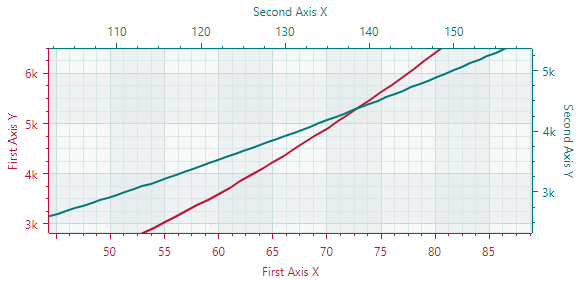
请执行以下操作,将系列与坐标轴关联起来:
- 将坐标轴的
Axis.Key属性设置为一个唯一 ID(字符串)。 - 将系列的
AxisXKey/AxisYKey属性设置为Axis.Key属性的值。
以下示例添加了一条 X 轴,并将其绑定到 lineSeries 系列。
<mxc:CartesianSeries Name="lineSeries" DataAdapter="{Binding LineSeries.DataAdapter}"
  AxisXKey="lineSeriesAxis">
    <mxc:CartesianLineSeriesView Color="{Binding LineSeries.Color}" />
</mxc:CartesianSeries>

<mxc:CartesianChart.AxesX>
    <!-- ... -->
    <mxc:AxisX Position="Far" Title="Expenses"
       Key="lineSeriesAxis">
        <mxc:AxisX.ScaleOptions>
            <mxc:NumericScaleOptions />
        </mxc:AxisX.ScaleOptions>
    </mxc:AxisX>
</mxc:CartesianChart.AxesX>
滚动和缩放
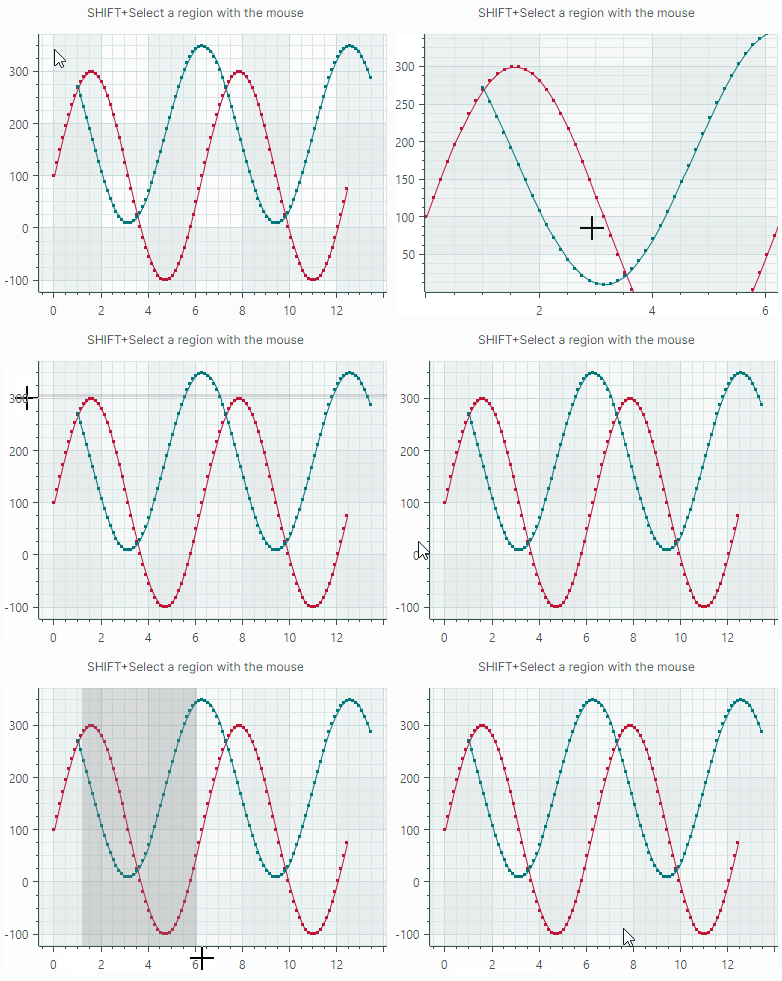
用户可以使用鼠标缩放和滚动整个视图以及单个坐标轴。他们也可以缩放到特定的矩形区域或取值范围。
同时滚动和缩放所有坐标轴
滚动和缩放单个坐标轴
缩放到特定区域和坐标轴取值范围
有关更多信息,请参阅以下主题:在图表控件中滚动和缩放
坐标轴设置
以下列表汇总了笛卡尔坐标轴的显示和行为设置:
ConstantLines和ConstantLinesSource— 允许您为特定值绘制常量线。请参阅 常量线和条带。EnableScrolling— 允许用户通过鼠标拖动操作滚动坐标轴。EnableZooming— 允许用户缩放坐标轴。InterlacingColor— 用于绘制交错条带线的颜色(当启用ShowInterlacing选项时)。MinorCount— 指定次要刻度线和网格线的数量。Position— 指定坐标轴的位置。可用选项包括:Near(X 轴显示在底部,Y 轴显示在图表左边缘)和Far(X 轴显示在顶部,Y 轴显示在图表右边缘)。ShowAxisLine— 指定坐标轴线的可见性。ShowInterlacing— 指定是否在主要网格线之间绘制交错条带线。ShowLabels— 指定与主要刻度线对应的标签的可见性。ShowMajorGridlines— 指定与主要刻度线对应的网格线的可见性。ShowMajorTickmarks— 指定主要刻度线的可见性。ShowMinorGridlines— 指定与次要刻度线对应的网格线的可见性。ShowMinorTickmarks— 指定次要刻度线的可见性。ShowTitle— 指定坐标轴标题(Title属性)的可见性。Strips和StripsSource— 允许您填充特定值之间的范围。请参阅 常量线和条带。Thickness— 坐标轴线的粗细。Title— 获取或设置坐标轴的标题。TitlePosition— 指定坐标轴标题的位置。
常量线和条带
CartesianChart 控件包含对常量线和条带的支持。它们允许您沿坐标轴突出显示特定的值和取值范围。
常量线
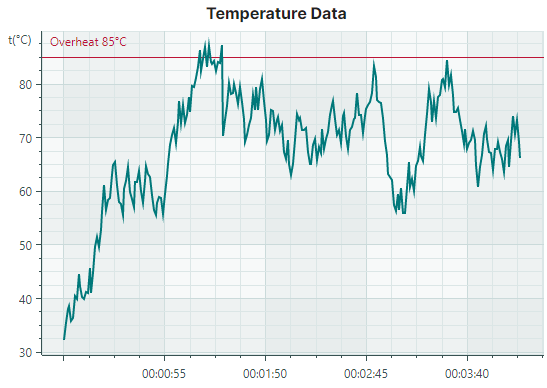
常量线是垂直或水平于坐标轴绘制的直线。它们作为视觉标记,用于突出显示沿坐标轴的特定值。使用 Axis.ConstantLines 或 Axis.ConstantLinesSource 属性来指定常量线。每条常量线由一个 ConstantLine 对象封装。
以下代码创建了一条水平常量线,表示沿 Y 轴的值 85。
<mxc:CartesianChart.AxesY>
    <mxc:AxisY Title="t(°C)" TitlePosition="WithLabels">
        <mxc:AxisY.ConstantLines>
            <mxc:ConstantLine Title="Overheat 85°C" AxisValue="85" Color="#BD1436"/>
        </mxc:AxisY.ConstantLines>
    </mxc:AxisY>
</mxc:CartesianChart.AxesY>
Axis.ConstantLinesSource 属性允许您从视图模型中定义的对象集合初始化常量线。要根据底层数据对象创建 ConstantLine 对象,请使用 Axis.ConstantLineTemplate 属性来指定模板。示例请参阅 Strips and Constant Lines 演示。
常量线设置
ConstantLine.AxisValue— 与常量线关联的坐标轴值。ConstantLine.Color— 用于绘制常量线的颜色。ConstantLine.ShowBehind— 指定常量线绘制在系列下方(默认)还是上方。ConstantLine.ShowTitle— 指定是显示(默认)还是隐藏标题(参见Title选项)。ConstantLine.Thickness— 常量线的粗细。ConstantLine.Title— 在常量线旁边绘制的标题。TitlePosition选项指定标题的位置。ConstantLine.TitleIndent— 标题与线之间的水平和垂直距离。ConstantLine.TitlePosition— 标题相对于线的放置位置。可用选项包括:NearAboveLine、NearBelowLine、FarAboveLine和FarBelowLine。
常量条带
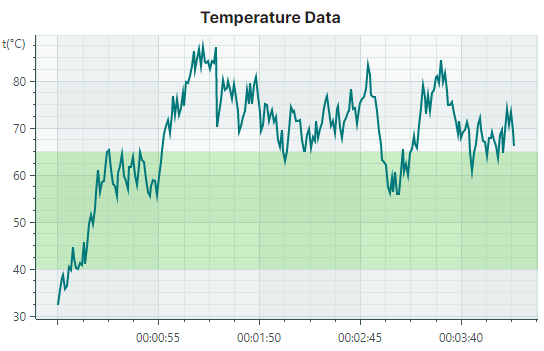
常量条带允许您沿坐标轴突出显示特定的取值范围。与常量线类似,条带也垂直于坐标轴绘制。您可以使用 Axis.Strips 和 Axis.StripsSource 属性来指定条带。每个条带由一个 Strip 对象封装。
以下代码创建了一个条带,用于突出显示 Y 值在 40 到 65 之间的范围。该条带以半透明的浅绿色填充。请注意,如果您为条带使用不透明颜色,它将遮挡图表控件的网格线。
<mxc:CartesianChart.AxesY>
    <mxc:AxisY Title="t(°C)" TitlePosition="WithLabels">
        <mxc:AxisY.Strips>
            <mxc:Strip AxisValue1="40" AxisValue2="65" Color="#4043C927" />
        </mxc:AxisY.Strips>
    </mxc:AxisY>
</mxc:CartesianChart.AxesY>
Axis.StripsSource 属性允许您从视图模型中定义的对象集合初始化条带。要根据底层数据对象创建 Strip 对象,请使用 Axis.StripTemplate 属性来指定模板。
条带设置
ConstantLine.AxisValue1— 指定沿坐标轴范围的第一个(起始或结束)值ConstantLine.AxisValue2— 指定沿坐标轴范围的第二个(结束或起始)值。-
ConstantLine.Color— 用于填充条带的颜色。Tip
使用半透明颜色可以让网格线在条带下方仍然可见。
在图表坐标和屏幕坐标之间转换
有时您可能需要将图表坐标转换为屏幕坐标,反之亦然。以下方法可帮助您完成这项任务:
CartesianChart.DiagramPointToScreenPoint— 将图表点的坐标转换为屏幕坐标。图表点由 X 轴和 Y 轴以及这些轴上的值来确定。CartesianChart.ScreenPointToDiagramPoint— 将屏幕坐标转换为图表控件内某一点的坐标。该方法返回的对象允许您获取图表坐标,或判断屏幕坐标是否位于控件的视口范围内。
* 本页面使用机器翻译技术翻译。