版本 1.2
1.2.102
DataGrid 和 TreeList
- 已修复问题:在同一列中使用多个 DataTemplate 时,垂直滚动期间为单元格模板提供的数据不正确。
Property Grid
- 已修复问题:双击具有嵌套属性的属性会触发行展开/折叠事件的无限循环。
- 已修复问题:内置编辑器 PopupColorEditor 不以大写形式显示 HEX 颜色值。
图表
- 已修复问题:当 Axis.WholeMin 和 Axis.WholeMax 属性设置为零时,将鼠标悬停在图表上会引发 ArgumentOutOfRangeException。
- 已修复问题:设置 MeasureUnit 属性时应用了不正确的可视范围。
工具栏和 Ribbon
- 已修复问题:当项目被放置在工具栏的溢出菜单中时,Tag 属性丢失。
- 已修复问题:大按钮中的文本对齐不正确。
Docking 界面
- 已修复问题:在 Tabbed Group 中隐藏面板时,选项卡标题仍然可见。
1.2.96
Graphics3DControl
- 已修复问题:如果模型包含两个或更多
Lines或Points类型的网格,则在更改MeshGeometry3D.PrimitiveSize设置时,Graphics3DControl 不会立即更新。
1.2.95
系统要求
Eremex Controls Library 现在需要 Avalonia 框架 11.3.8 或更高版本。
DataGrid 和 TreeList
-
重大更改 — 更新了拖放事件参数
StartDrag、DragOver和Drop事件的事件参数已更改。此重大更改的原因是系统Avalonia.Input.IDataObject接口已被弃用。这些事件的Data参数现在是DragDropData类的类型(在之前的版本中它是IDataObject接口类型)。DragDropData类公开与已弃用接口相同的成员。 -
已修复问题:无法通过对
DataGridRowControl对象应用样式来更改网格行的背景。
Property Grid
- 已修复问题:如果活动的内置 PopupColorEditor 的弹出窗口已打开,在其中导航(按上、下箭头键)时会引发异常。
Ribbon
- 已修复问题:当 Ribbon 包含隐藏项时更新它会引发异常。
MxWindow
- 已修复问题:窗口在最大化状态下会添加不必要的内边距。
1.2.92
TreeList — 导出为 PDF
现在您可以直接将 Tree List 控件导出为 PDF 文档。导出过程遵循所见即所得(WYSIWYG)方式,确保生成的 PDF 与控件的屏幕布局一致。
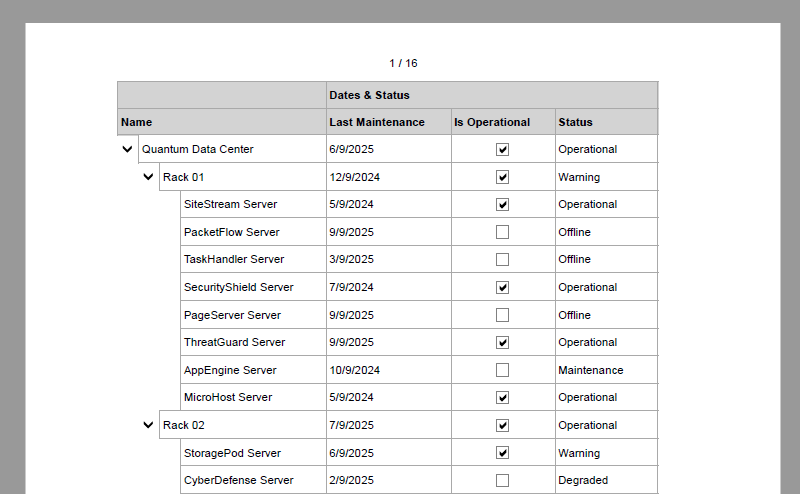
导出 API 允许您自定义各种导出选项,例如列和 band 标题的可见性、纸张设置等。
相关主题:
Data Grid 和 Tree List — 复制到剪贴板
Data Grid 和 Tree List 控件现在支持使用 CTRL+C 快捷键将所选行复制到剪贴板。
新的 CopyToClipboardAsync 方法允许您在代码中复制行。
有关更多信息,请参阅以下主题:
Data Grid 和 TreeList — 其他
OnKeyDown和OnKeyUp方法现在是虚方法。- 已修复问题:当具有 Auto 宽度的列设置了 MinWidth 时,控件会冻结。
- 已修复问题:列中的筛选菜单不适用于可为 null 的属性。
Property Grid
- 已修复问题:将行的 IsVisible 属性绑定到某个属性,然后编辑该属性时出现的问题。
Ribbon
- 已修复问题:当 Ribbon 放置在 ToolbarManager 内部时会引发异常。
- 已修复问题:Ribbon 会为隐藏项分配空间。
ComboBoxEditor — 编辑器值的即时更新
在多选模式下,ComboBoxEditor 在下拉窗口中包含用于确认用户选择的 OK 和 Cancel 按钮。如果这些按钮被隐藏,则当用户在下拉列表中勾选或取消勾选项目时,ComboBoxEditor 会立即更新其值。如果这些按钮可见,则编辑器的值在点击 OK 按钮后才会更新。
将编辑器的 PopupFooterButtons 属性设置为 None,即可隐藏 OK 和 Cancel 按钮。
1.2.77
Data Grid 和 Tree List — 列筛选
Data Grid 和 Tree List 控件现在支持列筛选菜单。
将鼠标悬停在任意列标题上以显示筛选按钮。点击此按钮会打开一个列出该列唯一值的筛选菜单。选择任意值即可立即筛选该列。
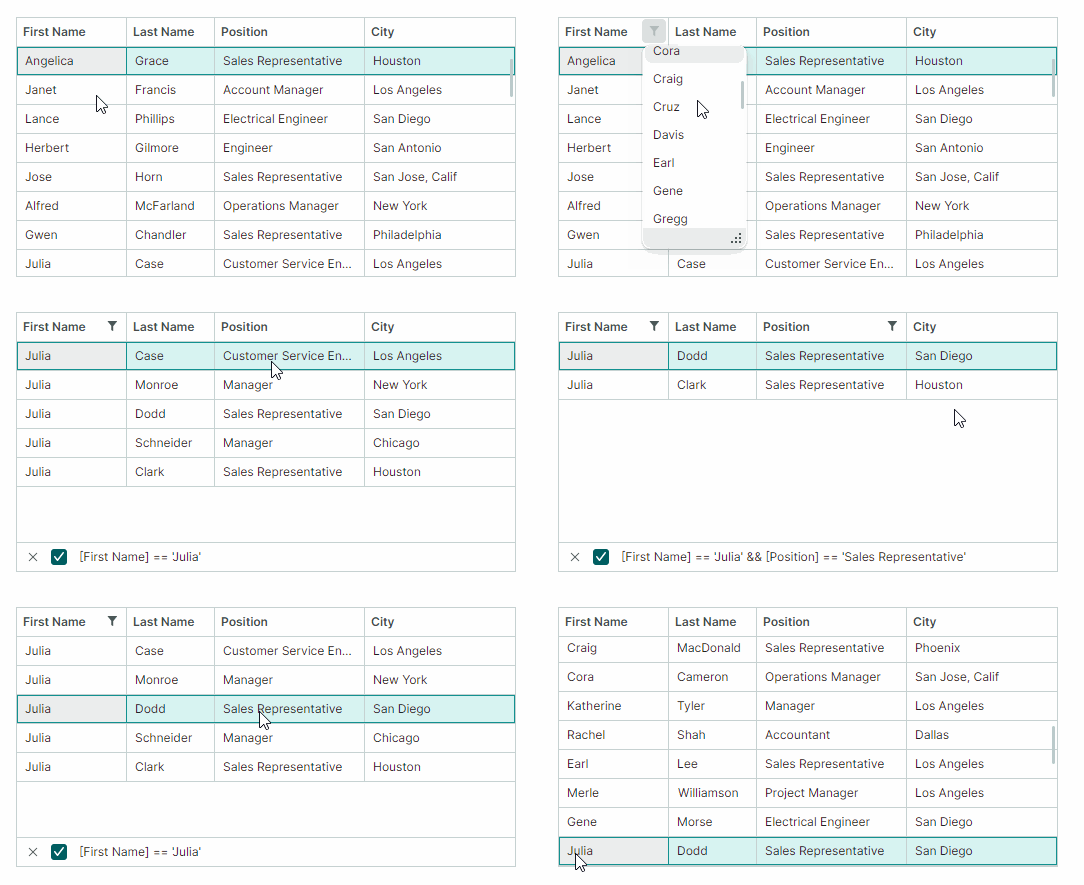
- 多列筛选 — 您可以同时对多个列应用筛选。
- 筛选面板 — 应用筛选后,控件底部会出现一个专用的筛选面板。它显示当前的筛选条件,并提供临时禁用或清除筛选的选项。
- 代码中筛选 — 使用新的
DataControlBase.FilterString属性来在代码中创建自定义筛选条件。该属性适用于 Data Grid、Tree List 和 Tree View 控件。
相关主题:
Data Grid — 导出为 PDF
Data Grid 现在允许您将数据导出为 PDF 文档。导出为 PDF 的功能遵循所见即所得(WYSIWYG)理念,在输出文档中保留网格元素的布局。
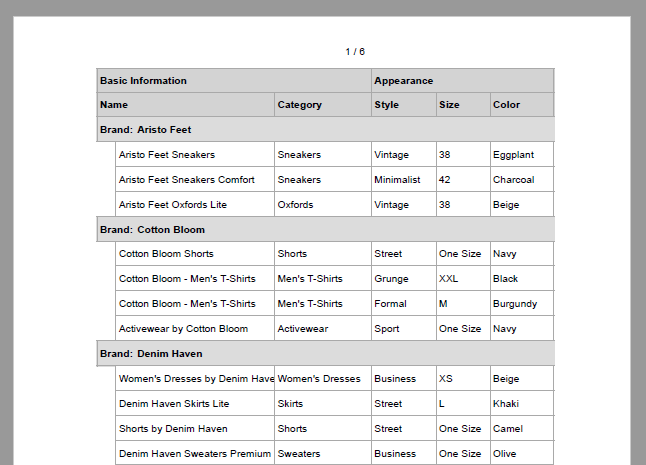
导出为 PDF 时,您可以自定义各种设置,包括纸张类型、页边距、方向等。
相关主题:
MxMessageBox — 异步模式
MxMessageBox 现在包含ShowAsync 方法重载。它们允许您异步显示消息框,而不会阻塞 UI 线程。
以 Json 格式序列化控件
要序列化/反序列化 Eremex 控件,您通常使用其 SaveLayout 和 RestoreLayout 方法,这些方法采用 XML 格式进行序列化。目前,这些方法不允许您选择输出格式。
要更全面地控制序列化设置并使用 JSON 格式,请使用带有 SerializationSettings 参数的 SerializationManager.Serialize 和 SerializationManager.Deserialize 方法。将 SerializationSettings.SerializationMode 属性设置为 Json,即可以此格式序列化/反序列化控件。
Docking 界面
-
新的
DockManager.DockItemContextMenuOpening事件允许您自定义 Dock 面板和 Document 面板的内置上下文菜单,并阻止显示上下文菜单。 -
DockManager.Commands属性提供对 Dock 面板和 Document 面板所有内置命令(ICommand对象)的访问(例如AutoHide、ToggleAutoHide、Maximize、Minimize、NewHorizontalDocumentGroup等)。这些命令由内置上下文菜单调用。
Ribbon
- 已修复问题:在特定按钮布局中,Ribbon 组中的按钮会消失。
禁用窗口和弹出窗口的透明度和阴影
新的 MxSettings 类存储了 Avalonia 应用程序中所有 Eremex 控件特有的全局设置。该类包含 MxSettings.EnableWindowTransparency 属性,用于管理 Eremex 窗口和弹出窗口的透明度及阴影可见性。
要自定义 MxSettings.EnableWindowTransparency 设置,请在 AppBuilder.Configure 链中添加对 UseEMXServices 方法的调用,如下所示:
public static AppBuilder BuildAvaloniaApp()
    => AppBuilder.Configure<App>()
        .UsePlatformDetect()
        .WithInterFont()
        .LogToTrace()
        .UseEMXServices(settings => { settings.EnableWindowTransparency = false; });
1.2.63 (Beta)
DataGrid 和 TreeList
列 Band
DataGrid 和 TreeList 控件现在支持列 Band 功能。Band 允许您将列进行可视化分组,并在其上方显示额外的标题。控件支持具有无限嵌套层级的层级式 Band。
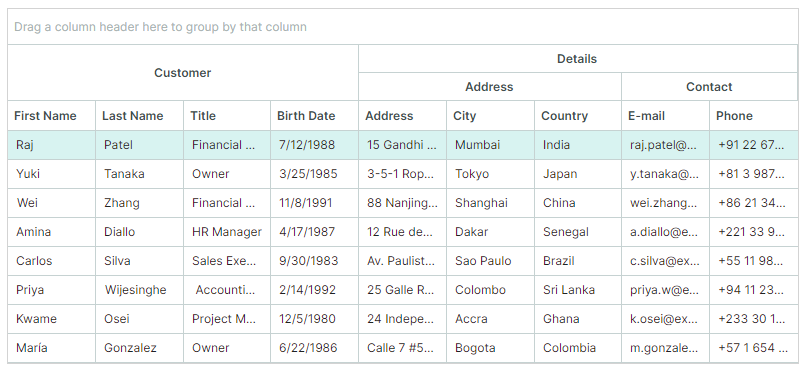
有关更多信息,请参阅以下主题:
导出为 Excel 格式
现在您可以将 DataGrid 和 TreeList 控件中的数据导出为 XLSX 格式。导出引擎允许您在输出的 XLSX 文档中保留控件的数据整形选项:
- 行分组
- 值格式化
- 数据排序
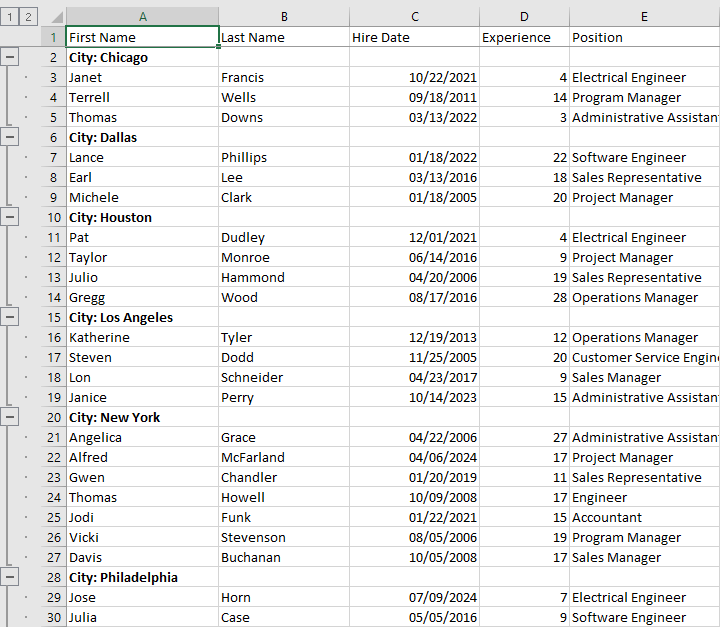
要了解更多信息,请参阅以下主题:
模板更新
DataGridControl 和 TreeListControl 的以下模板已更新:
<ControlTheme x:Key="{x:Type mxdg:DataGridControl}" TargetType="mxdg:DataGridControl">
<ControlTheme x:Key="{x:Type mxtl:TreeListControl}" TargetType="mxtl:TreeListControl">
主要更改包括:
- 这些模板中的 ColumnHeaderPanel 对象已被替换为 ColumnHeadersControl。ColumnHeaderPanel 对象现在嵌套在 ColumnHeadersControl 的模板内部。
- DataGridGroupPanelControl 类的所有成员已迁移到新的 DataGridGroupPanelItemsControl 类(ItemsControl 的派生类)。DataGridGroupPanelControl 类现在继承自 TemplatedControl。其模板包含一个 DataGridGroupPanelItemsControl 类的实例。
TreeView
新的 TreeViewControl.CellWidth 属性允许您控制 TreeView 控件中单元格的宽度。CellWidth 属性的默认值为 "*",会拉伸单元格以填充控件的宽度。
如果单元格文本过长,会在右边缘被截断,并且不会出现水平滚动条。
将 CellWidth 属性设置为 "Auto",即可根据单元格内容自动调整数据列的宽度。当单元格内容的最大宽度超过控件宽度时,会出现水平滚动条。
Cartesian Chart
新的 Lollipop Series View(CartesianLollipopSeriesView)允许您使用带有末端标记的细线来可视化数据。标记表示单个数据点,而线条将标记连接到基线。
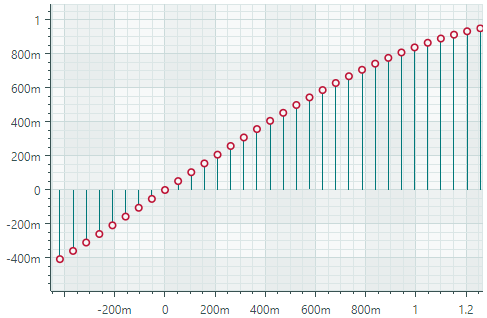
主要特性包括:
- 将线条(茎)延伸到水平轴或垂直轴。
- SVG 格式的自定义标记。
重大更改
-
Point Series Views 及其派生类 — 现在,在设置
MarkerImageCss属性时,需要使用{0}语法而不是#{0}语法。此更改旨在提升控件的可用性。Point Series Views(及其派生类)中的
MarkerImageCss属性支持基于 CSS 的 SVG 元素样式设置。{0}占位符允许您在 CSS 代码中插入CartesianLollipopSeriesView.Color属性的值。在之前的版本中,您需要在
{0}占位符前添加#:<!-- version 1.1 --> <mxc:CartesianPointSeriesView Color="orange" MarkerImageCss="circle {{fill:#{0}}}">在 1.2 及更高版本中,使用不带
#字符的{0}语法。<!-- version 1.2 --> <mxc:CartesianPointSeriesView Color="orange" MarkerImageCss="circle {{fill:{0}}}">有关更多信息,请参阅以下主题:
-
Area Series View 和 Step Area Series View — 从 1.2 版本开始,
Transparency属性的解释方式已反转,以与标准图形约定保持一致。该属性现在直接控制填充区域的透明度(而非不透明度)。版本 1.2+: -
Transparency设置为0表示完全不透明 -Transparency设置为1表示完全透明版本 1.1: -
Transparency设置为0表示完全透明 -Transparency设置为1表示完全不透明
Docking
Document Switcher
Document Switcher 是一个工具窗口,用于显示可用的 dock 面板和文档,并允许用户使用键盘切换到特定面板。用户可以按 CTRL+TAB 或 CTRL+SHIFT+TAB 来显示 Document Switcher。
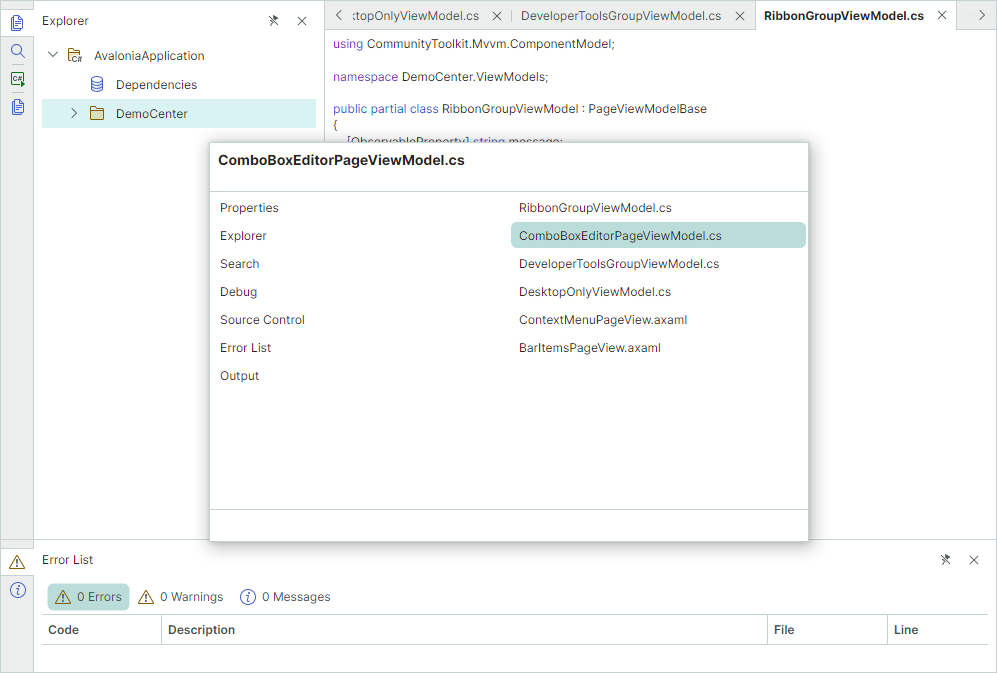
有关更多详细信息,请参阅 Document Switcher。
混合文档布局
新的 DockManager.AllowFreeDocumentLayout 属性允许 DocumentGroup 同时水平和垂直并排停靠。
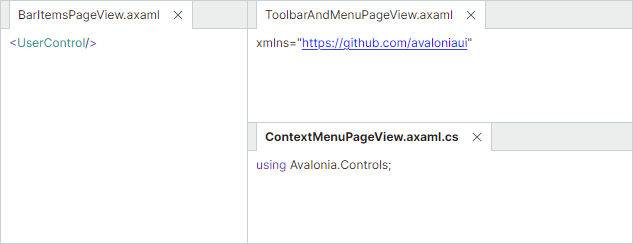
如果此选项设置为 false(默认值),则 DocumentGroup 只能垂直或水平并排停靠。

为 FloatGroup 标题指定内容
新的 FloatGroup.WindowTitle 和 FloatGroup.WindowIcon 属性允许您为浮动组(浮动窗口)指定标题和图标。
有关更多详细信息,请参阅以下主题:设置浮动窗口的标题和图像。
Editors
ComboBoxEditor
您可以使用新的 SelectAllItemText 和 ClearValueItemText 属性,为编辑器弹出窗口中预定义的 (Select All) 和 (None) 项指定自定义标题:
PopupEditor 及其派生类
弹出编辑器现在具有 ShowPopupIfReadOnly 属性,允许您为只读编辑器禁用弹出窗口。
ColorEditor 和 PopupColorEditor
-
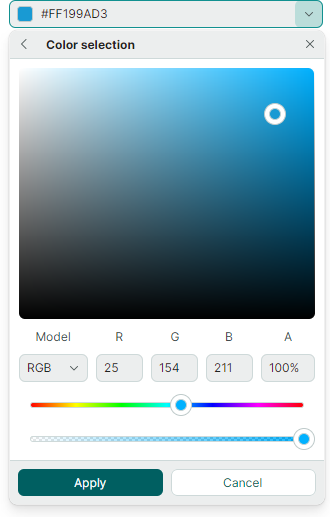
颜色选择对话框已重新设计。现在它显示颜色分量的缩写名称:
-
ColorEditor和PopupColorEditor控件中的颜色框现在会显示带有灰色方块的附加区域,以表示颜色中存在 alpha 通道(透明度)。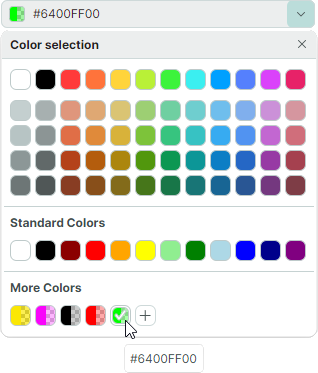
* 本页面使用机器翻译技术翻译。