Cells
网格单元格用于显示和编辑行的值。单元格由行和列相交而成。虽然单元格用于呈现数据,但其行为和外观(例如内嵌编辑器和格式化设置)通常由其父列的属性定义。本主题概括介绍了如何管理和获取单元格内容,以及如何自定义单元格外观。
Format Cell Values
DataGrid 控件允许您使用常见格式和自定义格式来呈现单元格值。例如,您可以将数值格式化为货币、百分比、整数或浮点数等。DateTime 值可以按短日期格式、长日期格式、仅时间格式等方式呈现。
以下方法可用于格式化单元格值:
Use Masked Input
Eremex 编辑器允许您使用掩码来限制数据输入,并格式化数值和日期时间值。独立编辑器以及嵌入到容器控件(DataGrid、TreeList、PropertyGrid 等)中的编辑器都支持掩码功能。
适用对象:处于显示模式和编辑模式的单元格。要防止在显示模式下应用掩码(即单元格未处于编辑状态时),请禁用编辑器的 MaskUseAsDisplayFormat 属性。
步骤:
- 为列指定一个 Eremex 内嵌编辑器。
- 将编辑器的
MaskType属性设置为MaskType.Numeric或MaskType.DateTime,以分别对数值或日期时间值应用掩码。 -
将编辑器的
Mask属性设置为所需的掩码。有关掩码说明符的信息,请参见以下主题:
Example - Custom Format Date-time Values Using Masks
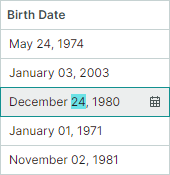
以下示例为列指定了一个 DateEditor,并应用了自定义日期时间掩码("MMMM dd, yyyy")。此掩码会在编辑模式和显示模式下格式化单元格值,如下图所示:
<mxdg:GridColumn FieldName="BirthDate" Width="*" MinWidth="80">
    <mxdg:GridColumn.EditorProperties>
        <mxe:DateEditorProperties MaskType="DateTime" Mask="MMMM dd, yyyy"/>
    </mxdg:GridColumn.EditorProperties>
</mxdg:GridColumn>
Set a Display Format
您可以使用标准和自定义格式说明符,在显示模式下格式化单元格值。
适用对象:处于显示模式的单元格。
局限性:显示格式不会应用于编辑模式,也不会限制用户输入。例如,在使用文本编辑器的数值列中,用户仍然可以输入字母。要在显示模式和编辑模式下都格式化数值并限制数据输入,请使用专用编辑器(数值使用 SpinEditor,日期时间值使用 DateEditor),或对文本编辑器应用掩码。
步骤:
- 为列指定一个 Eremex 内嵌编辑器。
- 使用编辑器的
DisplayFormatString属性设置显示格式。 -
对于使用掩码来格式化显示值的编辑器,请禁用编辑器的
MaskUseAsDisplayFormat属性。例如,DateEditor 和 SpinEditor 默认在显示模式下使用掩码来格式化数值。因此,要让这些编辑器应用DisplayFormatString属性指定的显示格式,必须禁用MaskUseAsDisplayFormat属性。您可以在 .NET 文档中找到所有显示格式的说明:
Example - Format Date-Time Values Differently in Display and Edit Modes
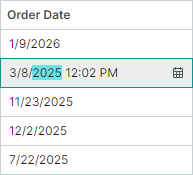
以下示例为列指定了一个 DateEditor 内嵌编辑器,并利用其设置在显示模式和编辑模式下分别应用不同的格式化方式:
DisplayFormatString属性设置为 'd'。此设置会在显示模式下对值应用短日期格式。要使DisplayFormatString属性生效,需要禁用MaskUseAsDisplayFormat属性。Mask属性设置为 'g'。此格式会在编辑模式下启用带长时间的完整日期时间格式。
<mxdg:GridColumn FieldName="OrderDate" Width="3*" BandName="AdditionalInformation" >
    <mxdg:GridColumn.EditorProperties>
        <mxe:DateEditorProperties DisplayFormatString="d" Mask="g" MaskUseAsDisplayFormat="False" />
    </mxdg:GridColumn.EditorProperties>
</mxdg:GridColumn>
Example - Format Values as Currency
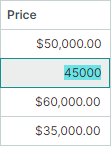
以下示例为列指定了一个 TextEditor 内嵌编辑器,并将该编辑器的 DisplayFormatString 属性设置为字符串 "c"。当单元格处于显示模式时,此格式会将单元格值显示为货币:
<mxdg:GridColumn FieldName="Price" Width="2*">
    <mxdg:GridColumn.EditorProperties>
        <mxe:TextEditorProperties DisplayFormatString="c" />
    </mxdg:GridColumn.EditorProperties>
</mxdg:GridColumn>
Example - Custom Format Float Values
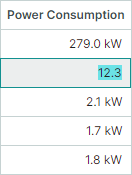
以下代码为列指定了一个 TextEditor 内嵌编辑器,并将 DisplayFormatString 属性设置为字符串 "{}{0:F1} kW"。此格式会以保留一位小数的方式显示浮点值,并在输出结果后添加 "kW" 后缀。当单元格处于编辑模式时,不会应用该显示格式。"{}" 字符串是一个转义标记,它使 XAML 解析器将以左花括号("{")开头的字符串当作普通文本处理,而不是当作标记扩展处理。
<mxdg:GridColumn FieldName="PowerConsumption" Width="1.2*" >
    <mxdg:GridColumn.EditorProperties>
        <mxe:TextEditorProperties DisplayFormatString="{}{0:F1} kW" />
    </mxdg:GridColumn.EditorProperties>
</mxdg:GridColumn>
Format Display Values Using an Event
适用对象:处于显示模式的单元格
如果现有的显示格式或掩码都无法满足您的需求,您可以处理 CustomColumnDisplayText 事件,以自定义方式格式化单元格值。此事件允许您替换单元格和列过滤器中值的默认文本表示形式。要为分组行提供自定义的显示文本,请处理 DataGridControl.CustomGroupValueDisplayText 事件。
更改单元格的显示文本时,不会修改底层的单元格值。
Example - Custom Format Cell Values Using the CustomColumnDisplayText Event
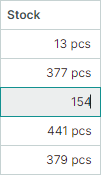
以下 CustomColumnDisplayText 事件处理程序会在 "Stock" 列的单元格值后面显示字符串 "pcs"。当单元格正在被编辑时,通过该事件提供的自定义显示值会被忽略。
using Eremex.AvaloniaUI.Controls.DataGrid;

private void DataGrid_CustomColumnDisplayText(object sender, DataGridCustomColumnDisplayTextEventArgs e)
{
    if (e.Column.FieldName == "Stock")
        e.DisplayText = string.Format("{0} pcs", e.Value);
}
Value Alignment
单元格内容的默认水平对齐方式因单元格数据类型而异:
- 数值靠右对齐。
- 布尔值(复选框)居中对齐。
- 其他值靠左对齐。
默认情况下,单元格值在垂直方向上居中对齐。
要自定义单元格中值的水平或垂直对齐方式,请执行以下操作:
- 为列指定一个 Eremex 内嵌编辑器。
- 使用编辑器的
HorizontalContentAlignment属性设置水平对齐方式。 - 使用编辑器的
VerticalContentAlignment属性设置垂直对齐方式。
Example - Center Column Values and Header
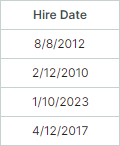
以下代码将 Hire Date 列中的值和标题居中对齐。为了对齐单元格值,代码为该列指定了一个 DateEditor 内嵌编辑器,并将该编辑器的 HorizontalContentAlignment 属性设置为 Center。
要对齐列标题的内容,则使用该列的 HorizontalContentAlignment 属性。
<mxdg:GridColumn FieldName="HireDate" Width="*" MinWidth="80" HeaderHorizontalAlignment="Center">
    <mxdg:GridColumn.EditorProperties>
        <mxe:DateEditorProperties HorizontalContentAlignment="Center"/>
    </mxdg:GridColumn.EditorProperties>
</mxdg:GridColumn>
Multi-line Text and Text Wrapping in Cells
要在单元格中显示多行文本,请执行以下操作:
- 为列指定一个 TextEditor 内嵌编辑器(或其派生类)。
- 使用编辑器的
TextWrapping属性启用文本换行。
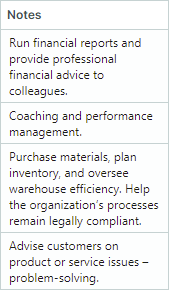
启用文本换行后,行高会自动调整,以完整显示单元格内容。
Example - Enable Text Wrapping in Cells
以下代码为列指定了一个文本编辑器,并为该编辑器启用了文本换行。
<mxdg:GridColumn FieldName="Notes" Width="*" MinWidth="80">
    <mxdg:GridColumn.EditorProperties>
        <mxe:TextEditorProperties TextWrapping="Wrap"/>
    </mxdg:GridColumn.EditorProperties>
</mxdg:GridColumn>
Provide Data for Cells
DataGrid 控件中的单元格属于绑定列或非绑定列。
绑定列与控件底层数据源中的字段(属性)相关联。这些列的 GridColumn.FieldName 属性会被设置为数据源中存在的字段名称。
绑定列的单元格从相应的数据源字段获取其值。
非绑定列(也称为计算列)允许您显示(并可选择性地编辑)数据源中不存在的值。例如,您可以创建一个只读的非绑定列,用于显示根据多个其他字段计算得出的值。非绑定列的值通过 CustomUnboundColumnData 事件提供。您也可以创建可编辑的非绑定列,此时,您的 CustomUnboundColumnData 事件处理程序还必须保存用户输入的数据(例如,您可以将其保存到缓存或数据源中)。
非绑定列可用于自定义单元格的显示文本。有关显示文本自定义的其他方法,请参见自定义单元格的显示文本。
Example — Create a Calculated Column
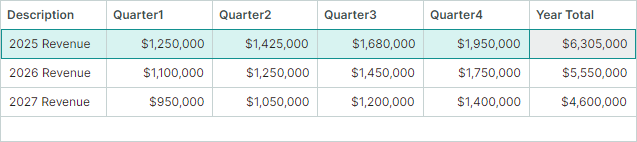
以下示例创建了一个名为 Year Total 的非绑定列。CustomUnboundColumnData 事件处理程序将该列的值计算为 Quarter1、Quarter2、Quarter3 和 Quarter4 字段之和。
<!-- MainWindow.axaml -->
xmlns:mxdg="https://schemas.eremexcontrols.net/avalonia/datagrid"
xmlns:mxe="https://schemas.eremexcontrols.net/avalonia/editors"
xmlns:sys="clr-namespace:System;assembly=System.Runtime"

<mxdg:DataGridControl Name="dataGrid1" Margin="10" BorderThickness="1"
                        ItemsSource="{Binding Revenues}"
                        CustomUnboundColumnData="dataGrid1_CustomUnboundColumnData" >
    <mxdg:DataGridControl.Columns>
        <mxdg:GridColumn FieldName="Description" Width="*" />
        <mxdg:GridColumn FieldName="Quarter1" Width="*">
            <mxdg:GridColumn.EditorProperties>
                <mxe:TextEditorProperties MaskType="Numeric" Mask="c0"/>
            </mxdg:GridColumn.EditorProperties>
        </mxdg:GridColumn>
        <mxdg:GridColumn FieldName="Quarter2" Width="*">
            <mxdg:GridColumn.EditorProperties>
                <mxe:TextEditorProperties MaskType="Numeric" Mask="c0"/>
            </mxdg:GridColumn.EditorProperties>
        </mxdg:GridColumn>
        <mxdg:GridColumn FieldName="Quarter3" Width="*">
            <mxdg:GridColumn.EditorProperties>
                <mxe:TextEditorProperties MaskType="Numeric" Mask="c0"/>
            </mxdg:GridColumn.EditorProperties>
        </mxdg:GridColumn>
        <mxdg:GridColumn FieldName="Quarter4" Width="*">
            <mxdg:GridColumn.EditorProperties>
                <mxe:TextEditorProperties MaskType="Numeric" Mask="c0"/>
            </mxdg:GridColumn.EditorProperties>
        </mxdg:GridColumn>
        <mxdg:GridColumn Name="colYearTotal" FieldName="YearTotal"
                            Width="*" ReadOnly="True" UnboundDataType="{x:Type sys:Decimal}" >
            <mxdg:GridColumn.EditorProperties>
                    <mxe:TextEditorProperties DisplayFormatString="c0"/>
                </mxdg:GridColumn.EditorProperties>
            </mxdg:GridColumn>
    </mxdg:DataGridControl.Columns>
</mxdg:DataGridControl>
// MainWindow.axaml.cs
private void dataGrid1_CustomUnboundColumnData(object? sender, DataGridUnboundColumnDataEventArgs e)
{
    if (e.IsGettingData && e.Column.FieldName == "YearTotal")
    {
        RevenueViewModel rec = e.Item as RevenueViewModel;
        if (rec != null)
        {
            e.Value = rec.Quarter1 + rec.Quarter2 + rec.Quarter3 + rec.Quarter4;
        }
    }
}
// MainWindowViewModel.cs
public partial class MainWindowViewModel : ObservableObject
{
    [ObservableProperty]
    List<RevenueViewModel> revenues;

    public MainWindowViewModel()
    {
        revenues = new List<RevenueViewModel>
            {
                new() { Description = "2025 Revenue", Quarter1 = 1250000m, Quarter2 = 1425000m, Quarter3 = 1680000m, Quarter4 = 1950000m },
                new() { Description = "2026 Revenue", Quarter1 = 1100000m, Quarter2 = 1250000m, Quarter3 = 1450000m, Quarter4 = 1750000m },
                new() { Description = "2027 Revenue", Quarter1 = 950000m, Quarter2 = 1050000m, Quarter3 = 1200000m, Quarter4 = 1400000m },
            };
    }
}

public partial class RevenueViewModel : ObservableObject
{
    [ObservableProperty]
    private string description;

    [ObservableProperty]
    private decimal quarter1;

    [ObservableProperty]
    private decimal quarter2;

    [ObservableProperty]
    private decimal quarter3;

    [ObservableProperty]
    private decimal quarter4;
}
有关详细信息,请参见以下主题: 非绑定列。
Customize Display Text of Cells
您可以处理 CustomColumnDisplayText 事件,自定义特定单元格的显示文本。此事件只影响显示文本,不影响单元格的编辑值。
CustomColumnDisplayText 事件还允许您修改列过滤器和过滤面板中单元格值的文本表示形式。当 CustomColumnDisplayText 事件针对过滤面板中的值触发时,该事件的 SourceItemIndex 参数会返回 -1。要为分组行提供自定义的显示文本,请处理 DataGridControl.CustomGroupValueDisplayText 事件。
如果单元格的显示文本依赖于数据源中其他字段/属性的值,您可以使用 DataGridControl 的方法(DataGridControl.GetSourceItem 和 DataGridControl.GetSourceItemValue)以及数据源自身的方法来获取这些字段值。
Example - Modify Cell Display Text Using an Event
以下示例处理 CustomColumnDisplayText 事件,修改 HireDate 列值的显示文本。
本示例中的网格显示了一组 EmployeeInfo 对象。EmployeeInfo.HireDate 字段表示某人的入职日期。EmployeeInfo.Experience 字段表示该员工的总工作年限。初始布局如下所示:
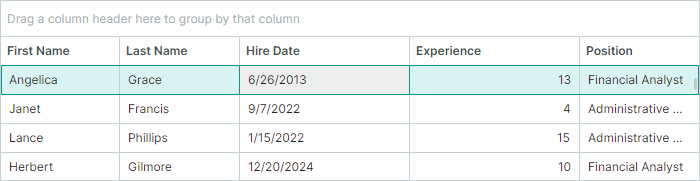
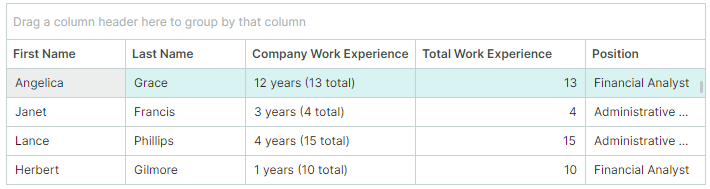
CustomColumnDisplayText 事件处理程序为 HireDate 值提供了自定义显示文本。HireDate 列将不再显示日期时间值,而是显示从入职日期到今天的工作年数,并在其后附加员工的总工作年限(即 Experience 列的值)。HireDate 和 Experience 列的标题分别被替换为 "Company Work Experience" 和 "Total Work Experience"。
<!-- MainWindow.axaml -->
xmlns:data="clr-n4amespace:AppEmployees.ViewModels"
xmlns:mxdg="https://schemas.eremexcontrols.net/avalonia/datagrid"
xmlns:mxe="https://schemas.eremexcontrols.net/avalonia/editors"

<mxdg:DataGridControl x:Name="dataGrid" ItemsSource="{Binding Employees}" BorderThickness="1" Margin="10">
    <mxdg:GridColumn FieldName="FirstName" Width="*" MinWidth="80"/>
    <mxdg:GridColumn FieldName="LastName" Width="*" MinWidth="80"/>

    <mxdg:GridColumn FieldName="HireDate" Width="*" MinWidth="170" AllowEditing="False"/>
    <mxdg:GridColumn FieldName="Experience" Width="*" MinWidth="170" />

    <mxdg:GridColumn FieldName="Position" Width="*" MinWidth="100">
        <mxdg:GridColumn.EditorProperties>
            <mxe:ComboBoxEditorProperties ItemsSource="{Binding Source={x:Static data:MainWindowViewModel.Positions}}" IsTextEditable="False"/>
        </mxdg:GridColumn.EditorProperties>
    </mxdg:GridColumn>
</mxdg:DataGridControl>
// MainWindow.axaml.cs

public partial class MainWindow : MxWindow
{
    public MainWindow()
    {
        InitializeComponent();
        GridColumn colHireDate = dataGrid.Columns["HireDate"];
        GridColumn colExperience = dataGrid.Columns["Experience"];
        colExperience.Header = "Total Work Experience";
        colHireDate.Header = "Company Work Experience";
        colHireDate.ColumnFilterMode = Eremex.AvaloniaUI.Controls.DataControl.ColumnFilterMode.DisplayText;
        colHireDate.SortMode = Eremex.AvaloniaUI.Controls.DataControl.SortMode.DisplayText;
        dataGrid.CustomColumnDisplayText += DataGrid_CustomColumnDisplayText;
    }

    private void DataGrid_CustomColumnDisplayText(object sender, Eremex.AvaloniaUI.Controls.DataGrid.DataGridCustomColumnDisplayTextEventArgs e)
    {
        if (e.Column.FieldName != "HireDate")
            return;
        // Get the currently processed value of the HireDate column.
        DateTime hireDate = (DateTime)e.Value;
        // Calculate the number of days from the hire date till today.
        int workingDays = (int)(DateTime.Now - hireDate).TotalDays;
        // Calculate the number of years from the hire date till today.
        int workingYears = (int)workingDays / 365;

        // Supply custom display text for HireDate values shown in the filter panel.
        if (e.SourceItemIndex < 0)
        {
            e.DisplayText = String.Format($"{workingYears} years");
            return;
        }
        // Get the value of the Experience field.
        int totalWorkExperience = (int)dataGrid.GetSourceItemValue(e.SourceItemIndex, "Experience");
        // Supply custom display text for HireDate values.
        e.DisplayText = String.Format($"{workingYears} years ({totalWorkExperience} total)");
    }
}
using CommunityToolkit.Mvvm.ComponentModel;

public partial class MainWindowViewModel : ObservableObject
{
    [ObservableProperty]
    IList<EmployeeInfo> employees;

    public MainWindowViewModel() {
        Employees = GenerateEmployeeInfo();
    }
    //...
}
public partial class EmployeeInfo : ObservableObject
{
    [ObservableProperty]
    public string firstName;
    [ObservableProperty]
    public string lastName;
    [ObservableProperty]
    public DateTime hireDate;
    [ObservableProperty]
    public int experience;
    [ObservableProperty]
    public string position;
    [ObservableProperty]
}
Get and Set Row Values in Code
DataGrid 控件提供了一些方法,用于获取和设置单个单元格的值,以及处理底层数据对象。
Work with Cell Values
以下方法可对通过行和列(或字段名称)寻址的单元格进行操作。 这些方法使用行索引来标识行。行索引反映了行在控件中的排列顺序, 既包括可见行,也包括(处于折叠分组内的)隐藏行。 有关行标识的更多详细信息,请参见:标识和获取行。
| 方法 | 说明 |
|---|---|
GetCellValue |
返回存储在特定单元格中的编辑(原始)值。 |
SetCellValue |
在特定单元格中设置新值。 |
GetCellDisplayText |
返回单元格格式化后的显示文本,该文本可能因列的格式化设置或自定义的 CustomColumnDisplayText 事件处理程序而与编辑值不同。 |
示例:
// Get the 'Price' field value from the first visible row
decimal price = (decimal)dataGrid.GetCellValue(0, "Price");

// Set a new value for the 'Status' column in the focused row
dataGrid.SetCellValue(dataGrid.FocusedRowIndex, "Status", "Approved");

// Get the formatted display text (e.g., "$100.00" instead of 100)
string displayPrice = dataGrid.GetCellDisplayText(0, "Price");
Work with Underlying Data Objects
DataGrid 控件包含一些方法,可用于获取某一行的源对象(业务对象)并修改其属性。使用以下成员获取源项:
| 成员 | 说明 |
|---|---|
DataControlBase.FocusedItem |
获取当前获得焦点的行对应的源对象。 |
GetSourceItem |
根据数据源中的索引返回源对象。 |
GetSourceItemValue |
返回数据源中指定索引处某个字段的值。 |
GetSourceItemByRowIndex |
根据行索引返回源对象。 |
GetSourceItemByVisibleRowIndex |
根据行的可见索引返回源对象。 |
有关不同行索引类型的说明,请参见标识和获取行。
Examples
// Example 1: Update the focused item's property
EmployeeInfo emp = dataGrid.FocusedItem as EmployeeInfo;
if (emp != null)
{
    emp.HiredDate = DateTime.Today;
}

// Example 2: Retrieve and modify an item by a row's visible index
var item = dataGrid.GetSourceItemByVisibleRowIndex(2) as Product;
if (item != null)
{
    item.UnitsInStock--;
}
Cell In-place Editors
单元格内嵌编辑器有两个用途:
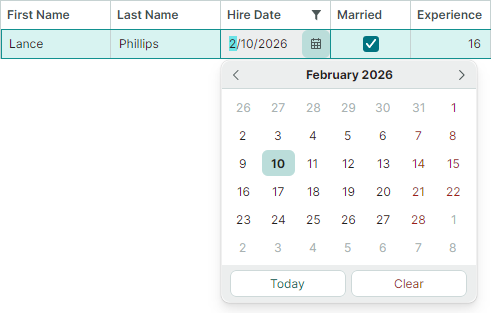
默认情况下,DataGrid 使用 EMX 编辑器来呈现和编辑常见数据类型的值。例如,double 类型的值默认使用 SpinEditor 内嵌编辑器呈现,布尔值默认使用 CheckEditor 控件呈现,等等。
您可以使用以下方法,显式地为列/单元格指定编辑器:
- 通过
GridColumn.EditorProperties属性指定 EMX 编辑器。 - 通过
GridColumn.CellTemplate属性指定 EMX 编辑器。 - 通过
GridColumn.CellTemplate属性指定自定义编辑器。
第一种方法(GridColumn.EditorProperties)是首选方法,因为它具有以下优势:
- 内嵌 EMX 编辑器与 DataGrid 使用相同的绘制主题,可确保外观设置保持同步。
- DataGrid 能够正确地从单元格获取显示文本,并将其导出为多种格式(XLSX、PDF、图像等)。如果使用单元格模板,导出时单元格将为空白。
- 在初始化、显示和滚动过程中具有较高的性能。控件会在显示模式下模拟编辑器的外观;实际的编辑器仅在开始编辑时创建,编辑结束后即被销毁。
要通过 GridColumn.EditorProperties 属性指定内嵌 EMX 编辑器,请执行以下操作:
-
将
GridColumn.EditorProperties属性设置为下列BaseEditorProperties派生类之一,以对应所需的编辑器类型:ButtonEditorProperties— 对应ButtonEditor控件,并包含该控件特有的设置。CheckEditorProperties— 对应CheckEditor控件,并包含该控件特有的设置。ComboBoxEditorProperties— 对应ComboBoxEditor控件,并包含该控件特有的设置。DateEditorProperties— 对应DateEditor控件,并包含该控件特有的设置。HyperlinkEditorProperties— 对应HyperlinkEditor控件,并包含该控件特有的设置。MemoEditorProperties— 对应MemoEditor控件,并包含该控件特有的设置。PopupColorEditorProperties— 对应PopupColorEditor控件,并包含该控件特有的设置。SegmentedEditorProperties— 对应SegmentedEditor控件,并包含该控件特有的设置。SpinEditorProperties— 对应SpinEditor控件,并包含该控件特有的设置。TextEditorProperties— 对应TextEditor控件,并包含该控件特有的设置。
-
修改指定的
BaseEditorProperties派生对象的设置。
Example - Assign a ComboBoxEditor Control to a Column
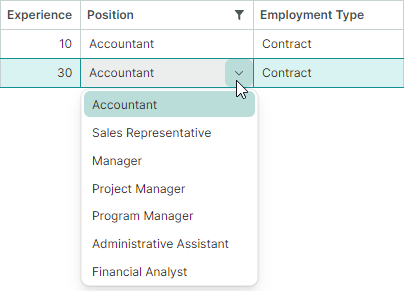
以下示例通过将 GridColumn.EditorProperties 属性设置为一个 ComboBoxEditorProperties 对象,为列指定了一个 ComboBoxEditor 编辑器。ComboBoxEditorProperties.ItemsSource 属性用于指定要在 combobox 编辑器下拉列表中显示的项的来源。
<mxdg:GridColumn FieldName="Position" Width="*" MinWidth="150">
    <mxdg:GridColumn.EditorProperties>
        <mxe:ComboBoxEditorProperties ItemsSource="{Binding Source={x:Static data:EmployeesData.Positions}}" IsTextEditable="False"/>
    </mxdg:GridColumn.EditorProperties>
</mxdg:GridColumn>
有关详细信息,请参见以下主题: 数据编辑。
Make Cells Read-Only (Copyable)
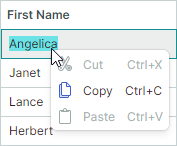
您可以将列的单元格设置为只读,同时仍允许用户复制单元格值。为此:
- 将列的
ReadOnly属性设置为true。 - 保持列的
AllowEditing属性为true(默认值)。
Make Cells Non-Editable (Prevent Copying)
Entire Grid
要将整个网格设置为不可编辑,请将控件的 AllowEditing 属性设置为 false。
Specific Columns
要将特定列中的所有单元格设置为不可编辑,请使用以下方法之一:
-
将该列的
AllowEditing属性设置为false。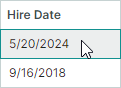
-
将该列的
AllowFocus属性设置为false。此设置会阻止该列获得焦点。
Specific Cells
要将单个单元格设置为不可编辑,请处理 ShowingEditor 事件。该事件会在单元格编辑器即将被激活时触发。将事件的 Cancel 参数设置为 true,即可阻止单元格编辑器被激活。
private void DataGrid_ShowingEditor(object sender, DataGridShowingEditorEventArgs e)
{
    DataGridControl grid = sender as DataGridControl;
    // Your condition to prevent cell editor activation
    if(grid.FocusedRowIndex == 0)
        e.Cancel = true;
}
* 本页面使用机器翻译技术翻译。