Eremex Avalonia UI Controls 入门指南
本教程演示了如何在 Visual Studio 2022 中使用 Eremex Avalonia 控件创建一个新的 Avalonia UI 应用程序,并展示了渲染控件所需的 Eremex 绘制主题注册代码。
在本教程中,一个 Eremex Data Grid 控件被添加到窗口中,并绑定到一个项源。本示例中的项源是使用 CommunityToolkit.Mvvm 库实现的业务对象集合。
1. 创建新的 Avalonia UI 项目
本教程使用 Eremex Avalonia App 模板 创建新项目。 该模板会创建一个新项目,将 Eremex Controls 库添加到项目中,并注册渲染控件所需的 Eremex 绘制主题。
您也可以使用标准 Avalonia UI 模板来创建项目。有关更多信息,请参见以下主题:使用标准 Avalonia UI 模板结合 Eremex Controls 创建新项目
1.1 安装 Eremex Avalonia 模板
运行以下命令:
dotnet new install Eremex.Avalonia.Templates
安装的模板包括:
eremex.avalonia.app
此应用程序模板会创建一个引用 Eremex Controls 库的空 Avalonia UI 项目。该模板执行以下操作:
-
将 Eremex 的 NuGet 包添加到项目中:
- Eremex.Avalonia.Controls —— 包含 Eremex 控件和库。
- Eremex.Avalonia.Themes.DeltaDesign —— 包含用于 Eremex 控件的
DeltaDesign绘制主题。 - 使用
MxWindow类作为项目的主窗口。MxWindow提供对 Eremex 绘制主题的支持。 - 注册 Eremex
DeltaDesign绘制主题。
Note
如果您的应用程序中未注册任何 Eremex 绘制主题,则 Eremex 控件将显示为空白。
eremex.avalonia.mvvm
此应用程序模板会创建一个支持 MVVM 的、引用 Eremex Controls 库的 Avalonia UI 项目。该模板将代码分离为 View(MainWindow)和 ViewModel(MainWindowViewModel)。
该模板的其余功能与 eremex.avalonia.app 模板相同。
eremex.avalonia.window
一个用于创建基于 MxWindow 的新 Avalonia 窗口的模板。该模板仅创建定义窗口所需的两个文件:Window.axaml 和 Window.axaml.cs。
1.2 创建新项目
切换到需要创建项目的文件夹。使用 dotnet new eremex.avalonia.mvvm 命令创建一个支持 MVVM 的新项目。若要为项目指定名称,请使用 -n name 命令选项。
以下命令会创建一个新的 AvaloniaApplication1 项目。
dotnet new eremex.avalonia.mvvm -n AvaloniaApplication1
在 Visual Studio 中打开创建的项目。
1.3. 选择浅色或深色绘制主题变体
Eremex 应用程序模板会自动将 DeltaDesign 绘制主题的注册代码添加到创建的项目中。打开 App.axaml 文件,在 Application 对象定义中查找该代码。
DeltaDesign 绘制主题支持 Light(浅色)和 Dark(深色)两种主题变体。使用 Application.RequestedThemeVariant 属性指定所需的主题变体。
<Application xmlns="https://github.com/avaloniaui"
    xmlns:x="http://schemas.microsoft.com/winfx/2006/xaml"
    x:Class="AvaloniaApplication1.App"
    xmlns:local="using:AvaloniaApplication1"
    xmlns:theme=
    "clr-namespace:Eremex.AvaloniaUI.Themes.DeltaDesign;assembly=Eremex.Avalonia.Themes.DeltaDesign"
    RequestedThemeVariant="Light">
  <!-- "Default" - The application's theme variant is defined by the system setting.
       "Light" - Enables the Light theme variant.
       "Dark" - Enables the Dark theme variant.
  -->
    <!-- .... -->
    <Application.Styles>
        <theme:DeltaDesignTheme/>
        <!-- .... -->
    </Application.Styles>
</Application>
在下面的各节中,我们将向 View 添加一个 Eremex DataGridControl 控件,并将其绑定到 View Model 中定义的 Employees 集合。
2. 为 Data Grid 定义数据
打开主 View Model(MainWindowViewModel.cs),定义将要绑定到 Data Grid 的 Employees 集合。
using CommunityToolkit.Mvvm.ComponentModel;
using System;
using System.Collections.Generic;

namespace AvaloniaApplication1.ViewModels;

public partial class MainWindowViewModel : ViewModelBase
{
    [ObservableProperty]
    IList<EmployeeInfo> employees;

    public MainWindowViewModel()
    {
        Employees = new List<EmployeeInfo>
        {
            new EmployeeInfo("Alex", "Smith", new DateTime(1990, 1, 1)),
            new EmployeeInfo("Samantha", "Brown", new DateTime(1988, 2, 5)),
            new EmployeeInfo("Nick", "Morris", new DateTime(2000, 8, 25)),
            new EmployeeInfo("Julia", "Lee", new DateTime(2005, 12, 3))
        };
    }
}

public partial class EmployeeInfo : ObservableObject
{
    [ObservableProperty]
    public string firstName;
    [ObservableProperty]
    public string lastName;
    [ObservableProperty]
    public DateTime birthDate;
    public EmployeeInfo(string firstName, string lastName, DateTime birthDate)
    {
        FirstName = firstName;
        LastName = lastName;
        BirthDate = birthDate;
    }
}
3. 在 XAML 中添加 Eremex Avalonia 控件命名空间
在 XAML 中定义 Eremex Avalonia 控件之前,需要先声明包含这些控件的命名空间。若要在主窗口中使用 DataGridControl,请将以下命名空间添加到 MainWindow.axaml 文件中:
下表列出了 Eremex 控件和辅助类对应的命名空间:
| 产品/类 | 命名空间 |
|---|---|
| Data Grid | xmlns:mxdg="https://schemas.eremexcontrols.net/avalonia/datagrid" |
| Tree List 和 Tree View | xmlns:mxtl="https://schemas.eremexcontrols.net/avalonia/treelist" |
| 编辑器和实用控件 | xmlns:mxe="https://schemas.eremexcontrols.net/avalonia/editors" |
| 图表 | xmlns:mxc="https://schemas.eremexcontrols.net/avalonia/charts" |
| Property Grid | xmlns:mxpg="https://schemas.eremexcontrols.net/avalonia/propertygrid" |
| Ribbon | xmlns:mxr="https://schemas.eremexcontrols.net/avalonia/ribbon" |
| 工具栏和菜单 | xmlns:mxb="https://schemas.eremexcontrols.net/avalonia/bars" |
| Docking | xmlns:mxd="https://schemas.eremexcontrols.net/avalonia/docking" |
| Graphics3DControl | xmlns:mx3d="https://schemas.eremexcontrols.net/avalonia/controls3d" |
| 通用辅助类 | xmlns:mx="https://schemas.eremexcontrols.net/avalonia" |
4. 在 XAML 中添加 Data Grid
在 MainWindow.axaml 文件中,定义一个 DataGridControl 并将其绑定到 Employees 集合。
<mx:MxWindow xmlns="https://github.com/avaloniaui"
        xmlns:x="http://schemas.microsoft.com/winfx/2006/xaml"
        xmlns:vm="using:AvaloniaApplication1.ViewModels"
        xmlns:d="http://schemas.microsoft.com/expression/blend/2008"
        xmlns:mc="http://schemas.openxmlformats.org/markup-compatibility/2006"
        xmlns:mx="https://schemas.eremexcontrols.net/avalonia"
        xmlns:mxdg="https://schemas.eremexcontrols.net/avalonia/datagrid"
        mc:Ignorable="d" d:DesignWidth="800" d:DesignHeight="450"
        x:Class="AvaloniaApplication1.Views.MainWindow"
        x:DataType="vm:MainWindowViewModel"
        Icon="/Assets/EMXControls.ico"
        Title="AvaloniaApplication1">

    <Design.DataContext>
        <!-- This only sets the DataContext for the previewer in an IDE,
             to set the actual DataContext for runtime,
             set the DataContext property in code (look at App.axaml.cs) -->
        <vm:MainWindowViewModel/>
    </Design.DataContext>

    <mxdg:DataGridControl AutoGenerateColumns="True" ItemsSource="{Binding Employees}"
     SearchPanelDisplayMode="Always"/>

</mx:MxWindow>
启用 DataGridControl.AutoGenerateColumns 选项后,将根据绑定的项源的公共属性自动生成列。
DataGridControl.SearchPanelDisplayMode 属性用于指定搜索框的可见性,该搜索框允许用户根据单元格中包含的值快速定位网格中的行。
5. 运行应用程序
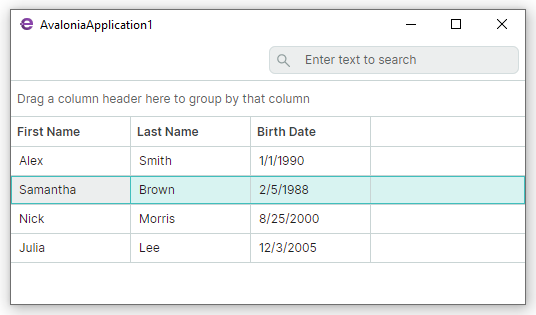
现在您可以运行应用程序了。应用程序启动后会出现一个包含功能完整的 Data Grid 控件的窗口。该网格默认即可对数据进行排序和分组。若要定位单元格的值,请在搜索面板中输入文本。
* 本页面使用机器翻译技术翻译。