使用标准 Avalonia UI 模板结合 Eremex Controls 创建新项目
使用 Eremex 控件创建新 Avalonia UI 项目的最简单方法是使用 Eremex Avalonia 模板。 本教程展示了如何使用标准 Avalonia UI 模板从零开始创建新项目。
1. 安装 Avalonia UI 开发工具
确保您的系统上已安装 Avalonia UI 模板。以下文章介绍了如何安装这些工具:Avalonia UI - Get Started。
2. 创建新项目
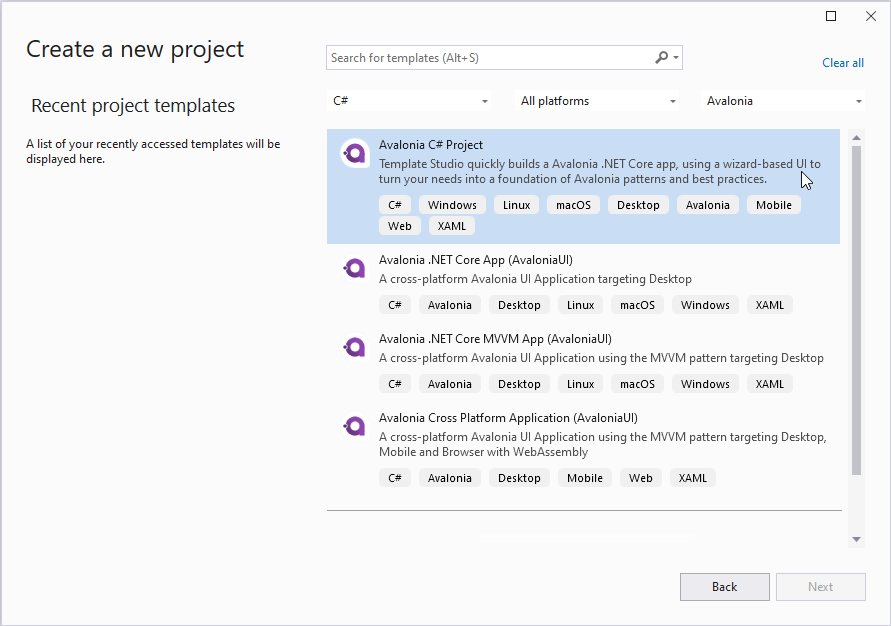
运行 Visual Studio,创建一个新的桌面 Avalonia UI 项目。
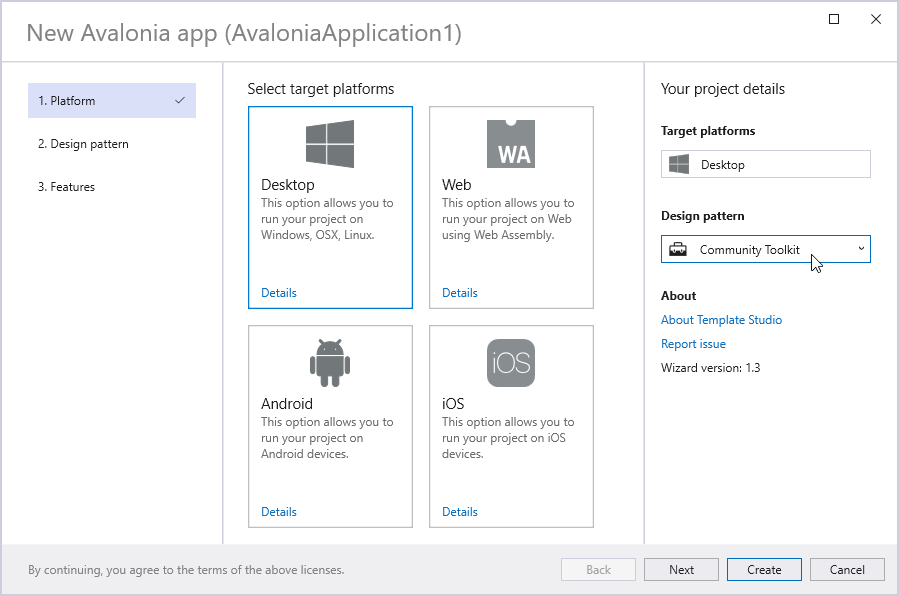
在 Avalonia 应用程序模板向导中,选择 Community Toolkit 库,以将 CommunityToolkit.Mvvm 包添加到项目中。
3. 设置启动项目
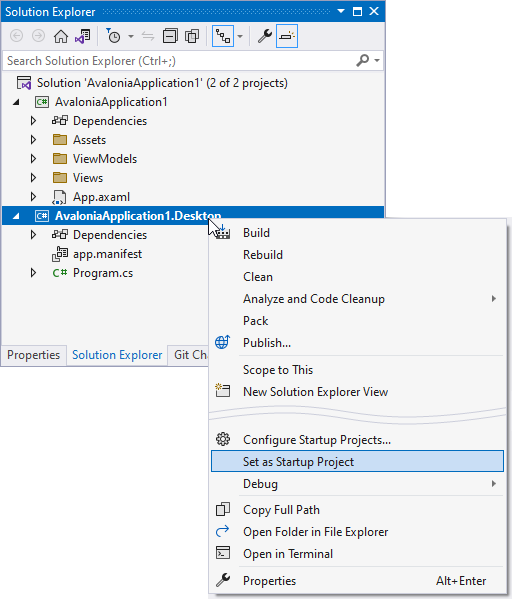
创建的解决方案包含两个项目 - AvaloniaApplication1 和 AvaloniaApplication1.Desktop。请确保将 AvaloniaApplication1.Desktop 设置为启动项目。
4. 更新 Avalonia UI NuGet 包
在需要时,将 AvaloniaApplication1 和 AvaloniaApplication1.Desktop 项目中的 Avalonia UI NuGet 包更新为 Eremex Avalonia UI Controls 支持的版本。请参见系统要求。
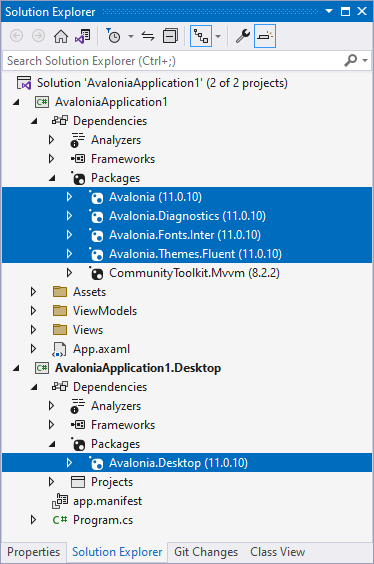
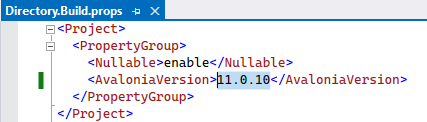
如果解决方案目录中包含 Directory.Build.props 文件,请确保其定义的 Avalonia UI 版本与 Avalonia NuGet 包的版本一致。
5. 添加 Eremex Avalonia UI Controls NuGet 包
将 Eremex.Avalonia.Controls NuGet 包添加到 AvaloniaApplication1 项目。
同时,添加包含 Eremex 控件的 DeltaDesign 绘制主题的 Eremex.Avalonia.Themes.DeltaDesign NuGet 包。
6. 注册 Eremex 绘制主题
您需要注册一个 Eremex 绘制主题,以确保 Eremex 控件能够正确渲染。如果未注册任何 Eremex 绘制主题,控件将显示为空白。
请确保项目中已添加 Eremex.Avalonia.Themes.DeltaDesign NuGet 包。它包含 DeltaDesign 绘制主题,您可以按以下方式注册:
- 在 AvaloniaApplication1 项目中打开 App.axaml 文件。
- 将以下命名空间添加到 Application 对象:
xmlns:theme="clr-namespace:Eremex.AvaloniaUI.Themes.DeltaDesign;assembly=Eremex.Avalonia.Themes.DeltaDesign"
- 将
<theme:DeltaDesignTheme/>加入Application.Styles集合。
<Application
  xmlns="https://github.com/avaloniaui"
  xmlns:x="http://schemas.microsoft.com/winfx/2006/xaml"
  x:Class="DemoCenter.App"
  xmlns:theme="clr-namespace:Eremex.AvaloniaUI.Themes.DeltaDesign;assembly=Eremex.Avalonia.Themes.DeltaDesign"
  RequestedThemeVariant="Light">
  <!-- "Default" - The application's theme variant is defined by the system setting.
      "Light" - Enables the Light theme variant.
      "Dark" - Enables the Dark theme variant.
  -->
    <!-- .... -->
    <Application.Styles>
        <theme:DeltaDesignTheme/>
        <!-- .... -->
    </Application.Styles>
</Application>
选择浅色或深色主题变体
App.axaml 文件中的 Application.RequestedThemeVariant 属性指定当前选定的主题变体(浅色或深色)。将此属性设置为所需的值。
<Application
    RequestedThemeVariant="Default" ... >
    <!-- "Default" - The application's theme is defined by the system setting.
         "Light" - Enables the Light theme.
         "Dark" - Enables the Dark theme.
    -->
</Application>
* 本页面使用机器翻译技术翻译。