图表入门 - MVVM 模式
您可以使用 MVVM 设计模式向图表控件填充数据。当您需要显示多个数据系列时,这非常有用。
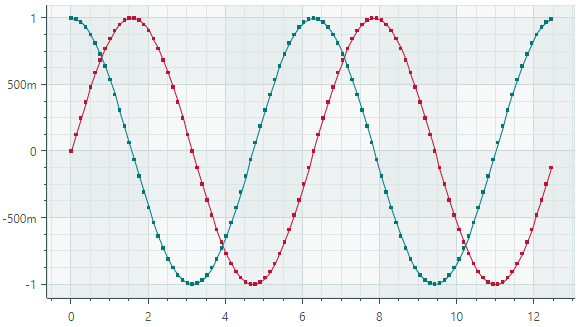
本教程演示如何使用 MVVM 模式在 CartesianChart 控件中创建并绘制两个折线图表。本示例中折线图表的数据是使用数学函数(正弦和余弦)计算的。
您可以在演示应用程序的_Cartesian Chart→Line_模块中找到本教程的完整代码。
定义视图模型
首先定义为图表控件提供数据和系列设置的视图模型。
-
CartesianLineSeriesViewViewModel — 将设置为图表控件数据上下文的主视图模型。主视图模型公开 CartesianLineSeriesViewViewModel.Series 属性,该属性指定数据系列视图模型的集合。
-
SeriesViewModel — 数据系列的视图模型。
// The main View Model
public partial class CartesianLineSeriesViewViewModel : ChartsPageViewModel
{
    static double Sin(double argument) => Math.Sin(argument);
    static double Cos(double argument) => Math.Cos(argument);

    const int ItemCount = 100;
    const double Step = 4 * Math.PI / ItemCount;

    // A collection of View Models used to create data series.
    [ObservableProperty] ObservableCollection<SeriesViewModel> series = new()
    {
        new SeriesViewModel { Color = Color.FromArgb(255, 189, 20, 54), DataAdapter = new FormulaDataAdapter(0, Step, ItemCount, Sin)},
        new SeriesViewModel { Color = Color.FromArgb(255, 0, 120, 122), DataAdapter = new FormulaDataAdapter(0, Step, ItemCount, Cos)},
    };
}

// A View Model for a data series.
public partial class SeriesViewModel : ObservableObject
{
    [ObservableProperty] string axisXKey;
    [ObservableProperty] string axisYKey;
    [ObservableProperty] Color color;
    [ObservableProperty] ISeriesDataAdapter dataAdapter;
}
CartesianLineSeriesViewViewModel.Series 集合使用两个系列视图模型进行初始化。 Cartesian Chart 会将它们呈现为两个数据系列。
数据系列的视图模型 (SeriesViewModel) 向图表控件中的系列公开指定数据和颜色的属性:
- Color — 绘制数据系列所用的颜色。
- DataAdapter — 为系列提供数据的
ISeriesDataAdapter对象。
Eremex 图表附带多个数据适配器,适用于各种数据类型(数字、日期时间和定性)。所有数据适配器均实现 ISeriesDataAdapter 接口。
本教程使用 Eremex.AvaloniaUI.Charts.FormulaDataAdapter 对象。它指定一个以 Step 增量返回数字 Y 值的函数。
其他数据适配器的一些示例包括:
- SortedNumericDataAdapter — 供应按 X 值排序的(数字 X、数字 Y)对。
- QualitativeDataAdapter — 提供(字符串_X_,数字_Y_)对。
有关详细信息,请参阅以下主题:Cartesian Chart。
创建图表控件
在 XAML 中,创建 CartesianChart 控件并初始化其 CartesianChart.SeriesSource 和 CartesianChart.SeriesTemplate 属性:
CartesianChart.SeriesSource— 表示数据系列的视图模型的集合(存储 SeriesViewModel 对象的 CartesianLineSeriesViewViewModel.Series 集合)。
假设图表控件的数据上下文设置为 CartesianLineSeriesViewViewModel 对象。
CartesianChart.SeriesTemplate- 从系列视图模型创建CartesianSeries对象的模板。CartesianSeries类封装CartesianChart控件中的单个数据系列。
<mxc:CartesianChart Grid.Column="0" Classes="DemoChart"
 SeriesSource="{Binding Series}" x:Name="chart1">
    <mxc:CartesianChart.SeriesTemplate>
        <DataTemplate x:DataType="vm:SeriesViewModel">
            <mxc:CartesianSeries DataAdapter="{Binding DataAdapter}">
                <mxc:CartesianLineSeriesView Color="{Binding Color}"
                                             ShowMarkers="True"
                                             MarkerSize="4"
                                             Thickness="2"/>
            </mxc:CartesianSeries>
        </DataTemplate>
    </mxc:CartesianChart.SeriesTemplate>
</mxc:CartesianChart>
创建 CartesianSeries 对象时,初始化以下属性以指定系列数据和视图:
CartesianSeries.DataAdapter— 提供数据的数据适配器。将此属性设置为视图模型中定义的 DataAdapter 属性。CartesianSeries.View— 系列视图,决定数据系列的视觉表示。
自定义系列视图
CartesianSeries.View 属性指定数据系列的视觉表示。在 XAML 中,您可以指定视图作为 CartesianSeries 对象的内容。
<mxc:CartesianSeries DataAdapter="{Binding DataAdapter}">
    <mxc:CartesianLineSeriesView Color="{Binding Color}"
                                    ShowMarkers="True"
                                    MarkerSize="4"
                                    Thickness="2"/>
</mxc:CartesianSeries>
在本教程中,使用 CartesianLineSeriesView 对象初始化 CartesianSeries.View 属性,以将数据渲染为连接底层数据点的线条。
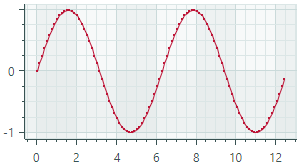
要在项目中以不同方式呈现数据,请使用其他系列视图(SeriesViewBase 类后代)。下面显示了可用系列视图的一些示例:
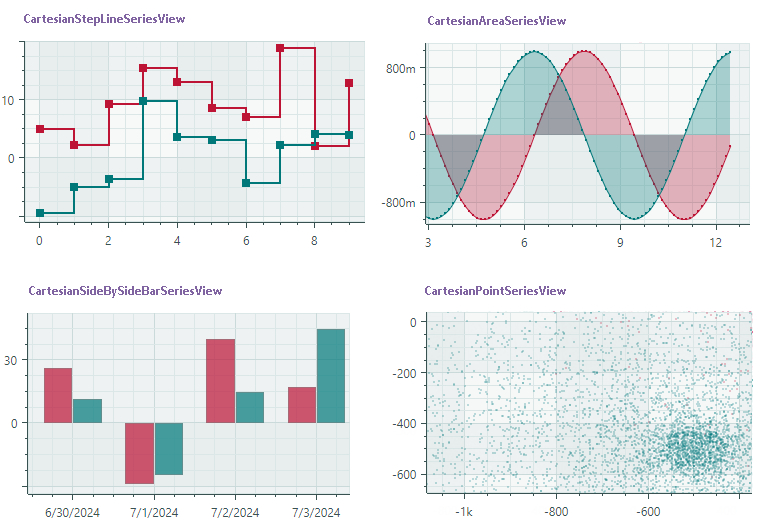
系列视图包含允许您更改系列显示样式的设置。
<mxc:CartesianLineSeriesView Color="{Binding Color}"
                             ShowMarkers="True"
                             MarkerSize="4"
                             Thickness="2"/>
例如,CartesianLineSeriesView 类公开以下属性:
Color— 绘制系列所用的颜色。CrosshairMode— 指定当十字准线功能处于活动状态且ShowInCrosshair选项为true时是否显示插值 Y 值或最近点的 Y 值。MarkerSize— 指定点标记的大小。MarkerImage— 允许您指定自定义图像用作数据点标记。要分配 SVG 图像,请使用SvgImage类对象。MarkerImageCss— CSS 代码,允许您自定义指定 SVG 图像 (MarkerImage) 中元素的颜色。ShowInCrosshair— 指定是否在垂直十字线与图形的交叉点处显示图表的 Y 值。ShowMarkers— 启用或禁用点标记。Thickness— 指定线条厚度。
创建图表轴
如果您不手动定义笛卡尔轴(X 轴和 Y 轴),CartesianChart 控件会自动创建它们。如果要在 XAML 中自定义轴,请将 AxisX 和/或 AxisY 对象添加到 CartesianChart.AxesX/CartesianChart.AxesY 集合,然后修改轴设置。
 <mxc:CartesianChart Grid.Column="0" Classes="DemoChart" SeriesSource="{Binding Series}" x:Name="chart1">
    <!-- ... -->
    <mxc:CartesianChart.AxesX>
        <mxc:AxisX ShowTitle="True"  />
    </mxc:CartesianChart.AxesX>
    <mxc:CartesianChart.AxesY>
        <mxc:AxisY ShowTitle="False" />
    </mxc:CartesianChart.AxesY>
</mxc:CartesianChart>
以下列表显示了笛卡尔轴的基本设置:
ConstantLines和ConstantLinesSource— 允许您在特定值处绘制常数线。另请参见Strips和StripsSource。EnableScrolling— 允许用户通过鼠标拖动操作滚动轴。EnableZooming— 允许用户缩放轴。MinorCount— 指定次刻度线和网格线的数量。Position— 指定轴的位置。可用选项包括:Near(X 轴显示在底部,Y 轴显示在图表左边缘)和Far(X 轴显示在顶部,Y 轴显示在图表右边缘)。Range— 值范围设置。ScaleOptions— 指定比例设置。ShowAxisLine— 指定轴线的可见性。ShowInterlacing— 指定是否在主网格线之间绘制交错带状线。ShowLabels— 指定与主要刻度线对应的标签的可见性。ShowMajorGridlines— 指定与主要刻度线对应的网格线的可见性。ShowMajorTickmarks— 指定主要刻度线的可见性。ShowMinorGridlines— 指定与小刻度线对应的网格线的可见性。ShowMinorTickmarks— 指定小刻度线的可见性。ShowTitle— 指定轴标题的可见性(Title属性)。Strips和StripsSource— 允许您填充特定值之间的范围。另请参见ConstantLines和ConstantLinesSource。Thickness— 轴线的粗细。Title— 获取或设置轴的标题。TitlePosition— 指定轴标题的位置。
结果
运行该应用程序以查看本教程的结果。 CartesianChart 控件使用线系列视图显示两个数据系列。
完整代码
您可以在演示应用程序的_Cartesian Chart→Line_模块中找到本教程的完整代码。
* 本页面使用机器翻译技术翻译。