使用 MVVM 模式填充停靠项
DockManager 控件允许您使用 MVVM 设计模式,用停靠项(例如 DocumentPane 和 DockPane 对象)填充该控件。使用此方法时,您将一个停靠项集合分配给 DockManager 组件,并指定用于渲染这些停靠项的模板。
使用来自项源的项填充 DockManager
使用 DockManager.ItemsSource 属性,将 DockManager 绑定到需要渲染为停靠项的对象集合。这些对象转换为停靠项的方式由 DockManager.ItemTemplate 属性指定。
要指定用于渲染由 DockManager.ItemsSource 集合创建的停靠项内容的模板,请使用 DockManager.ItemContentTemplate 属性。
以下来自 IDE Layout 演示的示例使用 DockManager.ItemsSource 属性,将控件绑定到主视图模型中定义的 Documents 集合。该集合的元素(IdeLayoutDocumentViewModel 对象)会被渲染为 DocumentPane 对象。
<mxd:DockManager Grid.Column="0" Grid.Row="1"
                 BorderThickness="0"
                 ItemsSource="{Binding Documents}"
                 ItemContentTemplate="{views:IdeLayoutDocumentContentTemplate}">
    <mxd:DockManager.ItemTemplate>
        <DataTemplate DataType="vm:IdeLayoutDocumentViewModel">
            <mxd:DocumentPane Header="{Binding Header}"
                IsActive="{Binding IsActive}"
                CloseCommand="{Binding CloseCommand}"/>
        </DataTemplate>
    </mxd:DockManager.ItemTemplate>
    <mxd:DockGroup>
        <!-- ... -->
        <!-- Created DocumentPane objects are placed in the first DocumentGroup container. -->
        <mxd:DocumentGroup DockWidth="5*">
        </mxd:DocumentGroup>
    </mxd:DockGroup>
</mxd:DockManager>
public partial class IdeLayoutPageViewModel : PageViewModelBase
{
    public ObservableCollection<IdeLayoutDocumentViewModel> Documents { get; };
    //...
}

public partial class IdeLayoutDocumentViewModel : ObservableObject
{
    [ObservableProperty] private string header;
    [ObservableProperty] private string uri;
    [ObservableProperty] private bool isActive;
    [ObservableProperty] private ICommand closeCommand;
}

public class IdeLayoutDocumentContentTemplate : MarkupExtension, IDataTemplate
{
    //...
}
有关此示例的完整代码,请参阅演示应用程序中的 IDE Layout 模块。
Note
当 DocumentPane 对象是从 DockManager.ItemsSource 集合创建时,它们会自动作为选项卡渲染在第一个 DocumentGroup 容器中。请确保 DockManager 至少包含一个 DocumentGroup 容器。您可以实现项适配器(DockManager.ItemAdapter),将创建的停靠项(例如 DocumentPane 对象)放置到特定的停靠容器中。有关更多详细信息,请参阅下一节。
从项源创建多种类型的停靠项
您可能需要将 DockManager.ItemsSource 属性绑定到一个对象集合,这些对象应该被渲染为停靠窗格、文档窗格、自动隐藏面板和/或浮动窗格。要完成此任务,请使用以下方法:
- 实现一个模板选择器,根据
DockManager.ItemsSource集合中的对象创建特定的停靠项。 - 向
DockManager组件中添加应承载所创建停靠项的停靠容器。 - 创建一个项适配器,将创建的停靠项放置到特定的停靠容器中。
示例
- 在主视图模型中定义 Panes 集合。该集合将包含以下元素:
- DockPaneViewModel 对象 — 这些对象需要被渲染为停靠窗格(
DockPane)。 - DocumentPaneViewModel 对象 — 这些对象需要被渲染为文档窗格(
DocumentPane)。
namespace EremexAvaloniaApplication1;

public class MainViewModel : ObservableObject
{
    public ObservableCollection<PaneViewModelBase> Panes { get; } = new();
}

public partial class PaneViewModelBase : ObservableObject
{
    [ObservableProperty] private string? header;
}

public class DockPaneViewModel : PaneViewModelBase { }
public class DocumentPaneViewModel : PaneViewModelBase { }
- 使用示例对象初始化 Panes 集合。
namespace EremexAvaloniaApplication1;

public partial class MainWindow : MxWindow
{
    public MainWindow()
    {
        var viewModel = new MainViewModel();
        viewModel.Panes.AddRange(new PaneViewModelBase[]
        {
            new DockPaneViewModel() { Header = "Pane1" },
            new DockPaneViewModel() { Header = "Pane2" },
            new DockPaneViewModel() { Header = "Pane3" },
            new DocumentPaneViewModel() { Header = "Doc1" },
            new DocumentPaneViewModel() { Header = "Doc2" }
        });
        DataContext = viewModel;

        InitializeComponent();
    }
}
- 在主窗口中定义一个
DockManager组件。将其绑定到 MainViewModel.Panes 集合,并创建两个停靠容器:
- paneHost —
DockGroup容器,用于显示由 DockPaneViewModel 对象创建的停靠窗格。 - documentHost —
DocumentGroup容器,用于显示由 DocumentPaneViewModel 对象创建的文档窗格。
<mx:MxWindow xmlns="https://github.com/avaloniaui"
             xmlns:x="http://schemas.microsoft.com/winfx/2006/xaml"
             xmlns:d="http://schemas.microsoft.com/expression/blend/2008"
             xmlns:mc="http://schemas.openxmlformats.org/markup-compatibility/2006"
             xmlns:mx="https://schemas.eremexcontrols.net/avalonia"
             xmlns:mxd="https://schemas.eremexcontrols.net/avalonia/docking"
             xmlns:local="clr-namespace:EremexAvaloniaApplication1"
             mc:Ignorable="d" d:DesignWidth="800" d:DesignHeight="450"
             x:Class="EremexAvaloniaApplication1.MainWindow"
             Icon="/Assets/EMXControls.ico"
             Title="EremexAvaloniaApplication1"
             x:DataType="local:MainViewModel">
    <mxd:DockManager ItemsSource="{Binding Panes}">
        <mxd:DockGroup>
            <mxd:DockGroup x:Name="paneHost" Orientation="Vertical"></mxd:DockGroup>
            <mxd:DocumentGroup x:Name="documentHost"></mxd:DocumentGroup>
        </mxd:DockGroup>
    </mxd:DockManager>
</mx:MxWindow>
- 实现一个模板选择器,从 DockPaneViewModel 元素创建
DockPane对象,从 DocumentPaneViewModel 元素创建DocumentPane对象。将该模板选择器赋值给DockManager.ItemTemplate属性。
namespace EremexAvaloniaApplication1;

public class PaneTemplateSelector : MarkupExtension, IDataTemplate
{
    public IDataTemplate? DocumentTemplate { get; set; }
    public IDataTemplate? DockPaneTemplate { get; set; }
    public Control? Build(object? param)
    {
        if (param is DocumentPaneViewModel) return DocumentTemplate?.Build(param);
        return DockPaneTemplate?.Build(param);
    }

    public bool Match(object? data)
    {
        return data is PaneViewModelBase;
    }

    public override object ProvideValue(IServiceProvider serviceProvider) => this;
}
<mxd:DockManager ItemsSource="{Binding Panes}">
    <mxd:DockManager.ItemTemplate>
        <local:PaneTemplateSelector>
            <local:PaneTemplateSelector.DocumentTemplate>
                <DataTemplate DataType="local:DocumentPaneViewModel">
                    <mxd:DocumentPane Header="{Binding Header}" />
                </DataTemplate>
            </local:PaneTemplateSelector.DocumentTemplate>
            <local:PaneTemplateSelector.DockPaneTemplate>
                <DataTemplate DataType="local:DockPaneViewModel">
                    <mxd:DockPane Header="{Binding Header}" />
                </DataTemplate>
            </local:PaneTemplateSelector.DockPaneTemplate>
        </local:PaneTemplateSelector>
    </mxd:DockManager.ItemTemplate>
    <mxd:DockGroup>
        <mxd:DockGroup x:Name="paneHost" Orientation="Vertical"></mxd:DockGroup>
        <mxd:DocumentGroup x:Name="documentHost"></mxd:DocumentGroup>
    </mxd:DockGroup>
</mxd:DockManager>
- 创建一个项适配器,将创建的
DockPane和DocumentPane对象放置到对应的停靠容器中。
项适配器是一个实现了 IDockManagerItemAdapter 接口的类。对于从 DockManager.ItemsSource 集合创建的每个停靠项,都会调用 IDockManagerItemAdapter.Adapt 方法。该方法应将某个停靠项放置到特定的停靠容器中。
使用 DockManager.ItemAdapter 属性来指定项适配器。
namespace EremexAvaloniaApplication1;

public class PaneAdapter : MarkupExtension, IDockManagerItemAdapter
{
    public void Adapt(DockManager dockManager, DockItemBase dockItem, object item)
    {
        var target = dockManager.FindItem<DockGroup>(dockItem is DocumentPane ? "documentHost" : "paneHost");
        target?.Add(dockItem);
    }

    public override object ProvideValue(IServiceProvider serviceProvider)
    {
        return this;
    }
}
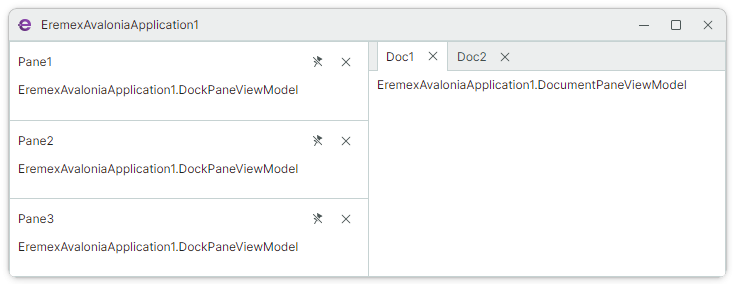
- 运行应用程序,查看
DockManager组件被 Panes 集合中的停靠项填充的效果。
* 本页面使用机器翻译技术翻译。