数据编辑
默认使用的 Eremex 内置编辑器
DataGrid 控件的默认行为是使用 Eremex 内置编辑器来显示和编辑常见数据类型的单元格值。
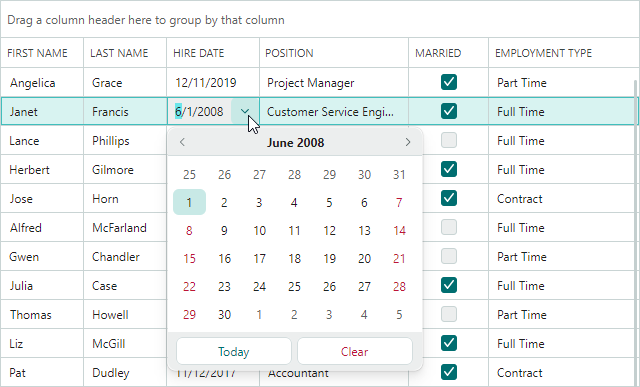
下表列出了与各数据类型关联的 Eremex 编辑器:
- 布尔值 —
CheckEditor - Double 类型值 —
SpinEditor - 枚举值 —
ComboBoxEditor - 带有
TypeConverter特性、且其TypeConverter.GetStandardValuesSupported方法返回true的属性 —ComboBoxEditor - 其他值 —
TextEditor
您可以为 DataGrid 列显式指定单元格编辑器,以覆盖默认的编辑器分配方式,并自定义内置编辑器的设置。本主题将提供关于编辑器分配的更多详细信息。
当某个单元格开始编辑操作时,您可以访问并修改当前活动的内置编辑器。详情请参阅 访问活动的 Eremex 内置编辑器 一节。
分配 Eremex 内置编辑器
要为单元格(列)显式分配 Eremex 内置编辑器,请使用 GridColumn.EditorProperties 属性。
您可以将 EditorProperties 属性设置为以下对象之一,用来指定内置编辑器的类型(这些对象都是 BaseEditorProperties 的派生类):
ButtonEditorProperties— 包含ButtonEditor控件专用的设置。CheckEditorProperties— 包含CheckEditor控件专用的设置。ComboBoxEditorProperties— 包含ComboBoxEditor控件专用的设置。DateEditorProperties— 包含DateEditor控件专用的设置。HyperlinkEditorProperties— 包含HyperlinkEditor控件专用的设置。MemoEditorProperties— 包含MemoEditor控件专用的设置。PopupColorEditorProperties— 包含PopupColorEditor控件专用的设置。SegmentedEditorProperties— 包含SegmentedEditor控件专用的设置。SpinEditorProperties— 包含SpinEditor控件专用的设置。TextEditorProperties— 包含TextEditor控件专用的设置。
假设您将 EditorProperties 属性设置为一个 SpinEditorProperties 对象。在显示模式下(单元格编辑未激活时),DataGrid 控件会使用 SpinEditorProperties 对象的设置,在目标列的单元格中模拟一个 SpinEditor。在单元格开始编辑操作之前,不会创建真正的 SpinEditor。当用户开始编辑单元格时,DataGrid 控件会在获得焦点的单元格中创建一个真正的 SpinEditor 内置编辑器。编辑操作完成后,控件会销毁这个真正的 SpinEditor,并在该单元格中重新开始模拟 SpinEditor。要了解如何访问真正的单元格编辑器,请参阅 访问活动的 Eremex 内置编辑器。
示例 - 如何在 DataGrid 列中使用 ButtonEditor 作为内置编辑器
以下代码将 ButtonEditor 内置编辑器分配给 DataGrid 列。
xmlns:mxdg="https://schemas.eremexcontrols.net/avalonia/datagrid"
xmlns:mxe="https://schemas.eremexcontrols.net/avalonia/editors"

<mxdg:DataGridControl.Columns>
    <mxdg:GridColumn Header="Name" FieldName="Name">
        <mxdg:GridColumn.EditorProperties>
            <mxe:ButtonEditorProperties>
                <mxe:ButtonEditorProperties.Buttons>
                    <mxe:ButtonSettings Content="Clear"
                     Command="{Binding
                      $parent[mxdg:CellControl].DataControl.DataContext.ClearValueCommand}"/>
                </mxe:ButtonEditorProperties.Buttons>
            </mxe:ButtonEditorProperties>
        </mxdg:GridColumn.EditorProperties>
    </mxdg:GridColumn>
</mxdg:DataGridControl.Columns>
使用模板分配 Eremex 内置编辑器
您可以使用模板将 Eremex 编辑器分配给 DataGrid 列。单元格模板允许您为同一列中的不同行提供不同的编辑器。
要在单元格模板中为列提供内置编辑器,请使用 GridColumn.CellTemplate 属性。
请将模板中定义的 Eremex 编辑器的 x:Name 属性设置为 "PART_Editor"。这将确保编辑器的值(BaseEditor.EditorValue)自动绑定到该列的字段。此外,编辑器的外观设置(边框可见性以及激活和非激活状态下的前景色)将由 DataGrid 控件进行管理。
xmlns:mxdg="https://schemas.eremexcontrols.net/avalonia/datagrid"
xmlns:mxe="https://schemas.eremexcontrols.net/avalonia/editors"
...
<mxdg:GridColumn Header="Phone" FieldName="Phone">
    <mxdg:GridColumn.CellTemplate>
        <DataTemplate>
            <mxe:ButtonEditor x:Name="PART_Editor">
                <mxe:ButtonEditor.Buttons>
                    <mxe:ButtonSettings Content="..."/>
                </mxe:ButtonEditor.Buttons>
            </mxe:ButtonEditor>
        </DataTemplate>
    </mxdg:GridColumn.CellTemplate>
</mxdg:GridColumn>
自定义编辑器
您可以使用单元格模板将自定义编辑器嵌入到 DataGrid 列中。以下两种方式均可使用:
- 直接为特定列分配编辑器。
- 根据列所绑定对象的数据类型,动态为列分配编辑器。
详情请参阅 自定义编辑器 主题。
获取和设置单元格值
使用以下 API 来获取和设置单元格值:
DataGridControl.GetCellValueDataGridControl.SetCellValue
访问活动的 Eremex 内置编辑器
ActiveEditor属性 — 返回当前活动的内置编辑器。
当 Eremex 内置编辑器被分配给 DataGrid 列时(无论是隐式分配,还是通过 EditorProperties 属性和模板显式分配),控件会在显示模式下(单元格编辑未激活时)在该列的单元格中模拟指定的内置编辑器。此时并不存在真正的内置编辑器。在显示模式下模拟单元格编辑器可以提升应用程序的性能。
当用户开始编辑某个单元格时,控件会创建一个真正的内置编辑器。此时,您可以使用控件的 ActiveEditor 属性来访问真正的 Eremex 编辑器实例。当单元格失去焦点时,真正的编辑器会被销毁,ActiveEditor 属性将返回 null。
ShownEditor事件 — 在为单元格创建了内置编辑器且编辑操作已开始后触发。您可以通过该事件的Editor参数或控件的ActiveEditor属性来访问活动编辑器。
显示单元格编辑器
ShowEditor方法 — 在获得焦点的单元格中激活单元格编辑器。ShowingEditor事件 — 允许您在特定情况下阻止用户激活单元格编辑器。在处理ShowingEditor事件时,将事件参数Cancel设置为true即可禁止编辑器激活。请参阅 使单元格不可编辑(防止复制)。
由用户显示单元格编辑器
当单元格编辑功能启用后,单击某行的单元格会激活该单元格的编辑器。使用 DataControlBase.EditorShowMode 属性来指定哪种鼠标操作会触发编辑器。您可以将该属性设置为以下值之一:
-
EditorShowMode.PointerPressed(默认值)— 在按下鼠标按钮时激活单元格编辑器。当启用了行拖放且
RowDragMode设置为RowDragMode.Row时,不支持EditorShowMode.PointerPressed模式。在此配置下,默认模式为EditorShowMode.PointerPressedInFocusedCell。 -
EditorShowMode.PointerPressedInFocusedCell— 在获得焦点的单元格中按下鼠标按钮时激活单元格编辑器。如果行拖放处于激活状态,且控件的
RowDragMode属性设置为RowDragMode.Row,则此模式为默认模式。 -
EditorShowMode.PointerReleased— 在释放鼠标按钮时激活单元格编辑器。 EditorShowMode.PointerReleasedInFocusedCell— 在获得焦点的单元格中释放鼠标按钮时激活单元格编辑器。
关闭活动的内置编辑器
CloseEditor方法 — 保存对单元格编辑器所做的更改并关闭编辑器。-
HideEditor方法 — 关闭单元格编辑器,但不保存任何更改。 -
HiddenEditor事件 — 在活动的单元格编辑器关闭后触发。
保存在内置编辑器中所做的更改
CloseEditor方法 — 保存对单元格编辑器所做的更改并关闭编辑器。PostEditor方法 — 保存对活动单元格编辑器所做的更改,但不关闭编辑器。
使单元格只读(可复制)
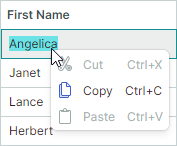
您可以将列的单元格设为只读,同时仍允许用户复制单元格的值。要实现此效果:
- 将该列的
ReadOnly属性设置为true。 - 保持该列的
AllowEditing属性为true(默认值)。
使单元格不可编辑(防止复制)
整个表格
要使整个表格不可编辑,请将控件的 AllowEditing 属性设置为 false。
特定列
要使特定列中的所有单元格不可编辑,可采用以下方法之一:
-
将该列的
AllowEditing属性设置为false。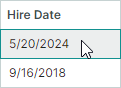
-
将该列的
AllowFocus属性设置为false。此设置可阻止该列获得焦点。
特定单元格
要使单个单元格不可编辑,请处理 ShowingEditor 事件。该事件会在单元格编辑器即将被激活时触发。将事件参数 Cancel 设置为 true 即可阻止单元格编辑器被激活。
private void DataGrid_ShowingEditor(object sender, DataGridShowingEditorEventArgs e)
{
    DataGridControl grid = sender as DataGridControl;
    // Your condition to prevent cell editor activation
    if(grid.FocusedRowIndex == 0)
        e.Cancel = true;
}
* 本页面使用机器翻译技术翻译。