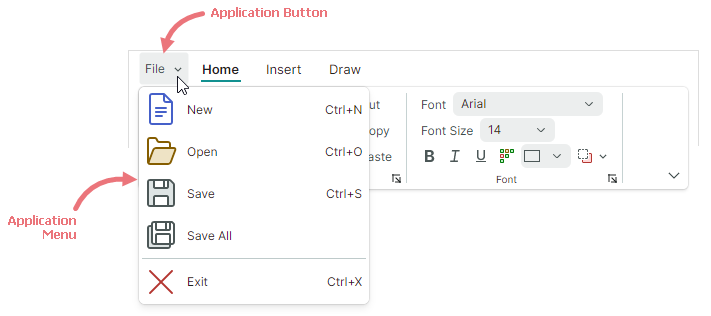
Application Button 和主菜单
Ribbon control 有一个内置应用程序按钮。单击 Application Button 通常会调用 associated dropdown 应用程序菜单。单击此 button 时,您还可以执行自定义操作。
Application Button 内容
Application Button 可以显示 image 和内容(文本)。
RibbonControl.ApplicationButtonContent— 指定 Application Button 的标题。RibbonControl.ApplicationButtonContentTemplate— 用于以自定义方式呈现 Application Button 标题的数据模板。RibbonControl.ApplicationButtonGlyph— 指定在标题之前显示的 image。
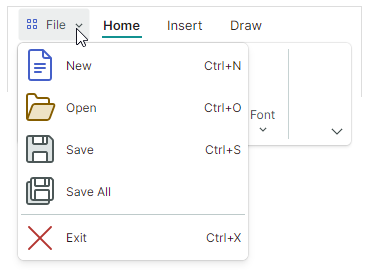
以下代码将自定义标题和 image 分配给 Application Button:
xmlns:icons="https://schemas.eremexcontrols.net/avalonia/icons"

<mxr:RibbonControl Name="ribbon1"
  ApplicationButtonContent="File"
  ApplicationButtonGlyph="{x:Static icons:Basic.Small_Images}"
  ApplicationButtonKeyTip="F" >
Application Button 可见性
Application Button 位于左边缘,功能区页眉之前。
当不需要 Application Button 和菜单时,可以使用 RibbonControl.IsApplicationButtonVisible 属性隐藏应用程序按钮。
点击Application Button
单击 Application Button 会调用 Application Menu(如果已指定)。
您还可以使用以下 API 成员处理 Application Button 单击:
RibbonControl.ApplicationButtonCommand— 右键单击应用程序按钮时触发的命令。使用RibbonControl.ApplicationButtonCommandParameter属性指定命令的参数。RibbonControl.ApplicationButtonClick— 右键单击 Application Button 时引发的事件。RibbonControl.ApplicationButtonPress— 在应用程序按钮上按下任意鼠标 button 时引发的事件。
应用菜单
使用 RibbonControl.ApplicationButtonDropDownControl 属性指定单击 Application Button 时调用的弹出菜单/dropdown control。您可以将 ApplicationButtonDropDownControl 属性设置为以下对象:
PopupMenu— 可以显示各种项目(按钮、检查按钮、子菜单等)的弹出菜单。请参阅 Popup and Context Menus 了解更多信息。
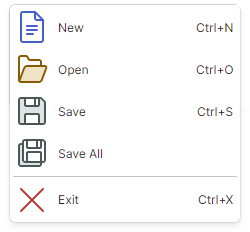
PopupContainer— 可以显示自定义内容的弹出窗口 control。
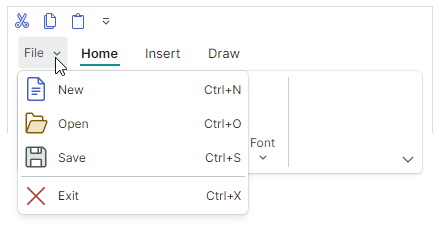
以下示例将 PopupMenu 组件指定为 Ribbon 控件的应用程序菜单。
<mxr:RibbonControl Name="ribbon1" ApplicationButtonContent="File">
    <mxr:RibbonControl.ApplicationButtonDropDownControl>
        <mxb:PopupMenu MinWidth="250" ContentRightIndent="30">
            <mxb:ToolbarButtonItem Header="New" Glyph="{x:Static icons:Basic.Doc}"
              GlyphSize="24,24" HotKey="Ctrl+N"/>
            <mxb:ToolbarButtonItem Header="Open" Glyph="{x:Static icons:Basic.Folder_Open}"
              GlyphSize="24,24" HotKey="Ctrl+O"/>
            <mxb:ToolbarButtonItem Header="Save" Glyph="{x:Static icons:Basic.Save}"
              GlyphSize="24,24"  HotKey="Ctrl+S"/>
            <mxb:ToolbarButtonItem Header="Exit" Glyph="{x:Static icons:Basic.Cancel}"
              ShowSeparator="True" GlyphSize="24,24"  HotKey="Ctrl+X"/>
        </mxb:PopupMenu>
    </mxr:RibbonControl.ApplicationButtonDropDownControl>
    <!-- ... -->
</mxr:RibbonControl>
* 本页面使用机器翻译技术翻译。