用户与 3D 模型的交互
Graphics3DControl 使用户能够与 3D 模型进行交互。用户可以使用鼠标和键盘旋转、缩放和平移(移动)模型。此外,您可以允许用户通过单击鼠标来选择模型的元素,或者在将鼠标悬停在元素上时突出显示元素。
Graphics3DControl 还支持模型及其元素(网格)的工具提示。
旋转模型
键盘快捷键
- 向左旋转 — Shift+向左箭头
- 向右旋转 — Shift+右箭头
- 向上旋转 — Shift+向上箭头
- 向下旋转 — Shift+向下箭头
鼠标操作
- 旋转 — 使用鼠标左键拖动模型。
旋转选项
Graphics3DControl.RotateStep— 允许您设置控件的旋转速度。RotateStep属性以内部单位指定。默认值为 20。值越高,旋转速度越大。
缩放模型
键盘快捷键
- 放大 — CTRL+加号键
- 缩小 — CTRL+减号键
鼠标操作
- 缩放 — 使用鼠标滚轮放大和缩小。
缩放选项
Graphics3DControl.ZoomRate— 控制使用键盘和鼠标滚轮执行缩放操作的速度。默认值为 0.1。值越高,变焦速度越高。
移动模型
键盘快捷键
- 向左移动 — CTRL+向左箭头
- 向右移动 — CTRL+右箭头
- 向上移动 — CTRL+向上箭头
- 向下移动 — CTRL+向下箭头
鼠标操作
- 移动 - 使用鼠标右键拖动模型。
移动选项
Graphics3DControl.KeyboardMoveStep属性 — 允许您指定在单次键盘移动操作期间模型移动的距离。
在代码中旋转、缩放和移动模型
要在代码中从特定位置和角度查看模型,您需要调整相机的位置和方向。请参阅以下主题了解更多信息:
覆盖键盘快捷键
Graphics3DKeyBindings 类的 Graphics3DControl.NavigationBindings 属性允许您覆盖默认键盘快捷键。 Graphics3DKeyBindings 类包含定义缩放、旋转和平移操作快捷方式的属性。最初,这些属性被设置为上面列出的默认快捷方式。您可以使用这些属性为操作分配自定义快捷方式。
以下代码将 CTRL+1 和 CTRL+2 快捷键分配给“放大”和“缩小”操作。
g3DControl.NavigationBindings = new Graphics3DKeyBindings();
Graphics3DKeyBinding zoomInShortcut = new Graphics3DKeyBinding(Avalonia.Input.KeyModifiers.Control, Avalonia.Input.Key.D1);
Graphics3DKeyBinding zoomOutShortcut = new Graphics3DKeyBinding(Avalonia.Input.KeyModifiers.Control, Avalonia.Input.Key.D2);
g3DControl.NavigationBindings.ZoomIn = zoomInShortcut;
g3DControl.NavigationBindings.ZoomOut = zoomOutShortcut;
显示提示
当用户将鼠标悬停在模型或单个网格上时,Graphics3DControl 可以显示提示。
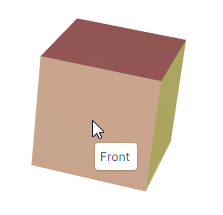
使用以下属性将提示分配给模型、网格或同时分配给模型和网格:
GeometryModel3D.Hint— 模型提示。MeshGeometry3D.Hint— 网格的提示。
以下示例为模型及其网格设置提示。网格的提示表明了它们的名称。
<mx3d:GeometryModel3D x:Name="Cube" MeshesSource="{Binding Meshes}" Hint="Cube">
    <mx3d:GeometryModel3D.MeshTemplate>
        <DataTemplate x:DataType="vm:MeshViewModel">
            <mx3d:MeshGeometry3D
                Name="{Binding Name}"
                Hint="{Binding Name}"
                ...
            />
        </DataTemplate>
    </mx3d:GeometryModel3D.MeshTemplate>
</mx3d:GeometryModel3D>
public partial class MeshViewModel : ObservableObject
{
    [ObservableProperty] string name;
    [ObservableProperty] Vertex3D[] vertices;
    //...
}
当为模型和网格设置提示时,这些提示将合并为单个提示,并由“,”分隔符分隔。
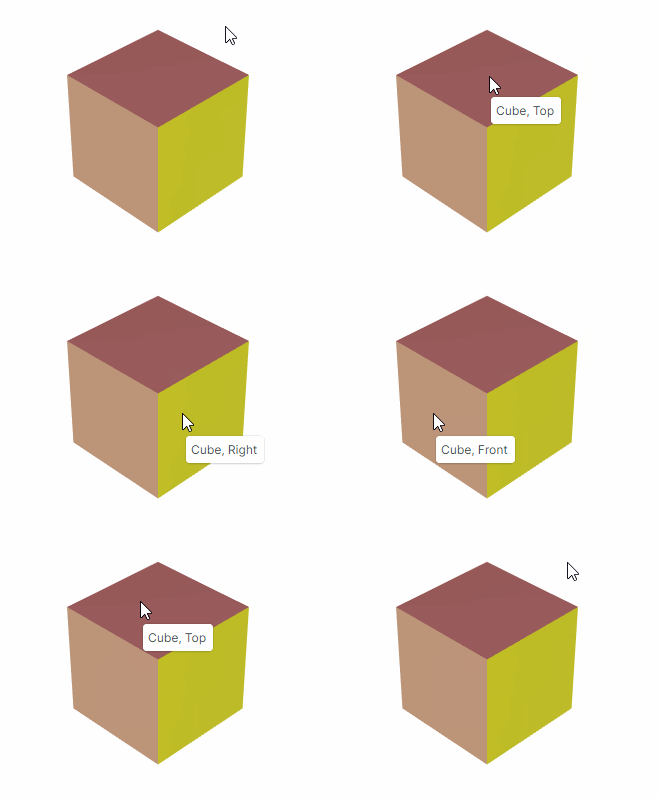
将 Graphics3DControl.ShowHints 属性设置为 false 以禁用提示。该属性的默认值为 true。
突出显示元素
Graphics3DControl支持模型和网格突出显示。借助此功能,当用户将鼠标悬停在模型/网格上时,该控件会在模型/网格周围绘制高亮边框。
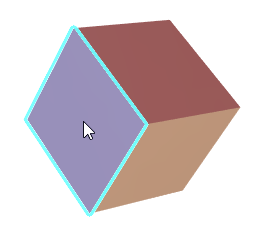
使用 Graphics3DControl.HighlightMode 属性启用突出显示功能并指定突出显示模式。可以使用以下选项:
Mesh— 启用单个网格的突出显示。Model— 启用单个模型的突出显示。None(默认)— 突出显示功能已禁用。
相关API
Graphics3DControl.HighlightedElement— 获取或设置当前突出显示的元素。Graphics3DControl.HighlightColor— 获取或设置用于在突出显示元素周围绘制突出显示边框的颜色。
选择元素
您可以启用选择功能,以允许用户通过单击鼠标来选择元素(模型或网格)。当用户单击元素时,元素周围会绘制选择边框。
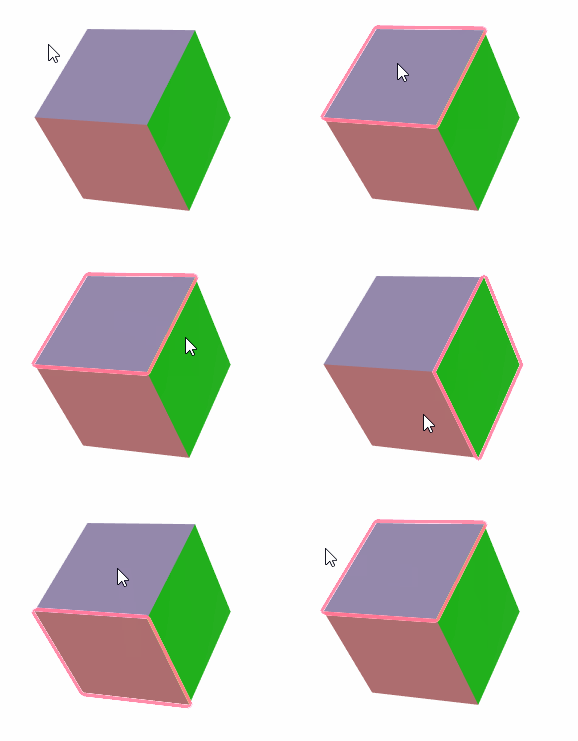
使用 Graphics3DControl.SelectionMode 属性激活选择功能并定义选择模式。可用的选项包括:
Mesh— 单击鼠标即可选择单个网格。Model— 单击鼠标即可选择单个模型。None(默认)— 选择功能已禁用。
相关API
Graphics3DControl.SelectedElement— 获取或设置当前选定的元素。Graphics3DControl.SelectionColor— 获取或设置用于在选定元素周围绘制边框的颜色。
另请参阅
* 本页面使用机器翻译技术翻译。