上下文菜单
上下文菜单
TreeList 和 TreeView 控件支持内置的上下文菜单,当用户右键单击控件时会调用该菜单。您可以自定义这些菜单,为用户提供自定义的上下文相关命令。
内置列标题上下文菜单(TreeList)
当用户右键单击 TreeList 列标题时,控件会显示内置的列标题菜单。该菜单包含允许用户更改所单击列的排序设置的命令。
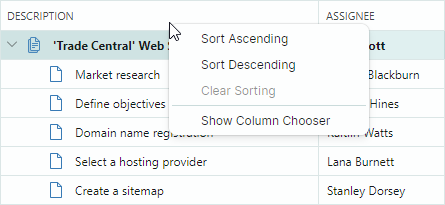
使用 TreeListControl.ColumnMenu 属性可以自定义此菜单。
您可以将 Eremex.AvaloniaUI.Controls.Bars.PopupMenu 对象分配给 TreeListControl.ColumnMenu 属性,以替换默认菜单。
要自定义现有的列标题菜单(添加或删除默认项),请在该菜单初始化完成后(例如,在 TreeList 的 Initialized 事件处理程序中)访问该菜单,然后对其进行修改。
数据上下文
列标题菜单及其菜单项(ToolbarButtonItem 对象)的 DataContext 属性指定了调用该菜单所针对的 TreeListColumn 对象。
示例 - 如何替换默认的列标题菜单
以下代码创建一个自定义的列标题菜单,其中包含 Clear Column Data 菜单项。该代码将此菜单项绑定到在 ViewModel 中定义的 ClearColumnDataCommand 命令。
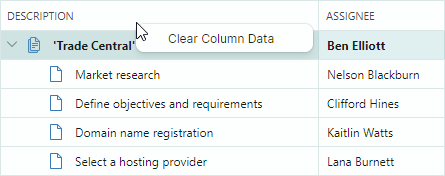
请注意以下代码中菜单项的 Command 和 CommandParameter 属性的初始化方式。表达式 CommandParameter="{Binding FieldName}" 指定绑定到该菜单项 DataContext(即 TreeListColumn.FieldName)的 FieldName 属性。
TreeListColumn 的 DataContext 与 Tree List 的 DataContext(在本示例中为 ViewModel 对象)相匹配。这使您可以通过表达式 Command="{Binding DataContext.ClearColumnDataCommand}" 访问该视图模型及其 ClearColumnDataCommand 命令。
xmlns:mxtl="https://schemas.eremexcontrols.net/avalonia/treelist"
xmlns:mxe="https://schemas.eremexcontrols.net/avalonia/editors"
xmlns:mxb="https://schemas.eremexcontrols.net/avalonia/bars"

<mxtl:TreeListControl Name="treeList1"
                    >
    <mxtl:TreeListControl.ColumnMenu>
        <mxb:PopupMenu>
            <mxb:ToolbarButtonItem
                Header="Clear Column Data"
                Command="{Binding DataContext.ClearColumnDataCommand}"
                CommandParameter="{Binding FieldName}">
            </mxb:ToolbarButtonItem>
        </mxb:PopupMenu>
    </mxtl:TreeListControl.ColumnMenu>
</mxtl:TreeListControl>
public MainView()
{
    DataContext = new ViewModel();
}

public partial class ViewModel : ObservableObject
{
    [RelayCommand]
    void ClearColumnData(string fieldName)
    {
        //...
    }
}
示例 - 如何修改现有的列标题菜单
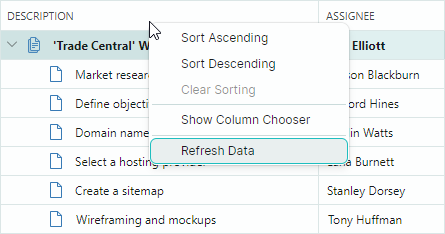
以下示例向默认的列标题菜单添加了一个自定义命令。
该示例处理 TreeListControl.Initialized 事件,以便在默认列标题菜单初始化完成后访问它,并向该菜单添加 Refresh Data 命令。
xmlns:mxtl="https://schemas.eremexcontrols.net/avalonia/treelist"
xmlns:mxe="https://schemas.eremexcontrols.net/avalonia/editors"
xmlns:mxb="https://schemas.eremexcontrols.net/avalonia/bars"

<mxtl:TreeListControl Name="treeList1"
                      Initialized="OnInitialized"
                    >
using Eremex.AvaloniaUI.Controls.Bars;
using Eremex.AvaloniaUI.Controls.TreeList;

private void OnInitialized(object sender, System.EventArgs e)
{
    ToolbarButtonItem btn1 = new ToolbarButtonItem();
    btn1.Header = "Refresh Data";
    btn1.ShowSeparator = true;
    btn1.Command = new RelayCommand<TreeListControl>(UpdateTreeList);
    btn1.CommandParameter = treeList1;
    treeList1.ColumnMenu.Items.Add(btn1);
}

[RelayCommand]
void UpdateTreeList(TreeListControl treeList)
{
    //...
}
行单元格菜单(TreeList 和 TreeView)
TreeList 和 TreeView 控件都支持行单元格的内置上下文菜单(参阅 TreeListControlBase.RowCellMenu 属性)。该菜单最初为空,因此处于隐藏状态。要显示行单元格菜单,请在 XAML 或代码后置文件中为其填充菜单项。
数据上下文
行单元格菜单及其菜单项的 DataContext 包含一个 CellData 对象,该对象允许您访问上下文相关的信息:
CellData.DataControl—— 返回调用该菜单所针对的容器控件(TreeListControl)。CellData.Row—— 返回被单击节点的底层数据对象。
示例 - 如何为所有行显示相同的上下文菜单命令
以下示例为所有行的行单元格菜单(TreeListControlBase.RowCellMenu)添加了 "Delete Row" 命令。
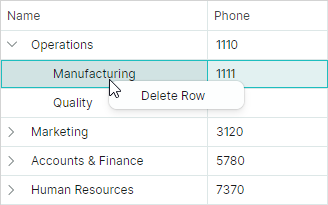
下面的 XAML 代码将一个弹出菜单分配给 TreeListControlBase.RowCellMenu 属性。该弹出菜单包含一个菜单项(ToolbarButtonItem),该菜单项绑定到在视图模型(Tree List 的 DataContext)中定义的 DeleteRowCommand 命令。
xmlns:mxtl="https://schemas.eremexcontrols.net/avalonia/treelist"
xmlns:mxe="https://schemas.eremexcontrols.net/avalonia/editors"
xmlns:mxb="https://schemas.eremexcontrols.net/avalonia/bars"

<mxtl:TreeListControl Name="treeList1"
                    AutoGenerateColumns="True"
                    ItemsSource="{Binding Departments}"
                    ChildrenFieldName="Children"
                    HasChildrenFieldName="HasChildren"
                    >
    <mxtl:TreeListControl.RowCellMenu>
        <mxb:PopupMenu>
            <mxb:PopupMenu.Items>
                <mxb:ToolbarButtonItem Header="Delete Row"
                 Command="{Binding DataControl.DataContext.DeleteRowCommand}"
                 CommandParameter="{Binding Row}">
                </mxb:ToolbarButtonItem>
            </mxb:PopupMenu.Items>
        </mxb:PopupMenu>
    </mxtl:TreeListControl.RowCellMenu>
</mxtl:TreeListControl>
public partial class MainView : UserControl
{
    MainViewModel viewModel = new MainViewModel();

    public MainView()
    {
        DataContext = viewModel;

        Department depOperations = new Department()
        {
            Name = "Operations", Phone = "1110", IsRoot = true
        };
        Department depManufacturing = new Department()
        {
            Name = "Manufacturing", Phone = "1111"
        };
        Department depQuality = new Department()
        {
            Name = "Quality", Phone = "1112"
        };
        depOperations.Children.Add(depManufacturing);
        depOperations.Children.Add(depQuality);

        Department depMarketing = new Department()
        {
            Name = "Marketing", Phone = "3120", IsRoot = true
        };
        Department depSales = new Department()
        {
            Name = "Sales", Phone = "3121"
        };
        Department depCRM = new Department()
        {
            Name = "CRM", Phone = "3122"
        };
        depMarketing.Children.Add(depSales);
        depMarketing.Children.Add(depCRM);

        Department depAccountsAndFinance = new Department()
        {
            Name = "Accounts & Finance", Phone = "5780", IsRoot = true
        };
        Department depAccounts = new Department()
        {
            Name = "Sales", Phone = "5781"
        };
        Department depFinance = new Department()
        {
            Name = "Finance", Phone = "5782"
        };
        depAccountsAndFinance.Children.Add(depAccounts);
        depAccountsAndFinance.Children.Add(depFinance);

        Department depHumanResources = new Department()
        {
            Name = "Human Resources", Phone = "7370", IsRoot = true
        };
        Department depHR = new Department()
        {
            Name = "HR", Phone = "7370"
        };
        depHumanResources.Children.Add(depHR);

        viewModel.Departments.Add(depOperations);
        viewModel.Departments.Add(depMarketing);
        viewModel.Departments.Add(depAccountsAndFinance);
        viewModel.Departments.Add(depHumanResources);

        InitializeComponent();
    }
}

public partial class MainViewModel : ViewModelBase
{
    public MainViewModel() { }

    public ObservableCollection<Department> Departments { get; } = new();

    [RelayCommand]
    void DeleteRow(Department row)
    {
        DeleteRowRecursively(Departments, row);
    }

    bool DeleteRowRecursively(ObservableCollection<Department> departments, Department row)
    {
        foreach (Department dep in departments)
        {
            if (dep == row)
            {
                departments.Remove(row);
                return true;
            }
            if (DeleteRowRecursively(dep.Children, row))
                break;
        }
        return false;
    }
}

public partial class Department : ObservableObject
{
    [ObservableProperty]
    public string name = "";

    [ObservableProperty]
    public string phone = "0";

    [Browsable(false)]
    public bool IsRoot { get; set; } = false;

    public ObservableCollection<Department> Children { get; } = new();

    public bool HasChildren { get { return Children.Count > 0; } }

    public void AddDepartment(Department department)
    {
        Children.Add(department);
        if (Children.Count == 1)
            OnPropertyChanged(nameof(HasChildren));
    }
}
示例 - 如何为不同的行显示不同的上下文菜单命令
以下示例初始化了行的上下文菜单(TreeListControlBase.RowCellMenu),并为根行和嵌套行显示不同的菜单项。
根节点的上下文菜单显示 "Add Child Dep" 命令,而嵌套行的上下文菜单显示 "Delete Row" 命令。
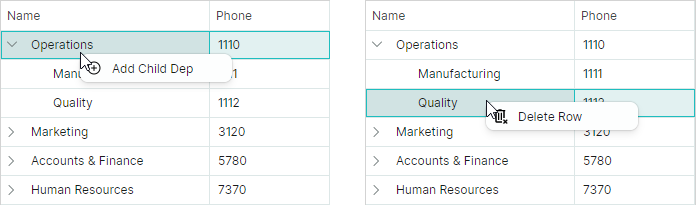
XAML 代码定义了带有 "Add Child Dep" 和 "Delete Row" 命令的上下文菜单(PopupMenu 对象)。
对于根节点,会显示 "Add Child Dep" 命令。对于嵌套节点,会显示 "Delete Row" 命令。
这些命令的可见性由业务对象的 IsRoot 属性动态管理。
xmlns:mxtl="https://schemas.eremexcontrols.net/avalonia/treelist"
xmlns:mxe="https://schemas.eremexcontrols.net/avalonia/editors"
xmlns:mxb="https://schemas.eremexcontrols.net/avalonia/bars"

<mxtl:TreeListControl Name="treeList1"
                        AutoGenerateColumns="True"
                        ItemsSource="{Binding Departments}"
                        ChildrenFieldName="Children"
                        HasChildrenFieldName="HasChildren"
                    >
    <mxtl:TreeListControl.RowCellMenu>
        <mxb:PopupMenu>
            <mxb:PopupMenu.Items>
                <mxb:ToolbarButtonItem
                    Header="Add Child Dep"
                    Command="{Binding DataControl.DataContext.AddChildRowCommand}"
                    CommandParameter="{Binding Row}"
                    Glyph="/Assets/add.png"
                    IsVisible="{Binding Row.IsRoot}">
                </mxb:ToolbarButtonItem>
                <mxb:ToolbarButtonItem
                    Header="Delete Row"
                    Command="{Binding DataControl.DataContext.DeleteRowCommand}"
                    CommandParameter="{Binding Row}"
                    Glyph="/Assets/delete.png"
                    IsVisible="{Binding !Row.IsRoot}">
                </mxb:ToolbarButtonItem>
            </mxb:PopupMenu.Items>
        </mxb:PopupMenu>
    </mxtl:TreeListControl.RowCellMenu>
</mxtl:TreeListControl>
public partial class MainView : UserControl
{
    MainViewModel viewModel = new MainViewModel();

    public MainView()
    {
        DataContext = viewModel;

        Department depOperations = new Department()
        {
            Name = "Operations", Phone = "1110", IsRoot = true
        };
        Department depManufacturing = new Department()
        {
            Name = "Manufacturing", Phone = "1111"
        };
        Department depQuality = new Department()
        {
            Name = "Quality", Phone = "1112"
        };
        depOperations.Children.Add(depManufacturing);
        depOperations.Children.Add(depQuality);

        Department depMarketing = new Department()
        {
            Name = "Marketing", Phone = "3120", IsRoot = true
        };
        Department depSales = new Department()
        {
            Name = "Sales", Phone = "3121"
        };
        Department depCRM = new Department()
        {
            Name = "CRM", Phone = "3122"
        };
        depMarketing.Children.Add(depSales);
        depMarketing.Children.Add(depCRM);

        Department depAccountsAndFinance = new Department()
        {
            Name = "Accounts & Finance", Phone = "5780", IsRoot = true
        };
        Department depAccounts = new Department()
        {
            Name = "Sales", Phone = "5781"
        };
        Department depFinance = new Department()
        {
            Name = "Finance", Phone = "5782"
        };
        depAccountsAndFinance.Children.Add(depAccounts);
        depAccountsAndFinance.Children.Add(depFinance);

        Department depHumanResources = new Department()
        {
            Name = "Human Resources", Phone = "7370", IsRoot = true
        };
        Department depHR = new Department()
        {
            Name = "HR", Phone = "7370"
        };
        depHumanResources.Children.Add(depHR);

        viewModel.Departments.Add(depOperations);
        viewModel.Departments.Add(depMarketing);
        viewModel.Departments.Add(depAccountsAndFinance);
        viewModel.Departments.Add(depHumanResources);

        InitializeComponent();
    }
}

public partial class MainViewModel : ViewModelBase
{
    public MainViewModel() { }

    public ObservableCollection<Department> Departments { get; } = new();

    [RelayCommand]
    void AddChildRow(Department parentRow)
    {
        parentRow.AddDepartment(new Department()
        {
            Name = "New dep", Phone = "0000"
        });
    }

    [RelayCommand]
    void DeleteRow(Department row)
    {
        DeleteRowRecursively(Departments, row);
    }

    bool DeleteRowRecursively(ObservableCollection<Department> departments, Department row)
    {
        foreach (Department dep in departments)
        {
            if (dep == row)
            {
                departments.Remove(row);
                return true;
            }
            if (DeleteRowRecursively(dep.Children, row))
                break;
        }
        return false;
    }
}

public partial class Department : ObservableObject
{
    [ObservableProperty]
    public string name = "";

    [ObservableProperty]
    public string phone = "0";

    [Browsable(false)]
    public bool IsRoot { get; set; } = false;

    public ObservableCollection<Department> Children { get; } = new();

    public bool HasChildren { get { return Children.Count > 0; } }

    public void AddDepartment(Department department)
    {
        Children.Add(department);
        if (Children.Count == 1)
            OnPropertyChanged(nameof(HasChildren));
    }
}
示例 - 如何根据 ViewModel 生成上下文菜单命令
此示例展示了如何使用 ViewModel 中定义的菜单项来填充 TreeList 控件的行单元格菜单。
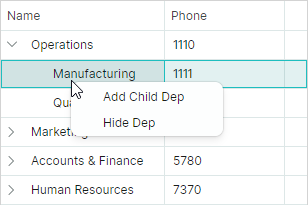
行单元格菜单(TreeListControlBase.RowCellMenu)中的菜单项(ToolbarButtonItem 对象)来自于 PopupMenu.ItemsSource 集合指定的项数据源。在本示例中,PopupMenu.ItemsSource 属性通过以下绑定表达式绑定到主视图模型中定义的 MenuItems 集合:
当 PopupMenu 为某个 TreeList 单元格显示时,该菜单的 DataContext 包含一个 Eremex.AvaloniaUI.Controls.DataControl.Visuals.CellData 对象。CellData 对象公开了 DataControl 属性,该属性允许您访问显示该菜单所针对的控件。
主视图模型被分配给了控件的 DataContext。因此,DataControl.DataContext.MenuItems 这种语法引用的是主视图模型中定义的 MenuItems 集合。
CellData 对象还包含其他属性,允许您访问与单元格相关的信息(列、行对象等)。
这些菜单项使用样式进行初始化。菜单项的 DataContext 是 PopupMenu.ItemsSource 集合中的元素。在本示例中,PopupMenu.ItemsSource 属性存储了一个 MenuItemViewModel 对象的集合。以下代码片段分别将 ToolbarButtonItem.Header 和 ToolbarButtonItem.Command 属性绑定到 MenuItemViewModel.Header 和 MenuItemViewModel.Command 属性。
<mxb:PopupMenu.Styles>
    <Style Selector="mxb|ToolbarButtonItem">
        <Setter Property="Header" Value="{Binding Header}"/>
        <Setter Property="Command" Value="{Binding Command}"  />
    </Style>
</mxb:PopupMenu.Styles>
ToolbarButtonItem 的命令需要有关被右键单击的行的信息。为了将数据行传递给该命令,XAML 代码按如下方式设置了 ToolbarButtonItem.CommandParameter 属性:
xmlns:mxvis="clr-namespace:Eremex.AvaloniaUI.Controls.DataControl.Visuals;
 assembly=Eremex.Avalonia.Controls"

<mxb:PopupMenu.Styles>
    <Style Selector="mxb|ToolbarButtonItem">
        ...
        <Setter Property="CommandParameter"
         Value="{Binding $parent[mxvis:CellControl].DataContext.Row}"/>
    </Style>
</mxb:PopupMenu.Styles>
这里,表达式 $parent[mxvis:CellControl] 会遍历逻辑树以定位 CellControl 对象(它是 ToolbarButtonItem 的 DataContext 的父级)。CellControl.DataContext 对象包含一个 Eremex.AvaloniaUI.Controls.DataControl.Visuals.CellData 对象,该对象允许您通过 CellData.Row 属性访问数据行。
完整代码如下所示。
xmlns:mxtl="https://schemas.eremexcontrols.net/avalonia/treelist"
xmlns:mxb="https://schemas.eremexcontrols.net/avalonia/bars"
xmlns:mxvis="clr-namespace:Eremex.AvaloniaUI.Controls.DataControl.Visuals;
 assembly=Eremex.Avalonia.Controls"

<mxtl:TreeListControl Name="treeList1"
                AutoGenerateColumns="True"
                ItemsSource="{Binding Departments}"
                ChildrenFieldName="Children"
                HasChildrenFieldName="HasChildren"
                ExpandStateFieldName="IsExpanded"
                FocusedItem="{Binding SelectedDepartment, Mode=TwoWay}"
            >
    <mxtl:TreeListControl.RowCellMenu>
        <mxb:PopupMenu ItemsSource="{Binding DataControl.DataContext.MenuItems}">
            <mxb:PopupMenu.Styles>
                <Style Selector="mxb|ToolbarButtonItem">
                    <Setter Property="Header" Value="{Binding Header}"/>
                    <Setter Property="Command" Value="{Binding Command }"  />
                    <Setter Property="CommandParameter"
                     Value="{Binding $parent[mxvis:CellControl].DataContext.Row}"/>
                </Style>
            </mxb:PopupMenu.Styles>
        </mxb:PopupMenu>
    </mxtl:TreeListControl.RowCellMenu>
</mxtl:TreeListControl>
public partial class MainView : UserControl
{
    MainViewModel viewModel = new MainViewModel();

    public MainView()
    {
        DataContext = viewModel;

        Department depOperations = new Department()
        {
            Name = "Operations", Phone = "1110", IsRoot = true
        };
        Department depManufacturing = new Department()
        {
            Name = "Manufacturing", Phone = "1111"
        };
        Department depQuality = new Department()
        {
            Name = "Quality", Phone = "1112"
        };
        depOperations.Children.Add(depManufacturing);
        depOperations.Children.Add(depQuality);

        Department depMarketing = new Department()
        {
            Name = "Marketing", Phone = "3120", IsRoot = true
        };
        Department depSales = new Department()
        {
            Name = "Sales", Phone = "3121"
        };
        Department depCRM = new Department()
        {
            Name = "CRM", Phone = "3122"
        };
        depMarketing.Children.Add(depSales);
        depMarketing.Children.Add(depCRM);

        Department depAccountsAndFinance = new Department()
        {
            Name = "Accounts & Finance", Phone = "5780", IsRoot = true
        };
        Department depAccounts = new Department()
        {
            Name = "Sales", Phone = "5781"
        };
        Department depFinance = new Department()
        {
            Name = "Finance", Phone = "5782"
        };
        depAccountsAndFinance.Children.Add(depAccounts);
        depAccountsAndFinance.Children.Add(depFinance);

        Department depHumanResources = new Department()
        {
            Name = "Human Resources", Phone = "7370", IsRoot = true
        };
        Department depHR = new Department()
        {
            Name = "HR", Phone = "7370"
        };
        depHumanResources.Children.Add(depHR);

        viewModel.Departments.Add(depOperations);
        viewModel.Departments.Add(depMarketing);
        viewModel.Departments.Add(depAccountsAndFinance);
        viewModel.Departments.Add(depHumanResources);

        InitializeComponent();
    }
}

public partial class MainViewModel : ViewModelBase
{
    [ObservableProperty]
    Department? selectedDepartment;

    public MainViewModel()
    {
        MenuItemViewModel menuItem1 = new MenuItemViewModel();
        menuItem1.Header = "Add Child Dep";
        menuItem1.Command = new RelayCommand<Department>(AddChildRow);
        MenuItems.Add(menuItem1);

        MenuItemViewModel menuItem2 = new MenuItemViewModel();
        menuItem2.Header = "Hide Dep";
        menuItem2.Command = new RelayCommand<Department>(HideRow);
        MenuItems.Add(menuItem2);
    }

    public ObservableCollection<Department> Departments { get; } = new();

    public ObservableCollection<MenuItemViewModel> MenuItems { get; } = new();

    [RelayCommand]
    void AddChildRow(Department? parentRow)
    {
        if (parentRow == null) return;

        Department newDepartment = new()
        {
            Name = "New dep", Phone = "0000"
        };
        parentRow.AddDepartment(newDepartment);
        parentRow.IsExpanded = true;
        SelectedDepartment = newDepartment;
    }

    [RelayCommand]
    void HideRow(Department? row)
    {
        //...
    }
}

public partial class MenuItemViewModel : ObservableObject
{
    [ObservableProperty]
    string? header;

    [ObservableProperty]
    ICommand? command;
}

public partial class Department : ObservableObject
{
    [ObservableProperty]
    public string name = "";

    [ObservableProperty]
    public string phone = "0";

    [ObservableProperty]
    public bool isExpanded;

    [Browsable(false)]
    public bool IsRoot { get; set; } = false;

    public ObservableCollection<Department> Children { get; } = new();

    public bool HasChildren => Children.Count > 0;

    public void AddDepartment(Department department)
    {
        Children.Add(department);
        if (Children.Count == 1)
            OnPropertyChanged(nameof(HasChildren));
    }
}
在显示时自定义菜单
您可以处理 PopupMenu.Opening 事件,以动态自定义 TreeList 的菜单。该事件会在 PopupMenu 即将显示之前发生。
示例 - 如何为第一列显示上下文菜单
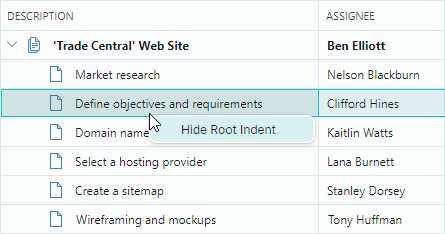
以下示例将一个空的 PopupMenu 分配给 TreeListControlBase.RowCellMenu 属性,然后处理 PopupMenu.Opening 事件,以便在用户右键单击 TreeList 第一个可见列中的单元格时为该菜单填充菜单项。当用户在其他列中右键单击时,该菜单将保持为空(因此不会显示)。
创建的菜单包含 "Show/Hide Root Indent" 复选按钮,用于切换 TreeList 缩进(TreeListControlBase.ShowRootIndent 属性)的可见性。
<mxtl:TreeListControl Name="treeList1" ...>
    <mxtl:TreeListControl.RowCellMenu>
        <mxb:PopupMenu Opening="RowCellMenuOpening"/>
    </mxtl:TreeListControl.RowCellMenu>
</mxtl:TreeListControl>
void RowCellMenuOpening(object sender, CancelEventArgs e)
{
    if (sender == null) return;
    PopupMenu menu = sender as PopupMenu;
    menu.Items.Clear();

    CellData cellData = menu.DataContext as CellData;
    TreeListControl control = cellData.DataControl as TreeListControl;
    TreeListColumn column = cellData.Column as TreeListColumn;
    //// Access the underlying data row, when required.
    //object dataRow = cellData.Row;

    if(column.VisibleIndex == 0)
    {
        ToolbarCheckItem btn1 = new ToolbarCheckItem();
        btn1.IsChecked = control.ShowRootIndent;
        btn1.Header = (control.ShowRootIndent) ? "Hide Root Indent" : "Show Root Indent";
        btn1.Command = new RelayCommand<TreeListControl>(ShowRootIndentCommand);
        btn1.CommandParameter = control;
        menu.Items.Add(btn1);
    }
}

[RelayCommand]
void ShowRootIndentCommand(TreeListControl treeList)
{
    treeList.ShowRootIndent = !treeList.ShowRootIndent;
}
使用 ToolbarManager 的附加属性为控件显示上下文菜单
Eremex.AvaloniaUI.Controls.Bars.ToolbarManager 组件提供了 ContextPopup 附加属性,允许您为任何控件(包括 TreeList 和 TreeView)分配上下文菜单。此上下文菜单会显示在没有默认上下文菜单的 TreeList/TreeView 区域,以及默认菜单为空的区域中。
示例 - 如何使用 ToolbarManager.ContextPopup 附加属性分配上下文菜单
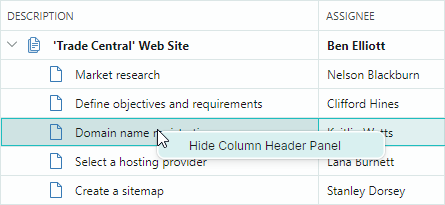
以下代码使用 ToolbarManager.ContextPopup 附加属性为 TreeList 控件指定一个上下文菜单。该菜单包含 Show Column Header Panel/Hide Column Header Panel 菜单复选项,用于切换 TreeListControl.ShowColumnHeaders 选项的可见性。
xmlns:mxtl="https://schemas.eremexcontrols.net/avalonia/treelist"

<mxtl:TreeListControl Name="treeList1">
    <mxtl:TreeListControl.Styles>
        <Style Selector="mxtl|TreeListControl">
            <Setter Property="mxb:ToolbarManager.ContextPopup" >
                <Template>
                    <mxb:PopupMenu Tag="treeList1">
                        <mxb:ToolbarCheckItem Header="Show Column Header Panel"
                         IsChecked="{Binding $parent[mxtl:TreeListControl].ShowColumnHeaders,
                          Mode=TwoWay}"
                         IsVisible="{Binding !$parent[mxtl:TreeListControl].ShowColumnHeaders}"/>
                        <mxb:ToolbarCheckItem Header="Hide Column Header Panel"
                        IsChecked="{Binding $parent[mxtl:TreeListControl].ShowColumnHeaders,
                         Mode=TwoWay}"
                        IsVisible="{Binding $parent[mxtl:TreeListControl].ShowColumnHeaders}"/>
                    </mxb:PopupMenu>
                </Template>
            </Setter>
        </Style>
    </mxtl:TreeListControl.Styles>
</mxtl:TreeListControl>
* 本页面使用机器翻译技术翻译。