SplitContainerControl
SplitContainerControl 是复合 control,显示由可移动分流器分隔的两个面板。用户可以拖动拆分器来更改面板的大小。他们还可以单击拆分器来折叠选定的面板,然后再次单击拆分器来恢复面板。
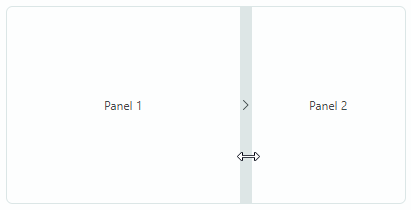
control的主要特点包括:
- 用户可以拖放拆分器来调整面板大小。
- 在代码中设置面板的大小。
- 面板的垂直或水平布置。
- 能够折叠/展开其中一个面板。
- 用于隐藏分离器的 option。
指定面板内容
使用 SplitContainerControl.Panel1 和 SplitContainerControl.Panel2 属性将内容放置到 control 的面板上。支持两种使用场景:
- 使用 controls 初始化这些属性以显示在面板中。
- 使用自定义对象初始化这些属性。在这种情况下,使用
SplitContainerControl.Panel1Template和SplitContainerControl.Panel2Template属性来指定将呈现自定义对象的 DataTemplates。
<mxe:SplitContainerControl Name="splitContainer"
                            Grid.Row="1"
                            BorderThickness="1" BorderBrush="Gray">
    <mxe:SplitContainerControl.Panel1>
        <Label Content="Panel1" HorizontalAlignment="Center" VerticalAlignment="Center"/>
    </mxe:SplitContainerControl.Panel1>
    <mxe:SplitContainerControl.Panel2>
        <Label Content="Panel2" HorizontalAlignment="Center" VerticalAlignment="Center"/>
    </mxe:SplitContainerControl.Panel2>
</mxe:SplitContainerControl>
设置面板大小和方向
使用 SplitContainerControl.Orientation 属性来设置 choose between 的水平(默认)和垂直面板排列。
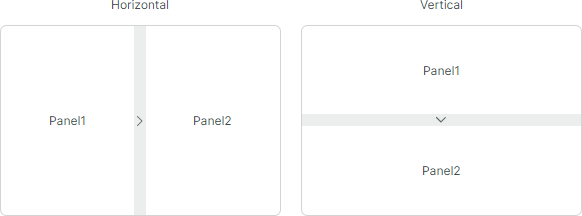
要设置容器面板的大小,请使用 SplitContainerControl.Panel1Length 或 SplitContainerControl.Panel2Length 属性。
- 在水平方向上,这些属性设置面板的宽度。
- 在垂直方向上,它们设置面板的高度。
Panel1MinLength、Panel1MaxLength、Panel2MinLength 和 Panel2MaxLength 属性允许您设置面板大小调整约束。 用户无法将面板大小调整到超出这些限制。
折叠和恢复面板
拆分器中显示的箭头图标表示当用户单击拆分器时面板将折叠。在折叠状态下,分离器的箭头图标会反转其方向。用户可以再次单击拆分器来恢复面板。
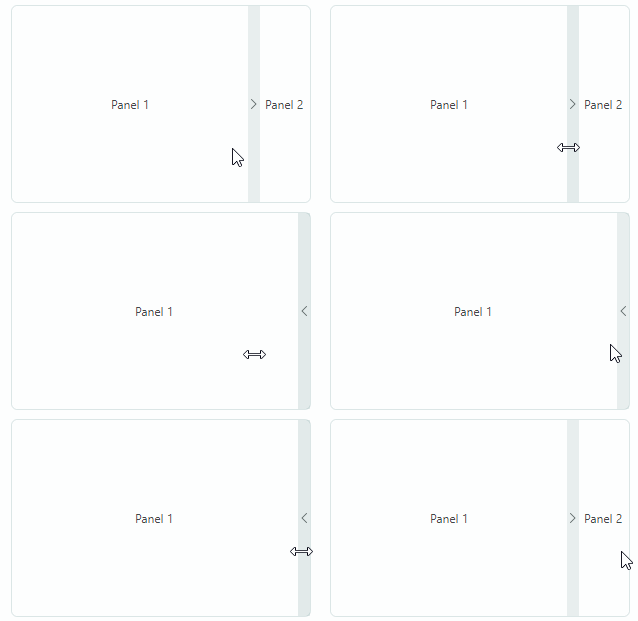
SplitContainerControl.CollapsePanel 属性允许您指定可折叠面板。该属性的默认值为_Panel2_。
要在代码中折叠和恢复面板,请使用 IsCollapsed 属性。
禁用面板折叠
将 SplitContainerControl.CollapsePanel 属性设置为 None 以禁用面板折叠功能。在此模式下,拆分器不显示箭头图标。
隐藏分离器
使用 SplitContainerControl.IsSplitterVisible 属性至 false 可在特定情况下隐藏拆分器。这防止用户在面板上执行调整大小和折叠/恢复操作。
* 本页面使用机器翻译技术翻译。