版本 1.4
1.4.34
Avalonia 12 支持
此版本为 Eremex Controls 库带来了对 Avalonia 12 的全面支持。 Avalonia 12 在性能、稳定性和平台可靠性方面实现了显着改进。此更新确保 Eremex Controls 套件与新版本 Avalonia 框架中引入的更改顺利集成。
有关 Avalonia 12 中重大更改的详细信息,请参阅: https://docs.avaloniaui.net/docs/avalonia12-breaking-changes。
DataGrid 和 TreeList
行拖放增强功能
行预览
DataGrid 和 TreeList 现在在拖放操作期间显示行预览,在您重新排序或移动数据时为您提供视觉反馈。
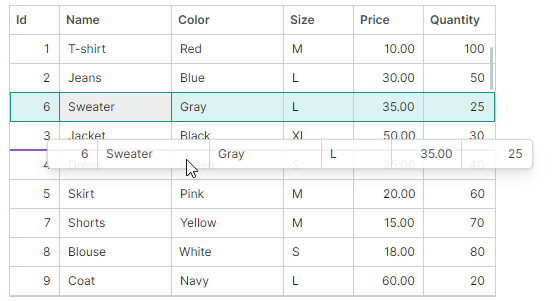
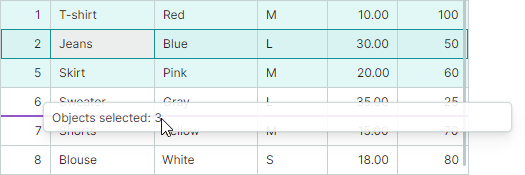
当您拖动多行时,行预览会显示正在拖动的对象的数量。
行拖动手柄
该版本添加了新的拖动模式,其中使用特殊的拖动手柄来拖动行。拖动手柄显示在行左侧的行指示器区域中。
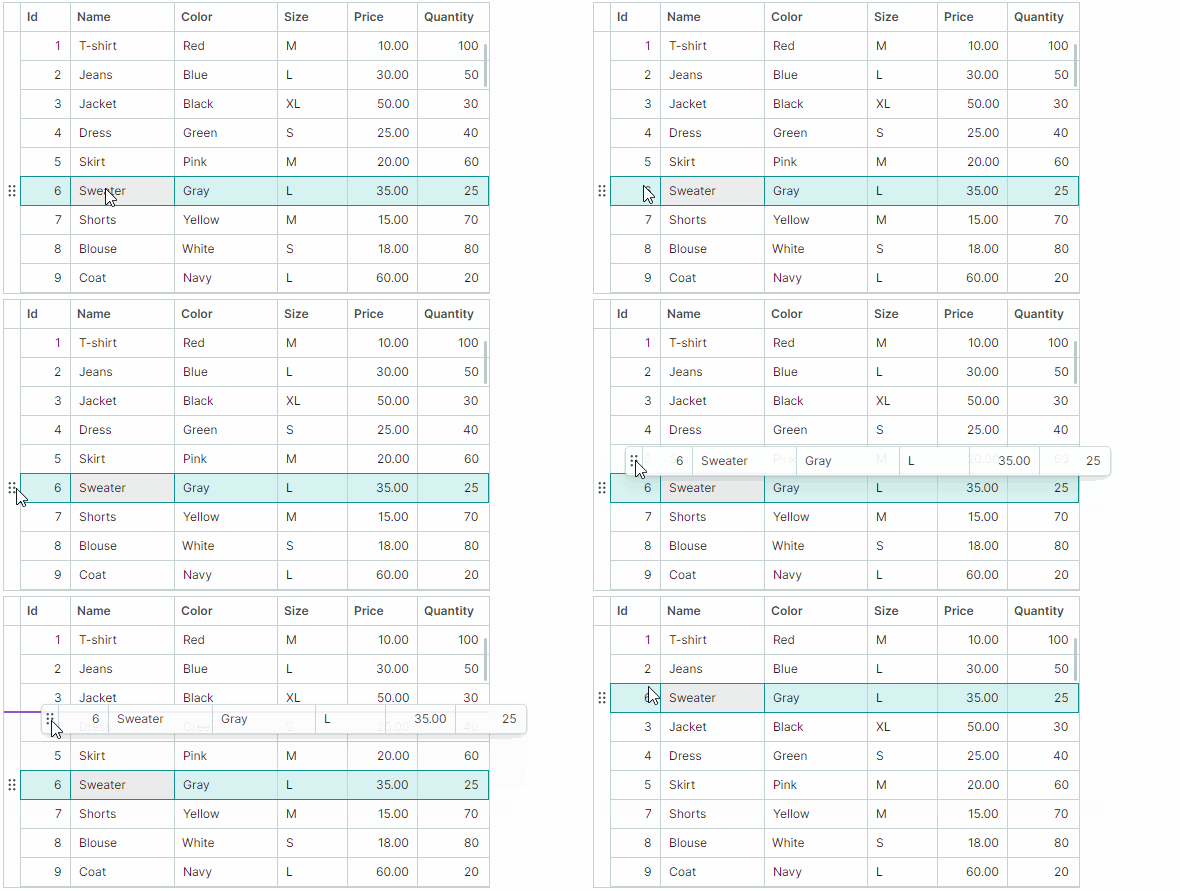
当启用拖放功能时,拖动手柄可简化单元格编辑器的激活。以前,用户通过单击并拖动任何行单元格来启动行拖放。然而,这种行为与在单元格内按下鼠标时激活单元格编辑器的要求(许多人表示)相矛盾。新的基于拖动手柄的模式解决了这个问题:
- 默认情况下,单击单元格即可激活单元格编辑器。
- 要拖动行,请使用专用的行拖动手柄。
相关API
DataGridControl.RowDragModeDataGridControl.RowIndicatorWidthTreeListControl.RowDragModeTreeListControl.RowIndicatorWidth
重大更改 - 在应用程序之间拖动行
从版本 1.4 开始,要允许在应用程序之间拖动行,请为开始拖放操作的控件启用新的 UsePlatformRowDragDrop 属性。请注意,在基于平台的行拖动操作期间不会显示行预览。
v1.4 之前的版本不需要任何额外的选项即可在应用程序之间启用行拖放。
文档
列标题拖动视觉增强
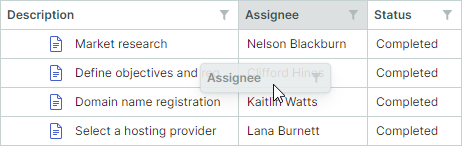
要隐藏列,用户可以将其列标头拖离标头面板一小段距离并将其放置在那里。为了提供有关此操作的清晰视觉提示,”隐藏列”提示现在显示在拖动的列标题上方。
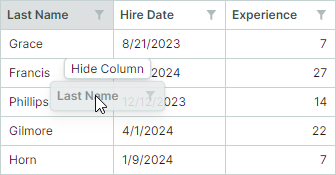
此外,在拖动操作期间,列标头的预览现在显示为半透明并带有阴影效果。
最适合
DataGrid 和 TreeList 控件现在支持最佳适配功能。此功能允许用户自动将列大小调整到理想的最小宽度,以完整显示单元格内容。
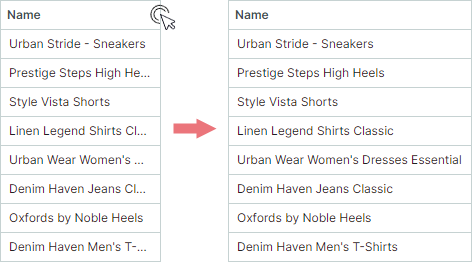
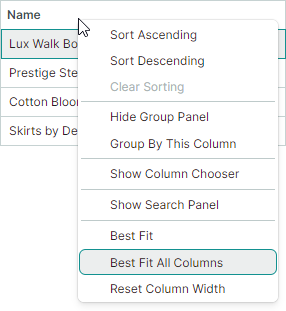
要应用最佳拟合,用户可以双击列标题的右边缘或从列的上下文菜单中选择”最佳拟合”命令。用户还可以一次将”最佳适合”应用到所有列,以确保所有内容保持完全可见。
控件包括 BestFitMode 属性,用于指定在最佳拟合操作期间测量哪些行值:
-
Fast模式 – 测量唯一行值的宽度。这可以提高大多数标准场景中的最佳拟合性能。 -
Full模式 – 测量所有行值的宽度,包括重复值。此模式比”快速”慢,但在使用单元模板或验证错误时可以正确计算列宽度。
相关API
DataGridControl.AllowBestFitDataGridControl.BestFitModeDataGridControl.BestFitModeDataGridControl.BestFitDataGridControl.BestFitAllColumnsGridColumn.AllowBestFitGridColumn.BestFitModeGridColumn.BestFitModeTreeListControl.AllowBestFitTreeListControl.BestFitModeTreeListControl.BestFitModeTreeListControl.BestFitTreeListControl.BestFitAllColumnsTreeListColumn.AllowBestFitTreeListColumn.BestFitModeTreeListColumn.BestFitMode
文档
重置用户对列宽的更改
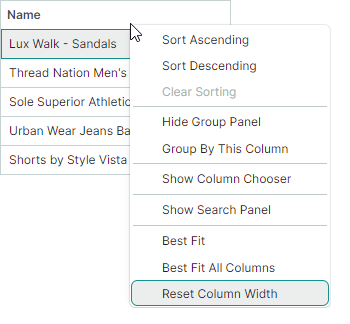
用户更改列宽度(通过拖动或使用”最佳拟合”)后,_重置列宽_命令将出现在列上下文菜单中。此命令重置用户对列宽度所做的更改,恢复用户修改之前应用于 XAML 或代码隐藏中的列的原始宽度。
相关API
DataGridControl.AllowResetColumnWidthDataGridControl.ResetColumnWidthTreeListControl.AllowResetColumnWidthTreeListControl.ResetColumnWidth
已修复的问题
- TreeList - 如果
ExpandNodesOnFiltering为true,则在过滤数据时引发StackOverflowException。 - TreeList - 当节点集合更改时,自动筛选行中的活动编辑器将关闭。
- DataGrid 和 TreeList -
Cmd+A快捷键不适用于 Mac。
Cartesian Chart - 十字准线增强
Cartesian Chart 控件扩展了其公共 API,让您能够对十字准线标签的行为和外观进行更精细的控制。
新的十字准线标签显示模式
CrosshairOptions.SeriesLabelMode 属性指定是否以及如何组合多个十字准线标签。该属性的默认值现在是 Smart:
Smart模式 — 每个系列都显示自己的十字准线标签。当标签重叠时,它们会合并为一个标签。
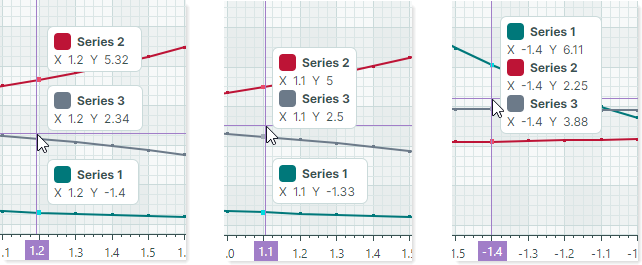
十字线系列排序
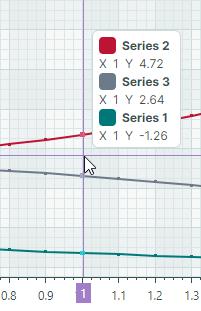
当多个系列组合在单个十字线标签中时,您可以使用新的 CrosshairOptions.SeriesLabelItemSortMode 属性来指定标签中系列的显示顺序:
By Series顺序 — 按系列添加到CartesianChart.Series集合中的顺序对系列进行排序。
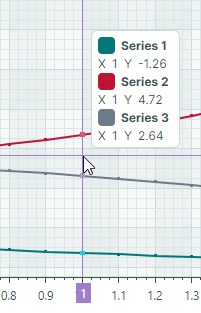
By Value顺序 — 按 Y 值对系列进行排序。
仅包含光标附近的系列
以下属性允许您仅显示光标附近数据点的十字准线标签。
CrosshairOptions.MaxPickDistance— 指定搜索要包含在十字准线标签中的数据点的范围。
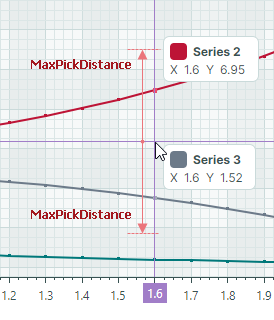
十字线显示延迟
CrosshairOptions.SeriesLabelShowDelay— 指定显示十字线系列标签之前的延迟(以毫秒为单位)。
显示和隐藏十字线 API
ShowCrosshair(Point position)HideCrosshair()
更新的十字准线模板
图表控件的十字准线模板进行了改造,优化了结构,支持新的系列排序功能,并在不同场景下实现一致的视觉外观。
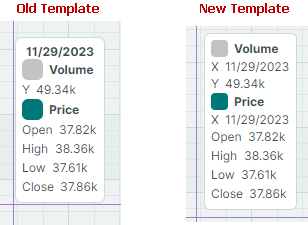
模板更改包括:
CrosshairAllSeriesLabelControlData类现在包含ObservableCollection<CrosshairSeriesLabelItem> SeriesItems集合,而不是CrosshairAllSeriesLabelGroup集合。CrosshairAllSeriesLabelGroup类别已被删除。CrosshairAllSeriesLabelSeriesItem类别已重命名为CrosshairSeriesLabelItem。此类包含有关系列参数和参数前缀的信息。CrosshairAllSeriesLabelSeriesValueItem类别已重命名为CrosshairSeriesLabelSeriesValueItem。CrosshairSingleSeriesLabelControlData类不再继承自CrosshairAllSeriesLabelSeriesValueItem。CrosshairSingleSeriesLabelControlData现在公开CrosshairSeriesLabelItem类型的SeriesItem属性。
文档
Docking UI
已修复的问题
- 在某些情况下,浮动面板停靠时会引发异常。
- 当显示启用了
OverlayDismissEventPassThrough属性的菜单时,不会激活 dock item。
重大变化
- 对
CommunityToolkit.Mvvm包的依赖已被删除。如果您的项目需要此包,请显式添加对CommunityToolkit.Mvvm的引用。 DataControlCommands、DataGridControlCommands、TreeListCommands和编辑器命令现在包含ICommand,而不是 CommunityToolkit 的IRelayCommand。
* 本页面使用机器翻译技术翻译。