Dock 管理器和 Dock 项目
DockManager 组件允许您创建受 Visual Studio 启发的对接 UI。停靠窗格和 Document 窗格是停靠 UI 的基本元素。停靠窗格用于实现工具面板。Document 窗格专为显示窗口的主要内容而定制。您可以将多个 Document 窗格组合在一个特殊容器中,以实现选项卡式 MDI(多文档界面)。
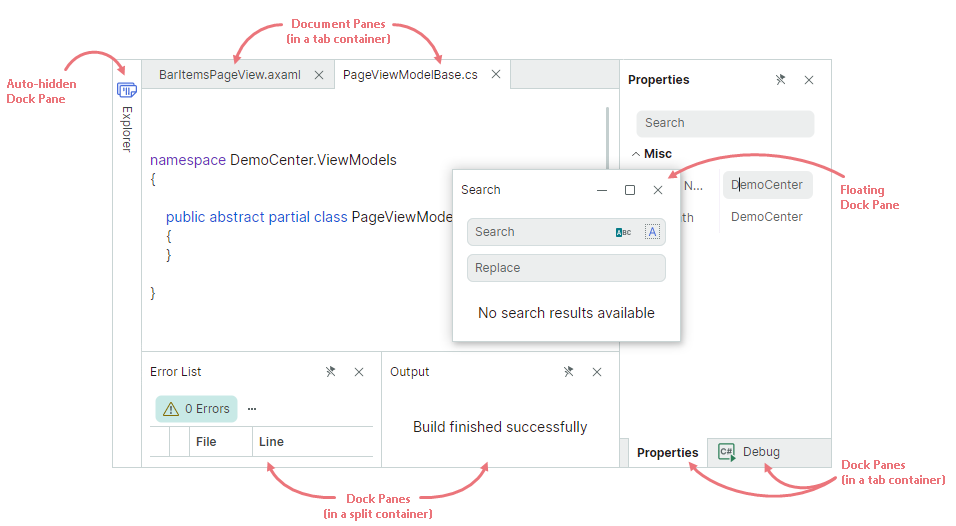
Docking 库支持用户在代码中对 dock 项目(面板和文档)进行运行时操作。用户可以使用拖放操作和上下文菜单重新排列布局或 dock 项目,并使它们浮动。相邻项目之间的拆分器允许运行时调整大小操作。面板标题中的”固定”按钮保留了自动隐藏功能,使用户可以折叠和恢复面板。
借助 Docking 库,您可以使用 MVVM 设计模式通过停靠窗格和 Document 窗格填充对接界面,并为窗格提供内容。
开始使用 Docking UI
以下主题演示如何从头开始创建示例对接接口:
停靠窗格
停靠窗格(DockPane 对象)允许您创建可停靠和浮动工具面板。面板可以并排显示或作为选项卡显示。他们还支持自动隐藏功能。
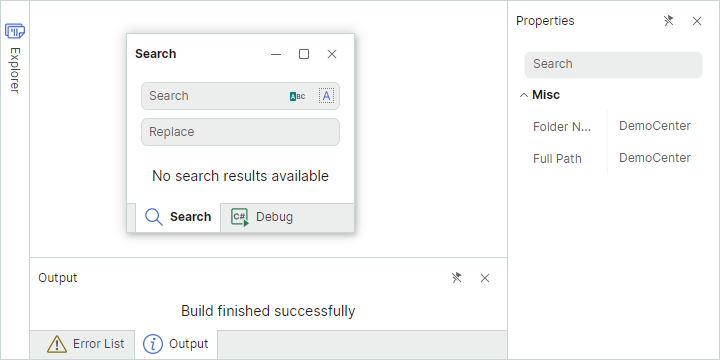
要在 XAML 或代码隐藏中创建 Docking UI,需要将 Dock 窗格组合到容器(组)中。例如,您可以组合 DockGroup 容器中的项目,以水平或垂直方式将它们相邻显示。如果您将面板组合在 TabbedGroup 容器中,它们将显示为选项卡。容器还可以包含其他容器作为子容器。
请参阅以下主题以了解更多信息:Dock 面板与容器
Document 窗格
使用 Document 窗格(DocumentPane 对象)来显示窗口的主要内容。如果您创建多个 Document 窗格,则可以将它们合并到一个 DocumentGroup 容器中。 DocumentGroup 是一个特殊容器,它将 Document 窗格显示为选项卡(类似于用于将停靠窗格显示为选项卡的 TabbedGroup 容器)。
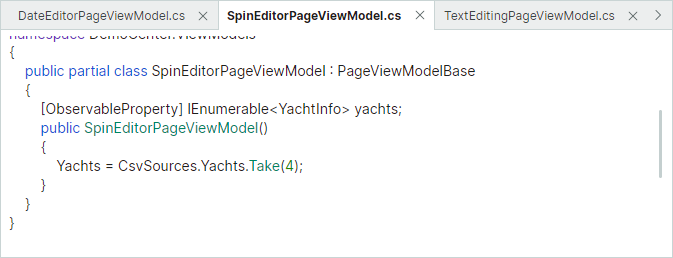
Document 窗格可以设为浮动。与 Dock 窗格不同,Document 窗格不支持自动隐藏功能。
您可以创建两个或多个 DocumentGroup 容器,每个容器显示其自己的一组 Document 窗格。
请参阅以下主题以了解更多信息:Document 面板
停靠提示
当用户将停靠窗格或 Document 窗格拖动到另一个面板或容器上时,DockManager 会显示有助于执行停靠操作的 dock 提示。将该项放到特定提示上会将该项停靠在相应的位置。
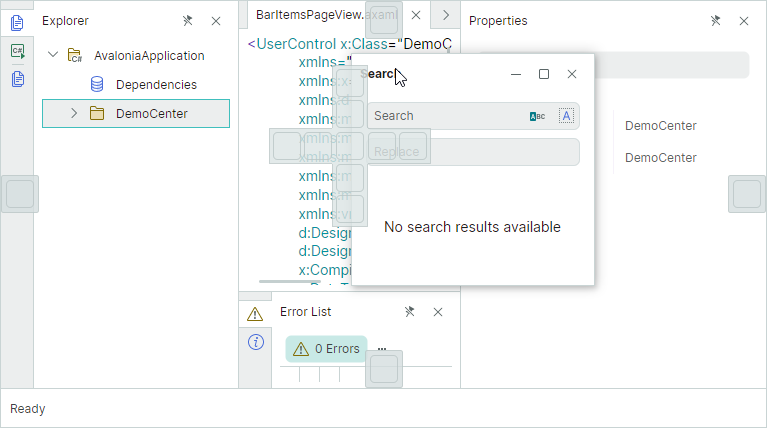
如果用户将该项放在 dock 提示之外,则该项会变为浮动。
上下文菜单
Docking 库为 Dock 窗格和 Document 窗格提供内置上下文菜单。这些菜单包含在窗格上执行常见 dock 操作的命令。
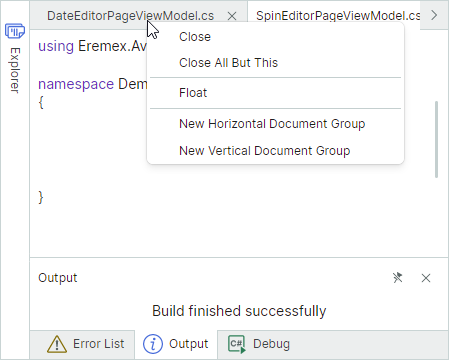
处理 DockManager.DockItemContextMenuOpening 事件以自定义上下文菜单,或阻止显示它们。
阻止对 Dock 项目的某些操作
Dock 窗格和 Document 窗格在其标题中显示预定义按钮,用于在窗格上执行常见操作。
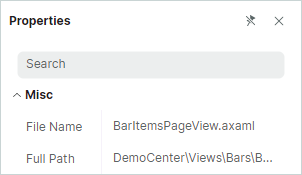
DockManager 提供选项和事件,用于控制 dock 窗格上的操作。有关更多详细信息,请参阅以下部分:Dock 面板与容器 - 停靠面板的运行时选项
保存和恢复窗格布局
您可以将当前的 dock 布局保存到流中,然后在需要时恢复。此功能允许您在用户关闭应用程序时保存布局,并在下次应用程序运行时重新加载保存的布局。有关详细信息,请参阅以下主题:保存和恢复面板布局
另请参阅
* 本页面使用机器翻译技术翻译。