样式
TreeList 和 TreeView 控件支持 Avalonia 样式系统,该系统允许您自定义控件视觉元素的设置。
使用 TreeListControl.Styles 属性将样式应用于以下视觉元素:
- 列标题
- 行
- 行单元格
- 行的缩进
典型的样式具有样式选择器和属性设置器的集合。选择器指定封装视觉元素的目标 Control 对象。属性设置器指定目标控件的属性及其值。
以下代码创建一个简单的样式,将所有 TreeList 行的背景设置为相同的颜色。
xmlns:mxtl="https://schemas.eremexcontrols.net/avalonia/treelist"
xmlns:mxtlvis="clr-namespace:Eremex.AvaloniaUI.Controls.TreeList.Visuals;assembly=Eremex.Avalonia.Controls"

<mxtl:TreeListControl.Styles>
    <Style Selector="mxtlvis|TreeListRowControl">
        <Setter Property="Background" Value="Ivory" />
    </Style>
</mxtl:TreeListControl.Styles>
将样式应用于特定的控制状态
样式选择器支持 Avalonia 中的伪类。伪类是添加到选择器的关键字。它指定应用样式的目标控件的状态。
TreeList 和 TreeView 控件提供自定义伪类来处理控件视觉元素的特定状态。以下部分列出了控件视觉元素支持的自定义伪类。
下面的代码创建一个针对 TreeList 行的样式选择器。 :focusedAndSelectedState 伪类用于仅将样式应用于处于焦点状态的行。
xmlns:mxtl="https://schemas.eremexcontrols.net/avalonia/treelist"
xmlns:mxtlvis="clr-namespace:Eremex.AvaloniaUI.Controls.TreeList.Visuals;assembly=Eremex.Avalonia.Controls"

<Style Selector="mxtlvis|TreeListRowControl:focusedAndSelectedState">
    ...
</Style>
视觉元素的控件
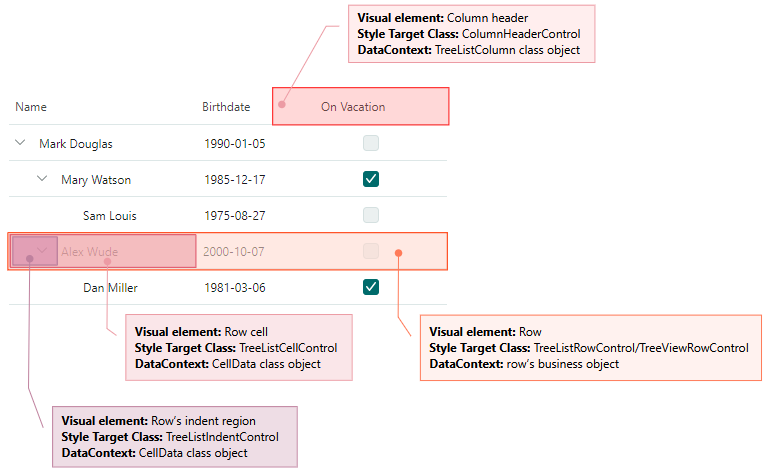
样式选择器的语法应指定应用样式的目标控件(封装可视元素的 Control 对象)。以下图像显示了 TreeList/TreeView 的视觉元素和相应的目标控件。
设置行样式(节点)
行是显示单元格的视觉元素。
使用以下信息自定义行的样式:
目标控制类
TreeListRowControl(在TreeList 控件中)、TreeViewRowControl(在TreeView 控件中)
数据上下文
一行的数据(业务)对象
自定义伪类
- ":selectedState" — 一行已被选中,但未获得焦点。该状态在多行选择模式下有效。
- ":focusedState" — 一行已获得焦点,但未被选中。该状态在多行选择模式下有效。
- ":focusedAndSelectedState" — 一行已获得焦点并被选中。该状态在多行和单行选择模式下有效。
- ":editingState" — 节点具有活动的就地编辑器。
示例 - 如何自定义焦点节点的样式
以下代码创建一个自定义 TreeList 焦点节点背景的样式。
TreeList 行根据预定义的模板呈现。该模板包含一个 Border 对象(名为 RowBorder),该对象用边框和背景装饰单元格。
下面的示例更改焦点节点的 RowBorder 对象的 Background 设置。
xmlns:mxtl="https://schemas.eremexcontrols.net/avalonia/treelist"
xmlns:mxtlvis="clr-namespace:Eremex.AvaloniaUI.Controls.TreeList.Visuals;assembly=Eremex.Avalonia.Controls"

<mxtl:TreeListControl.Styles>
    <Style Selector="mxtlvis|TreeListRowControl:focusedAndSelectedState /template/ Border#RowBorder">
        <Setter Property="Background" Value="SkyBlue" />
    </Style>
</mxtl:TreeListControl.Styles>
示例 - 如何根据单元格值自定义节点的外观设置
以下代码根据行值自定义行(节点)的背景颜色和字体设置。
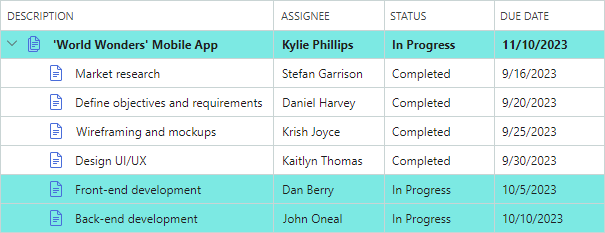
行的背景取决于行的 Status 属性。 RowStatusToBrushConverter 对象指定用于 Status 属性设置为 InProgress 的行的画笔。
如果行有子行,则这些行的 HasTasks 布尔属性返回 true。这些行以粗体绘制。
当行单元格不处于编辑模式时,它们将使用 TextBlock 控件呈现。创建的样式会修改 TextBlock.FontWeight 附加属性以调整所有行单元格中文本的字体粗细。 Eremex.AvaloniaUI.Controls.BoolToObjectConverter 对象确定实际的字体粗细。转换器返回一个取决于行的 HasTasks 属性的值。
xmlns:mxtl="https://schemas.eremexcontrols.net/avalonia/treelist"
xmlns:mxtlvis="clr-namespace:Eremex.AvaloniaUI.Controls.TreeList.Visuals;assembly=Eremex.Avalonia.Controls"
xmlns:mx="https://schemas.eremexcontrols.net/avalonia"
xmlns:views="using:DemoCenter.Views"

<UserControl.Resources>
    <views:RowStatusToBrushConverter x:Key="myRowStatusToBrushConverter"/>
</UserControl.Resources>

<mxtl:TreeListControl.Styles>
    <Style Selector="mxtlvis|TreeListRowControl">
        <Setter Property="Background" Value="{Binding Status,
         Converter={StaticResource myRowStatusToBrushConverter}}"/>
        <Setter Property="TextBlock.FontWeight">
            <Setter.Value>
                <Binding Path="HasTasks">
                    <Binding.Converter>
                        <mx:BoolToObjectConverter>
                            <mx:BoolToObjectConverter.TrueValue>
                                <FontWeight>Bold</FontWeight>
                            </mx:BoolToObjectConverter.TrueValue>
                            <mx:BoolToObjectConverter.FalseValue>
                                <FontWeight>Normal</FontWeight>
                            </mx:BoolToObjectConverter.FalseValue>
                        </mx:BoolToObjectConverter>
                    </Binding.Converter>
                </Binding>
            </Setter.Value>
        </Setter>
    </Style>
</mxtl:TreeListControl.Styles>
public class RowStatusToBrushConverter : IValueConverter
{
    static Brush lightGreenBrush = new SolidColorBrush(0xFFA8F0ED);
    public object Convert(object value, Type targetType, object parameter,
     CultureInfo culture)
    {
        if (value == null) return null;
        DemoData.TaskStatus rowStatus = (DemoData.TaskStatus)value;

        if (rowStatus == DemoData.TaskStatus.InProgress)
            return lightGreenBrush;

        return null;
    }

    public object ConvertBack(object value, Type targetType, object parameter,
     CultureInfo culture)
    {
        throw new NotImplementedException();
    }
}
设置行单元格样式
行(节点)单元格显示列值。在 TreeView 控件中,每一行仅显示一个值。
要自定义行单元格的样式,请使用以下信息:
目标控制类
TreeListCellControl
数据上下文
一个 Eremex.AvaloniaUI.Controls.DataControl.Visuals.CellData 对象。 CellData 对象公开的主要属性是:
Column— 显示单元格的列(ColumnBase对象)。当您将样式应用于 TreeView 对象时,CellData.Column属性包含封装 TreeView 值列的ColumnBase对象。DataControl— TreeList/TreeView 控件(DataControlBase对象)。Row— 行的底层数据(业务)对象。ValidationInfo— 包含单元格验证信息的对象。Value— 单元格的值。
自定义伪类
自定义伪类与应用于行对象的伪类相匹配。它们如下所示:
- ":selectedState" — 一行已被选中,但未获得焦点。该状态在多行选择模式下有效。
- ":focusedState" — 一行已获得焦点,但未被选中。该状态在多行选择模式下有效。
- ":focusedAndSelectedState" — 一行已获得焦点并被选中。该状态在多行和单行选择模式下有效。
- ":editingState" — 单元格的就地编辑器处于活动状态。
示例 - 如何根据单元格值自定义单元格样式
下面代码中的 Style 对象设置 OnVacation 行属性中包含 true 值的单元格的背景。
样式将单元格控件(TreeListCellControl 对象)的 Background 属性设置为自定义 OnVacationCellValueToBrushConverter 转换器返回的画笔。转换器根据单元格的列和值返回画笔。
xmlns:mxtl="https://schemas.eremexcontrols.net/avalonia/treelist"
xmlns:mxtlvis="clr-namespace:Eremex.AvaloniaUI.Controls.TreeList.Visuals;assembly=Eremex.Avalonia.Controls"
xmlns:mx="https://schemas.eremexcontrols.net/avalonia"
xmlns:local="clr-namespace:AvaloniaApp1"

<Grid.Resources>
    <local:OnVacationCellValueToBrushConverter x:Key="myOnVacationCellValueToBrushConverter" />
</Grid.Resources>

<mxtl:TreeListControl.Styles>
    <Style Selector="mxtlvis|TreeListCellControl">
        <Setter Property="Background">
            <Setter.Value>
                <MultiBinding Converter="{StaticResource myOnVacationCellValueToBrushConverter}">
                    <Binding Path="Row.OnVacation" />
                    <Binding Path="Column" />
                </MultiBinding>
            </Setter.Value>
        </Setter>
    </Style>
</mxtl:TreeListControl.Styles>
public class OnVacationCellValueToBrushConverter : IMultiValueConverter
{
    public object? Convert(IList<object?> values, Type targetType,
     object? parameter, CultureInfo culture)
    {
        bool onVacation = (bool)values[0];
        TreeListColumn column = (TreeListColumn)values[1];
        if (column.FieldName == "OnVacation" && onVacation)
            return new SolidColorBrush(Colors.Aqua);
        return null;
    }
}
设置行缩进区域的样式
缩进区域显示展开按钮和节点图标。缩进区域是显示节点层次结构的单元格的一部分。
要自定义行缩进区域的样式,请使用以下信息:
目标控制类
TreeListIndentControl
数据上下文
一个 Eremex.AvaloniaUI.Controls.DataControl.Visuals.CellData 对象。有关详细信息,请参阅 设置行单元格样式 部分。
自定义伪类
自定义伪类与应用于行对象的伪类相匹配。它们如下所示:
- ":selectedState" — 一行已被选中,但未获得焦点。该状态在多行选择模式下有效。
- ":focusedState" — 一行已获得焦点,但未被选中。该状态在多行选择模式下有效。
- ":focusedAndSelectedState" — 一行已获得焦点并被选中。该状态在多行和单行选择模式下有效。
- ":editingState" — 节点具有活动的就地编辑器。
示例 - 如何自定义特定行的缩进区域
以下代码创建一个样式,用于自定义 HasChildren 行值设置为 true 的行中的缩进背景。
xmlns:mxtl="https://schemas.eremexcontrols.net/avalonia/treelist"
xmlns:mxtlvis="clr-namespace:Eremex.AvaloniaUI.Controls.TreeList.Visuals;assembly=Eremex.Avalonia.Controls"
xmlns:mx="https://schemas.eremexcontrols.net/avalonia"

<mxtl:TreeListControl.Styles>
    <Style Selector="mxtlvis|TreeListIndentControl">
        <Setter Property="Background">
            <Setter.Value>
                <Binding Path="Row.HasChildren">
                    <Binding.Converter>
                        <mx:BoolToObjectConverter>
                            <mx:BoolToObjectConverter.TrueValue>
                                <SolidColorBrush Color="Coral"/>
                            </mx:BoolToObjectConverter.TrueValue>
                        </mx:BoolToObjectConverter>
                    </Binding.Converter>
                </Binding>
            </Setter.Value>
        </Setter>
    </Style>
</mxtl:TreeListControl.Styles>
设置列标题样式 (TreeList control)
列标头显示列的标题和排序指示符。
使用以下信息自定义列标头的样式:
目标控制类
ColumnHeaderControl
数据上下文
TreeListColumn
自定义伪类
- ":sortascending" — 列按升序排序。
- ":sortdescending" — 列按降序排序。
- ":dragging" — 正在拖动列。
示例 - 如何自定义特定列标头的外观设置
以下代码显示了如何将 OnVacation TreeList 列标头绘制为粗体显示。
xmlns:mxtl="https://schemas.eremexcontrols.net/avalonia/treelist"
xmlns:mxvis="Eremex.AvaloniaUI.Controls.DataControl.Visuals;assembly=Eremex.Avalonia.Controls"
xmlns:local="clr-namespace:AvaloniaApp1"

<Grid.Resources>
    <local:ColumnToFontWeightConverter x:Key="myColumnToFontWeightConverter" />
</Grid.Resources>

<mxtl:TreeListControl.Styles>
    <Style Selector="mxvis|ColumnHeaderControl">
        <Setter Property="FontWeight"
         Value="{Binding Converter={StaticResource myColumnToFontWeightConverter}}">
        </Setter>
    </Style>
</mxtl:TreeListControl.Styles>
public class ColumnToFontWeightConverter : IValueConverter
{
    public object? Convert(object? value, Type targetType, object? parameter,
     CultureInfo culture)
    {
        TreeListColumn col = value as TreeListColumn;
        if(col!=null && col.FieldName=="OnVacation")
        {
            return FontWeight.Bold;
        }

        return null;
    }

    public object? ConvertBack(object? value, Type targetType, object? parameter,
     CultureInfo culture)
    {
        throw new NotImplementedException();
    }
}
* 本页面使用机器翻译技术翻译。