列
DataGrid 支持绑定和非绑定列。绑定列显示来自绑定数据源字段的值。 Unbound 列 允许您显示自定义数据。
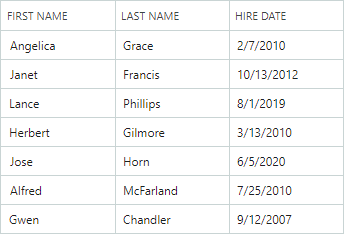
DataGrid 列提供用于自定义 列 标题、单元格编辑器、排序/分组设置和其他选项的属性。
创建列
GridColumn 类代表 DataGridControl 中的 列。 GridColumn 和 TreeListColumn(TreeListControl 中的 列)、are derived from 和 ColumnBase 类。因此,DataGrid 和 TreeList 控件 中的列共享许多 API 成员。
要访问网格 列 集合,请使用 DataGridControl.Columns 属性。
当您将 控件 绑定到数据源时,DataGrid 控件 不会自动创建列。四种方法允许您创建列:
- 手动创建列
您可以在 DataGridControl.Columns 集合中手动定义所有 DataGrid 列(在 XAML 或代码隐藏中)。通过这种方法,您可以通过代码中的名称访问创建的 列 对象。
以下示例创建两个 DataGrid 列并自定义第二个 列 值的显示格式:
``` xml
xmlns:mxdg="https://schemas.eremexcontrols.net/avalonia/datagrid"

<mxdg:DataGridControl Name="dataGrid1" >
    <mxdg:DataGridControl.Columns>
        <mxdg:GridColumn Name="colName" FieldName="Name" />
        <mxdg:GridColumn Name="colBirthdate" FieldName="Birthdate" >
            <mxdg:GridColumn.EditorProperties>
                <mxe:TextEditorProperties DisplayFormatString="yyyy-MM-dd"/>
            </mxdg:GridColumn.EditorProperties>
        </mxdg:GridColumn>
    </mxdg:DataGridControl.Columns>
</mxdg:DataGridControl>
```
- 自动列生成
当您将 控件 绑定到数据源时,启用 DataGridControl.AutoGenerateColumns 选项 自动生成缺失列。您可以将特定属性(来自 System.ComponentModel 和 System.ComponentModel.DataAnnotations 命名空间)应用于业务对象的属性,以管理列的自动生成,并自定义自动生成列的设置(例如,列 显示名称和顺序)。
- 结合手动列创建和自动生成
您可以结合上述两种方法:在 DataGridControl.Columns 集合中手动创建所需的列,然后启用 DataGridControl.AutoGenerateColumns 选项 将其他列的生成委托给 DataGrid。
- 从视图模型生成列
DataGrid 可以从视图模型中定义的 列 源创建列。在此场景中使用 ColumnsSource 和 ColumnTemplate 属性。参见 Generate Columns from a View Model。
有关自动生成列的信息,请参阅 Column Automatic Generation。
将列绑定到数据
GridColumn.FieldName 属性允许您将 列 绑定到 底层 数据表中的字段,或绑定到业务对象的 公共 属性。绑定后,列 将从数据源检索值。
DataGrid 还允许您创建未绑定列,其值 should 可以使用 DataGridControl.CustomUnboundColumnData 事件手动提供。请参阅 Unbound Columns 了解更多信息。
不建议将多个 DataGrid 列绑定到同一数据字段/属性。
以下示例创建 DataGrid 列并将它们绑定到数据。
xmlns:mxdg="https://schemas.eremexcontrols.net/avalonia/datagrid"

<mxdg:DataGridControl Grid.Column="3" Width="200" Name="dataGrid1" HorizontalAlignment="Stretch">
    <mxdg:DataGridControl.Columns>
        <mxdg:GridColumn Name="colFirstName" FieldName="FirstName" Header="First Name"
         Width="*" AllowSorting="False"  />
        <mxdg:GridColumn Name="colLastName" FieldName="LastName" Header="Last Name" Width="*"/>
        <mxdg:GridColumn Name="colCity" FieldName="City" Header="City" Width="*" ReadOnly="True" />
        <mxdg:GridColumn Name="colPhone" FieldName="Phone" Header="Phone" Width="*"/>
    </mxdg:DataGridControl.Columns>
</mxdg:DataGridControl>
using Eremex.AvaloniaUI.Controls.DataGrid;

GridColumn colFirstName = new GridColumn()
 { FieldName = "FirstName", Header = "First Name", AllowSorting = false,
   Width= new GridLength(1, GridUnitType.Star) };
dataGrid1.Columns.Add(colFirstName);
自动列生成
将 AutoGenerateColumns 属性设置为 true(默认值为 false),以启用数据源中属性的自动生成 列。当 AutoGenerateColumns 设置为 true 时,DataGrid 控件 从数据源获取 公共 属性,生成列并将它们绑定到属性。如果 控件 的 Columns 集合已包含绑定到特定属性/字段的 列,则不会自动生成绑定到同一属性/字段的额外 列。
AutoGeneratingColumn 和 AutoGeneratedColumns 事件允许您自定义自动生成的列。当自动生成的 列 将添加到 Columns 集合中时,将触发 AutoGeneratingColumn 事件。将事件的 e.Cancel 参数设置为 true 以防止将 列 添加到集合中。
自动生成所有列后,将触发 AutoGeneratedColumns 事件。
当您将另一个数据源分配给 控件 时,DataGrid 首先删除之前自动生成的列,然后为新数据源自动生成列。
使用属性自定义自动生成列的设置
您可以将特定属性(来自 System.ComponentModel 和 System.ComponentModel.DataAnnotations 命名空间)应用到业务对象(数据源记录)的属性,以自定义相应自动生成的 DataGrid 列的可见性状态、视图和行为设置。 支持的属性描述如下:
Browsable 属性
System.ComponentModel.BrowsableAttribute 属性 控件 列 自动生成。将 Browsable(false) 属性应用于特定属性以防止自动生成相应的列。
using CommunityToolkit.Mvvm.ComponentModel;
using System.ComponentModel;

public partial class MyBusinessObject : ObservableObject
{
    [ObservableProperty]
    [property: Browsable(false)]
    public int serviceId = "";
}
System.ComponentModel.BrowsableAttribute 属性相当于将 System.ComponentModel.DataAnnotations.DisplayAttribute 属性与 AutoGenerateField 参数一起使用。
Display 属性
System.ComponentModel.DataAnnotations.DisplayAttribute 是 控件 列 自动生成和显示自动生成列的设置的通用属性。该属性具有 DataGrid 控件 支持的以下参数:
-
AutoGenerateField— 指定是否自动生成相应的列。 -
Order— 指定自动生成的 列 的可见 位置 (ColumnBase.VisibleIndex)。 -
Name— 指定自动生成的 列 的标题 (ColumnBase.Header)。 -
ShortName— 相当于Name参数。 -
GroupName— 使用自动生成的列将频段名称指定为 associate。 如果DataGridControl.AutoGenerateBands选项 是true(默认),则该属性值用于初始化GridColumn.BandName属性。
当 Data Grid 遇到 DisplayAttribute.GroupName 时,它会检查是否存在具有匹配名称 (GridBand.BandName) 的现有频段。如果不存在,控件 会自动创建频段并使用 DisplayAttribute.GroupName 值初始化其 GridBand.BandName 属性。
DisplayAttribute.GroupName 参数还支持嵌套频段。使用“/”字符分隔父 Band 和子 Band(例如“ParentBandName/ChildBandName”)。
要将“/”作为文字包含在内,请使用“//”。
using CommunityToolkit.Mvvm.ComponentModel;
using System.ComponentModel.DataAnnotations;

public partial class MyBusinessObject : ObservableObject
{
    [ObservableProperty]
    [property: Display(Name = "Birth date", Order=2, GroupName="General")]
    public DateTime? birthdate = null;

    [ObservableProperty]
    [property: Display(GroupName = "Details/Address")]
    public string country { get; set; }

    [ObservableProperty]
    [property: Display(GroupName = "Details/Contact")]
    public string phone { get; set; }
}
DisplayName 属性
System.ComponentModel.DisplayNameAttribute 属性允许您初始化自动生成的 列 的标题 (ColumnBase.Header)。
using CommunityToolkit.Mvvm.ComponentModel;
using System.ComponentModel;

public partial class MyBusinessObject : ObservableObject
{
    [ObservableProperty]
    [property: DisplayName("Birth date")]
    public DateTime? birthdate = null;
}
System.ComponentModel.DisplayNameAttribute 属性相当于将 System.ComponentModel.DataAnnotations.DisplayAttribute 属性与 Name 或 ShortName 参数一起使用。
Editable 属性
应用于属性的 System.ComponentModel.EditableAttribute 属性会创建不可编辑的列。用户无法打开 in-place 编辑器,从而选择和复制文本。
using CommunityToolkit.Mvvm.ComponentModel;
using System.ComponentModel;

public partial class MyBusinessObject : ObservableObject
{
    [ObservableProperty]
    [property: Editable(false)]
    public int parentId = -1;
}
Readonly 属性
应用于特性的 System.ComponentModel.ReadonlyAttribute 属性会创建只读列。用户可以选择和复制只读列中的文本,但不能编辑值。
using CommunityToolkit.Mvvm.ComponentModel;
using System.ComponentModel;

public partial class MyBusinessObject : ObservableObject
{
    [ObservableProperty]
    [property: ReadOnly(true)]
    public int id = -1;
}
从视图模型生成列
您可以使用视图模型中定义的 列 源中的列填充 DataGrid 控件。 列 源是业务对象的集合,根据指定模板从中生成 GridColumn 对象。以下 API 成员维护视图模型中的 列 生成:
-
DataGridControl.ColumnsSource— 用于根据ColumnTemplate模板生成网格列的业务对象的集合。 -
DataGridControl.ColumnTemplate— 从存储在 列 源中的业务对象初始化GridColumn对象的模板。
示例 - 从列源生成列
“大数据”演示中的以下代码片段显示了如何从 列 源 (DataGridControl.ColumnsSource) 创建和初始化 Data Grid 列。
<mxdg:DataGridControl ItemsSource="{Binding Items}" ColumnsSource="{Binding Columns}" AutoGenerateColumns="True" BorderThickness="0,0,1,0"
                      CustomUnboundColumnData="DataGridControl_CustomUnboundColumnData" PropertyChanged="DataGridControl_PropertyChanged">
    <mxdg:DataGridControl.ColumnTemplate>
        <views:DataGridLargeDataViewColumnTemplate/>
    </mxdg:DataGridControl.ColumnTemplate>
</mxdg:DataGridControl>
public class DataGridLargeDataViewColumnTemplate : ITemplate<object, GridColumn>
{
    public GridColumn Build(object param)
    {
        var largeDataColumn = (LargeDataColumn)param;
        var gridColumn = new GridColumn()
        {
            FieldName = largeDataColumn.FieldName,
            Header = largeDataColumn.Header
        };
        if (!largeDataColumn.FieldName.Contains("Id"))
        {
            gridColumn.UnboundDataType = largeDataColumn.DataType;

            if (largeDataColumn.FieldName.Contains("ComboBox"))
                gridColumn.EditorProperties = new ComboBoxEditorProperties() { ItemsSource = EmployeesData.EmployeeNames };
            else if (largeDataColumn.FieldName.Contains("Numeric"))
                gridColumn.EditorProperties = new SpinEditorProperties() { MaskType = MaskType.Numeric, Mask = "c" };
        }
        return gridColumn;
    }
}
有关完整示例,请参阅 Data Grid 控件的大数据演示。
移动列
使用 GridColumn.VisibleIndex 属性指定 列 的视觉位置。要隐藏 列,请将其 GridColumn.VisibleIndex 属性设置为 -1,或将 IsVisible 属性设置为 false。
控件 的 default behavior 允许用户重新排列列。使用以下属性禁止 列 移动:
DataGridControl.AllowColumnMoving— 指定用户是否可以移动任何列。GridColumn.AllowMoving— 指定用户是否可以移动特定列。
调整列大小
您可以对 DataGrid 中的 控件 列 宽度使用以下属性:
GridColumn.Width— 列 宽度指定为GridLength值。GridColumn.MinWidth— 列 的最小宽度。GridColumn.MaxWidth— 列 的最大宽度。
Width 属性属于 GridLength 类型。它允许您将 列 宽度设置为:
- 固定宽度(像素数)。
- 可用空间的加权比例(星号表示法)。
- “自动”值 — 激活自动 列 宽度计算 to fit 列 的标题和可见值。当用户垂直滚动control时,control可以放大column的宽度,to fit在滚动操作期间出现新的单元格值。
xmlns:mxdg="https://schemas.eremexcontrols.net/avalonia/datagrid"

<mxdg:DataGridControl Name="dataGrid1">
    <mxdg:DataGridControl.Columns>
        <mxdg:GridColumn Name="colFirstName" FieldName="FirstName" Header="First Name" Width="*"/>
        <mxdg:GridColumn Name="colLastName" FieldName="LastName" Header="Last Name" Width="2*"/>
        <mxdg:GridColumn Name="colPhone" FieldName="Phone" Header="Phone" Width="*"/>
    </mxdg:DataGridControl.Columns>
</mxdg:DataGridControl>
以下属性 控件 列 调整用户执行的操作的大小。
DataGridControl.AllowColumnResizing— 指定用户是否可以调整任何列的大小。GridColumn.AllowResizing— 指定用户是否可以调整特定列的大小。
最适合
“最佳适合”功能将列大小调整为最佳宽度 - 完全显示 列 内容(值和标题)而不被截断所需的最小宽度。
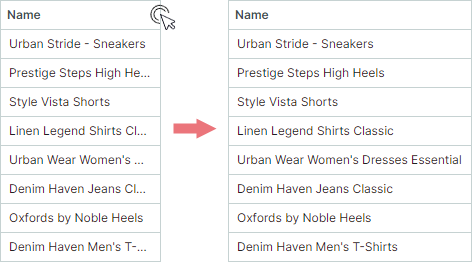
最佳拟合计算列的最佳宽度以像素为单位并将这些值分配给 TreeListColumn.Width 属性,替换任何先前设置的宽度。
笔记
最佳拟合用计算出的绝对像素值替换原始 列 宽度。如果 列 之前将其宽度设置为 Auto 或星号值 (*),则它也会替换为绝对像素宽度。可以使用 Reset Column Width command 恢复原始宽度。
用户可以通过以下方式调用Best Fit功能:
- 双击 列 标题的右边缘。
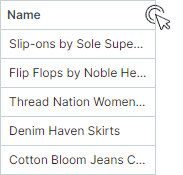
- 右键单击 列 标题,然后从上下文菜单中选择“最适合”或“最适合所有列”命令。
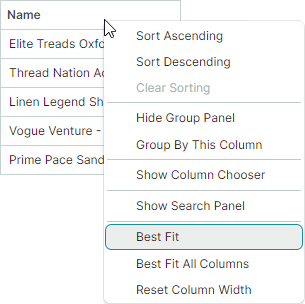
- Best Fit 命令 — 将所选 列 的大小调整为其最佳宽度。
- _最适合所有列_命令 — 将所有列的大小调整为其最佳宽度。
启用和禁用最佳拟合操作
默认情况下启用“最适合”功能。 You can use the following properties to 控件 Best Fit operations for all 列 and individual 列.
DataGridControl.AllowBestFit(default istrue) — Specifies whether Best Fit operations are enabled for all grid 列.您可以使用GridColumn.AllowBestFit属性覆盖各个列的全局 设置。GridColumn.AllowBestFit(默认为null)— 指定是否为特定列启用最佳拟合操作。如果GridColumn.AllowBestFit属性设置为null,则实际的 设置 由全局DataGridControl.AllowBestFit属性指定。
最适合模式
您可以使用 DataGridControl.BestFitMode 和 GridColumn.BestFitMode 属性来确定 控件 最佳拟合操作的已处理行值的范围。
可用的最佳拟合计算模式
BestFitMode.Fast模式 — 测量唯一行值的宽度,这可在大多数情况下显着提高最佳拟合性能。
笔记
-
如果目标小区的 display text 依赖于其他小区,则
Fast模式不适用。在这种情况下,您需要切换到Full模式。 -
如果使用单元格模板 (
GridColumn.CellTemplate) 分配自定义编辑器,或者单元格显示由数据源触发的 验证 错误(请参阅ShowItemsSourceErrors),则Fast模式可能会错误地计算 列 宽度。 -
BestFitMode.Full模式 — 测量所有行值的宽度,包括重复值。尽管此模式比Fast慢,但如果使用单元模板或 验证 错误,它会正确计算 列 宽度。
自动(默认)最佳拟合计算模式
- 大多数情况下,
Fast是默认模式。 - 在以下情况下,
Full默认自动激活:- 单元格模板 (
GridColumn.CellTemplate) 用于将编辑器分配给列。 - 控件 的
DataControlBase.ShowItemsSourceErrors属性设置为true,并且 验证 错误应用于数据源级别的列(使用 验证 属性、IDataErrorInfo接口或INotifyDataErrorInfo接口)。
- 单元格模板 (
选择最佳拟合计算模式
使用以下属性为所有或单个列指定最佳拟合计算模式:
-
DataGridControl.BestFitMode— 指定所有网格列的全局最佳拟合计算模式。 当DataGridControl.BestFitMode设置为null(初始值)时,最佳拟合计算模式确定为automatically。使用GridColumn.BestFitMode属性可以覆盖特定列的全局 设置。 -
GridColumn.BestFitMode— 允许您为各个列设置最佳拟合计算模式,覆盖DataGridControl.BestFitMode属性。如果GridColumn.BestFitMode属性为null(初始值),则实际的 设置 由 控件 的DataGridControl.BestFitMode属性指定。
在代码中调用最适合的操作
使用以下方法将网格列的大小调整为最佳宽度:
DataGridControl.BestFit(GridColumn column)— 将指定的 列 的大小调整为完全显示其内容所需的宽度。DataGridControl.BestFitAllColumns()— 将所有列的大小调整为完全显示其内容所需的宽度。
要在初始化 DataGrid 控件 时执行最佳拟合操作,请在 DataGridControl.AttachedToVisualTree 事件处理程序中调用 BestFit 或 BestFitAllColumns 方法。
重置列宽用户修改
用户更改 列 宽度(通过拖动或使用“最佳拟合”)后,_重置列宽_命令将出现在 列 上下文菜单中。此命令重置用户对 列 宽度所做的更改,恢复用户修改之前应用于 XAML 或代码隐藏中的列的原始宽度。
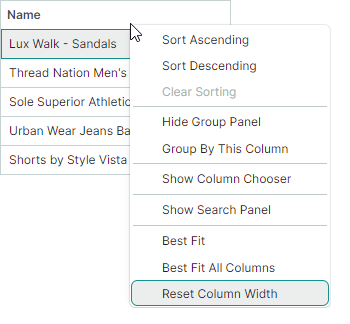
相关API
DataGridControl.AllowResetColumnWidth(默认为true)— 指定_重置列宽_命令在 列 上下文菜单中是否可用。如果禁用此属性,用户无法通过 UI 撤消其 列 调整大小操作。DataGridControl.AllowResetColumnWidth不影响使用DataGridControl.ResetColumnWidth方法重置 列 宽度。DataGridControl.ResetColumnWidth方法 — 将列大小调整为其原始宽度,如 XAML 或任何用户修改之前的代码隐藏中所定义。
列标题
DataGrid 列 标题显示在标题面板中。您可以使用 DataGridControl.ShowColumnHeaders 属性隐藏此面板。
面板的高度会根据 列 标头的 to fit 内容自动调整。使用 HeaderPanelMinHeight 属性来限制面板的最小高度。
列 标头最初显示标题(文本 标签),它是 ColumnBase.Header 属性的文本表示形式。如果未设置 ColumnBase.Header 属性,则从 列 的字段名称 (ColumnBase.FieldName) 生成 列 标题。
使用 ColumnBase.HeaderTemplate 属性指定用于呈现 列 标头的模板。该模板允许您显示图像和自定义 控件,并以自定义方式呈现文本。
以下代码在 列 的标题之前显示 图像。 <TextBlock Text="{Binding}"> 表达式显示 列 的 Header 属性的内容:
xmlns:mxdg="https://schemas.eremexcontrols.net/avalonia/datagrid"

<mxdg:DataGridControl Name="DataGrid" HeaderPanelMinHeight="50">
    <mxdg:GridColumn FieldName="Number" Header="Position" HeaderVerticalAlignment="Bottom">
        <mxdg:GridColumn.HeaderTemplate>
            <DataTemplate>
                <StackPanel Orientation="Horizontal">
                    <Image Source="/info24x24.png" Width="24" Height="24" Margin="0,0,5,0"></Image>
                    <TextBlock Text="{Binding}" VerticalAlignment="Center"/>
                </StackPanel>
            </DataTemplate>
        </mxdg:GridColumn.HeaderTemplate>
    </mxdg:GridColumn>
</mxdg:DataGridControl>
使用 ColumnBase.HeaderHorizontalAlignment 和 ColumnBase.HeaderVerticalAlignment 属性可水平和垂直对齐 列 标头的内容。
列排序
用户可以单击 列 标题或使用 列 标题的上下文菜单来根据列对 DataGrid 进行排序。请参阅 Data Sorting 了解更多信息。
列分组
用户可以按任意数量的列对数据进行分组。要按 列 进行分组,用户可以将 列 拖放到组面板,或使用 列 标题的上下文菜单中的相应命令。有关详细信息,请参阅以下主题:Data Grouping。
列值
要了解如何检索特定行的单元格值,请参阅 Rows。
列标题工具提示
使用 HeaderToolTip 属性可为 列 标题指定自定义工具提示。无论 列 标题文本是否被修剪,当鼠标悬停在 列 标题上时,都会显示自定义工具提示。
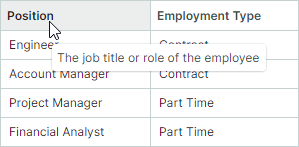
当没有为 列 分配自定义工具提示时,如果修剪了标题文本,则会显示 列 标题的默认工具提示。默认工具提示显示完整的、未修剪的标题文本。
固定列
如果 列 的总宽度超过 控件 的视口,则会出现滚动条以执行水平滚动。 DataGrid 允许您将各个列固定(固定)到左侧或右侧边缘。这些列在水平滚动期间保持冻结状态,而非固定列则正常滚动。
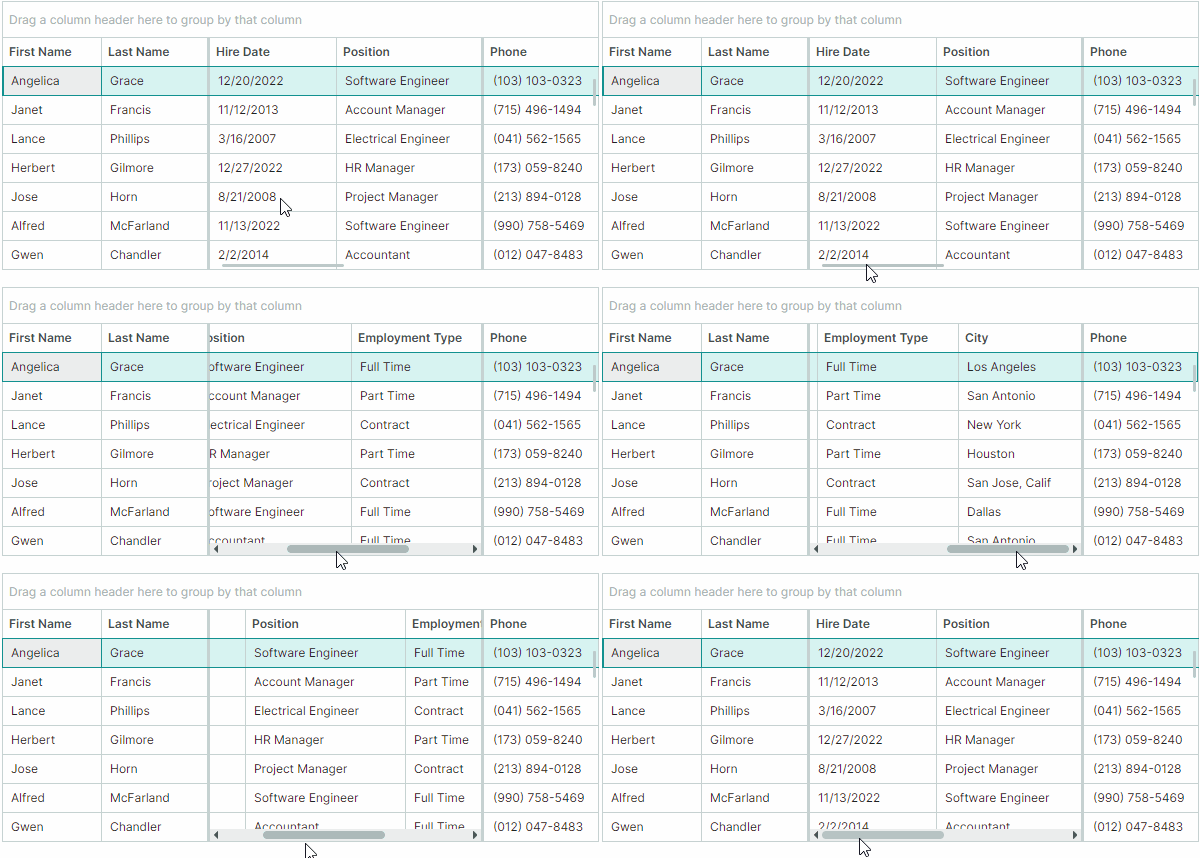
提示
列 总宽度计算为各个 列 宽度的总和(请参阅 GridColumn.Width)。要激活水平滚动条,请设置各个列的宽度,使其总和超过视口宽度。使用固定列时,请勿对 列 宽度使用星号表示法(“*”)。
要修复 列 或将其恢复到正常状态,请将 GridColumn.FixedMode 属性设置为以下值之一:
Left— 将 列 固定到左边缘。Right— 将 列 固定到右边缘。None— 取消固定柱的固定。
<mxdg:GridColumn FieldName="FirstName" FixedMode="Left"/>
<mxdg:GridColumn FieldName="Phone" FixedMode="Right"/>
_固定_菜单
用户可以使用 列 上下文菜单中的内置_Fixed_ 子菜单来修复 列 在运行时。将 控件 的 ShowColumnMenuFixedItem 属性设置为 true 以启用此 Fixed 子菜单:
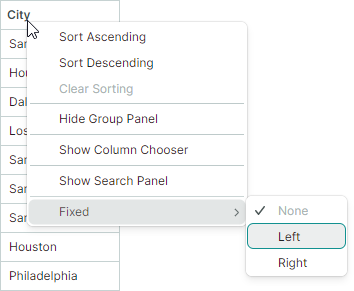
固定列位置
当 列 被固定(固定)或恢复到正常状态时,其可见的 位置(与 GridColumn.VisibleIndex 属性同步)会自动更新。
- 左侧固定:列 放置在现有左侧固定列之后。
- 固定到右侧:列 放置在现有右侧固定柱之前。
- 从左侧取消固定:列 成为第一个可滚动列。
- 从右侧取消固定:列 成为最后一个可滚动列。
固定列宽
要更改固定 列 的宽度,请将 GridColumn.Width 属性设置为绝对像素值,或设置为 Auto 以根据单元格内容自动计算。固定列不支持星号符号(按比例调整大小)来设置 列 宽度。
当 列 和 star 宽度固定时,其宽度会自动重置为 120 像素。
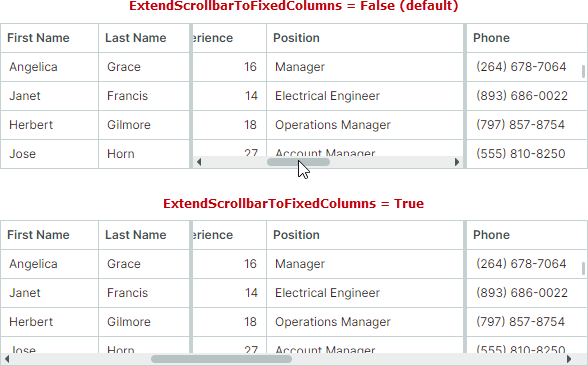
水平滚动条显示模式
默认情况下,水平滚动条跨可滚动列显示。启用 ExtendScrollbarToFixedColumns 属性以显示所有列(包括固定列)的水平滚动条。
相关API
DataGridControl.FixedColumnSeparatorWidth— 指定分隔固定列和可滚动列的分隔符的宽度。
另请参阅
* 本页面使用机器翻译技术翻译。