数据验证
Eremex 编辑器支持以下数据验证方法,可用于保持正确的数据输入、值检查,并显示无效数据的错误:
- 掩码 — 允许你指定一种模式,用于限制用户在文本编辑器中输入的数据。
- 在编辑器级别进行数据验证,使用
BaseEditor.Validate事件。 - 在绑定对象级别进行数据验证,使用
DataAnnotation属性和INotifyDataErrorInfo接口。
本主题提供有关 Eremex 编辑器中数据验证的更多详细信息。
要了解容器控件中的数据验证,请参阅以下主题:
自动验证
Eremex 编辑器支持对用户输入的值进行自动验证。自动验证会根据 掩码(如果有)检查编辑器的值。如果编辑器绑定到某个属性,验证机制还会执行以下操作:
- 检查应用于该属性的
DataAnnotation验证属性。 - 检查通过
INotifyDataErrorInfo接口创建的错误。 - 检查输入的值是否可以转换为绑定属性的数据类型。
数据验证会在以下情况下被触发:
- 编辑器的值在代码中被更新时。
- 编辑器即将失去焦点时。
- 用户输入任意字符,前提是
BaseEdit.ValidateOnInput属性设置为true(默认值)。 - 用户按下
Enter键,前提是BaseEdit.ValidateOnInput选项设置为false。
强制数据验证
在特定情况下,你可能希望为编辑器强制触发验证机制。为此,请使用 BaseEditor.DoValidate 方法。
编辑器级别的数据验证
“Validate” 事件
BaseEditor.Validate 事件允许你在代码隐藏文件中于编辑器级别执行数据验证。可用的事件参数如下:
ValidationEventArgs.Value— 获取当前值。ValidationEventArgs.ErrorContent— 允许你在当前值无效时指定错误信息。如果将ErrorContent属性保持为null,则当前值被视为有效。
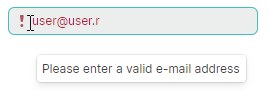
示例 - 验证输入的值是否为有效的电子邮件地址
以下示例通过处理 BaseEditor.Validate 事件,检查在文本编辑器中输入的字符串是否为有效的电子邮件地址。将 ValidateOnInput 选项设置为 true,可确保每次按下字符时都会触发验证。
private void textEditorValidate(object sender, Eremex.AvaloniaUI.Controls.Editors.ValidationEventArgs e)
{
    if(e.Value == null || !IsEmailAddress(e.Value.ToString()))
    {
        e.ErrorContent = "Please enter a valid e-mail address";
    }
}

bool IsEmailAddress(string email)
{
    Regex regex = new Regex(@"^([\w\.\-]+)@([\w\-]+)((\.(\w){2,3})+)$");
    Match match = regex.Match(email);
    return match.Success;
}
绑定对象级别的数据验证
使用 DataAnnotation 属性进行数据验证
你可以使用 DataAnnotations 验证属性(System.ComponentModel.DataAnnotations.ValidationAttribute 的派生类)为业务对象的属性创建验证规则。当绑定到该属性时,Eremex 编辑器会自动检查该属性所指定的数据有效性规则。
下表列出了最常用的验证属性:
CompareAttribute— 提供用于比较两个属性的属性。CustomValidationAttribute— 指定用于验证属性或类实例的自定义验证方法。MaxLengthAttribute— 指定属性中允许的数组或字符串数据的最大长度。MinLengthAttribute— 指定属性中允许的数组或字符串数据的最小长度。RangeAttribute— 指定数据字段值的数值范围约束。RegularExpressionAttribute— 指定数据字段的值必须匹配指定的正则表达式。RequiredAttribute— 指定数据字段的值为必填项。StringLengthAttribute— 指定数据字段中允许的最小和最大字符长度。
示例 - 使用 “RangeAttribute” 进行验证
以下示例使用 RangeAttribute 属性,确保某属性的值处于 10 到 100 之间的范围内。如果值超出该范围,编辑器会显示错误。

<mxe:TextEditor x:Name="textEditor1"
    Grid.Row="1"
    HorizontalContentAlignment="Right"
    EditorValue="{Binding Capacity}" />
public partial class MyViewModel : ObservableObject
{
    [ObservableProperty]
    [property: Range(10, 100, ErrorMessage = "Value for {0} must be between {1} and {2}.")]
    int capacity;
}
使用 “INotifyDataErrorInfo” 接口进行数据验证
System.ComponentModel.INotifyDataErrorInfo 接口允许你在业务对象级别实现自定义验证规则。该接口支持同步和异步验证、每个属性多个错误,以及跨属性错误。
示例 - 实现 “INotifyDataErrorInfo” 接口
以下示例将一个文本编辑器绑定到 MainViewModel 类中定义的 NickName 属性。MainViewModel 类实现了 INotifyDataErrorInfo 接口,该接口为 NickName 属性定义了三条验证规则。如果 INotifyDataErrorInfo.GetErrors 方法为 NickName 属性返回了一个或多个错误,文本编辑器就会显示错误。

public partial class MainViewModel : ObservableObject, INotifyDataErrorInfo
{
    private Dictionary<string, List<string>> propertyErrors = new Dictionary<string, List<string>>();

    [ObservableProperty]
    public string nickName;

    partial void OnNickNameChanged(string oldValue, string newValue)  => ValidateNickName();

    public bool HasErrors => propertyErrors.Any();

    public event EventHandler<DataErrorsChangedEventArgs> ErrorsChanged;

    public IEnumerable GetErrors(string propertyName)
    {
        if (propertyErrors.ContainsKey(propertyName))
            return propertyErrors[propertyName];
        else
            return null;
    }

    private void RaiseErrorsChanged(string propertyName)
    {
        ErrorsChanged?.Invoke(this, new DataErrorsChangedEventArgs(propertyName));
    }

    private void ValidateNickName()
    {
        ClearErrors(nameof(NickName));

        if (string.IsNullOrEmpty(NickName))
            AddError(nameof(NickName), "Nick Name cannot be empty.");
        if (string.Equals(NickName, "user", StringComparison.OrdinalIgnoreCase))
            AddError(nameof(NickName), "Invalid Nick Name: 'user'");
        if (NickName == null || NickName?.Length <= 5)
            AddError(nameof(NickName), "The string is too short");
    }

    private void AddError(string propertyName, string error)
    {
        if (!propertyErrors.ContainsKey(propertyName))
            propertyErrors[propertyName] = new List<string>();

        if (!propertyErrors[propertyName].Contains(error))
        {
            propertyErrors[propertyName].Add(error);
            RaiseErrorsChanged(propertyName);
        }
    }

    private void ClearErrors(string propertyName)
    {
        if (propertyErrors.ContainsKey(propertyName))
        {
            propertyErrors.Remove(propertyName);
            RaiseErrorsChanged(propertyName);
        }
    }

    public MainViewModel()
    {
        //...
        NickName = "user";
    }
}
标示错误
当数据验证过程中发生错误时,编辑器会按照 BaseEditor.ErrorShowMode 属性指定的方式标示该错误。支持两种错误显示模式:
显示内置错误图标和工具提示
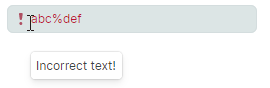
如果 ErrorShowMode 属性设置为 Inplace,编辑器会在编辑框内显示一个错误图标。当用户将鼠标悬停在该图标上时,会出现带有错误描述的工具提示。
在编辑器下方显示错误
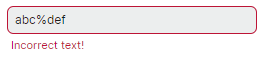
将 ErrorShowMode 属性设置为 Full,可在编辑框下方显示错误描述。此时内嵌的错误图标会被隐藏。
设置和清除错误文本
你可以执行以下操作之一来指定错误文本:
-
处理
BaseEditor.Validate事件并设置ErrorContent事件参数。如果将ErrorContent事件参数保持为null,则不会应用任何错误。要强制触发
BaseEditor.Validate事件,请调用BaseEditor.DoValidate方法。 -
使用
BaseEditor.ValidationInfo属性指定错误。以下代码在编辑器的值为
null或0时,为该编辑器设置一个错误。if(textEditor2.EditorValue == null || Convert.ToInt32(textEditor2.EditorValue)==0) textEditor2.ValidationInfo = new ValidationInfo("Invalid value");将
BaseEditor.ValidationInfo属性设置为null以清除错误。
获取错误文本
使用 BaseEditor.ErrorText 属性获取错误文本。
* 本页面使用机器翻译技术翻译。