PopupColorEditor
Eremex Controls 库包含 PopupColorEditor 控件,允许你在编辑框中显示颜色,并从关联的弹出窗口中选取颜色。
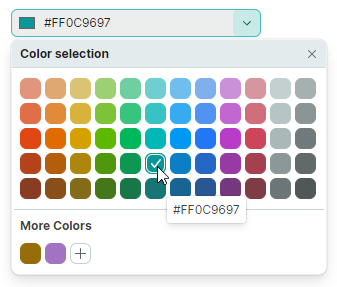
该控件的主要功能包括:
- 可自定义的默认调色板。
- 标准调色板。
- 可由用户自定义的自定义调色板。
- 内置对话框允许你使用取色器选择颜色,或以 RGB 或 HSB 格式指定颜色的各个分量。
选择颜色
用户可以使用下拉窗口中显示的调色板来选择颜色。
在代码中,你可以使用 PopupColorEditor.Color 或 PopupColorEditor.EditorValue 属性指定颜色或读取当前选定的颜色。这两个属性是同步的,区别在于值类型:Color 属性是可为 null 的 Color 类型,而 EditorValue 属性和所有 Eremex 编辑器一样是 object 类型。
调色板
PopupColorEditor 支持三种调色板:默认调色板、标准调色板和自定义调色板。使用 PopupColorEditor.ColorsShowMode 属性自定义各个调色板的可见性。ColorsShowMode 属性被定义为一组标志。
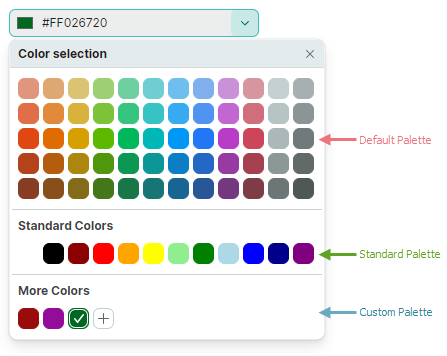
默认调色板
默认调色板显示一组预定义的颜色。
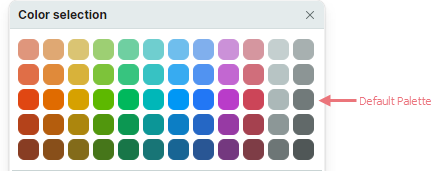
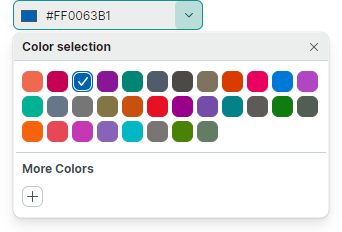
你可以使用以下代码将这些颜色替换为自定义调色板:
List<uint> fluentIntColors = new List<uint>()
{
    0xffef6950, 0xffc30052, 0xff0063b1, 0xff881798, 0xff018574, 0xff515c6b, 0xff4c4a48, 0xff7e735f,
    0xffda3b01, 0xffea005e, 0xff0078d7, 0xffb146c2, 0xff00b294, 0xff68768a, 0xff767676, 0xff847545,
    0xffca5010, 0xffe81123, 0xff9a0089, 0xff744da9, 0xff038387, 0xff5d5a57, 0xff107c10, 0xff525e54,
    0xfff7630c, 0xffe74856, 0xffc239b3, 0xff8764b8, 0xff00b7c3, 0xff7a7574, 0xff498205, 0xff647c64
};

List<Color> fluentColors = new List<Color>();
fluentIntColors.ForEach(intColor => fluentColors.Add(Color.FromUInt32(intColor)));

ColorPalette colorPalette = new Eremex.AvaloniaUI.Controls.Editors.CustomPalette("myPalette", fluentColors);
popupColorEditor1.ThemePalette = colorPalette;
标准调色板
在 ColorsShowMode 属性值中启用 StandardColors 标志,即可显示“Standard Colors”调色板。

<mxe:PopupColorEditor
    Width="190" Height="30"
    Name="popupColorEditor1"
    ColorsShowMode="StandardColors,CustomColors"/>
自定义调色板
在 ColorsShowMode 属性值中包含 CustomColors 标志,即可显示“Custom Colors”调色板。

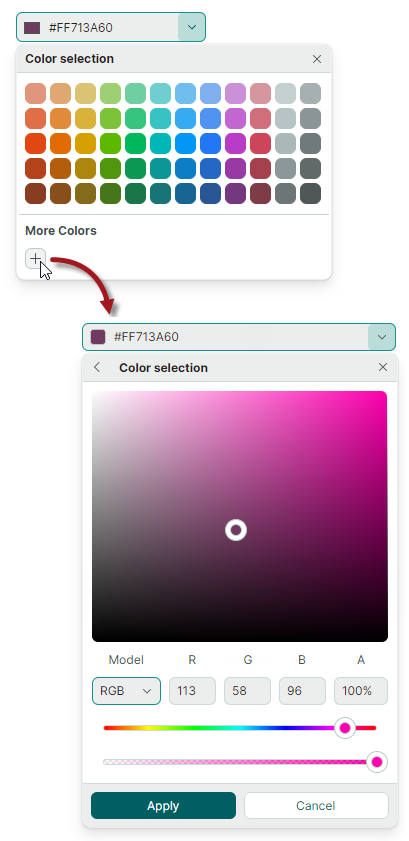
用户可以在运行时于自定义调色板中添加和自定义颜色。点击“+”按钮即可添加颜色。
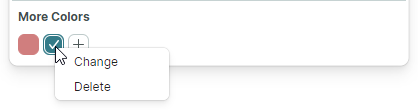
右键点击已有的颜色,即可显示上下文菜单,从中可以更改或删除该颜色。
你也可以预先在代码中通过 CustomColors 属性填充“Custom Colors”调色板。
示例 - 如何设置自定义调色板
以下代码启用了 Custom Colors 调色板,并使用 ViewModel 中定义的 CustomColorCollection 属性对其进行填充。
xmlns:mxe="https://schemas.eremexcontrols.net/avalonia/editors"
xmlns:sys="clr-namespace:System;assembly=mscorlib"
xmlns:local="clr-namespace:ComboBoxTestSample"

<Window.DataContext>
    <local:MainViewModel/>
</Window.DataContext>

<mxe:PopupColorEditor ColorsShowMode="CustomColors"
 CustomColors="{Binding CustomColorCollection}"/>
using Avalonia.Media;
using CommunityToolkit.Mvvm.ComponentModel;
using System.Collections.ObjectModel;

[ObservableObject]
public partial class MainViewModel
{
    public MainViewModel()
    {
        CustomColorCollection = new ObservableCollection<Color>()
        {
            Color.FromRgb(0x7d, 0xd7, 0xab),
            Color.FromRgb(0xc5, 0x94, 0x88),
            Color.FromRgb(0x47, 0xfe, 0xff),
            Color.FromRgb(0xe9, 0xbf, 0x3f),
        };
    }

    [ObservableProperty]
    ObservableCollection<Color> customColorCollection;
}
颜色选择对话框
当用户点击“+”按钮,或右键点击自定义调色板中已有的颜色方块时,编辑器会弹出取色对话框。
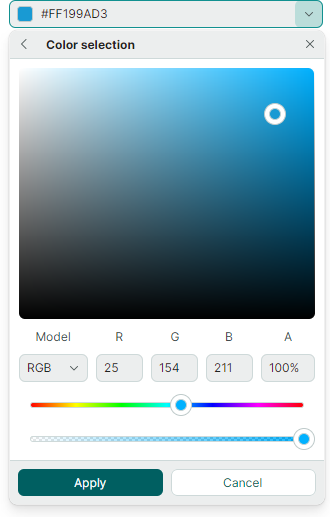
该对话框的界面包含取色器,以及用于以 RGB 或 HSB 格式指定颜色分量的控件。
相关 API
ShowAlphaChannel— 允许你隐藏用于指定颜色 Alpha 分量的控件。PopupFooterButtons— 指定是否在颜色选择对话框中显示“应用”和“取消”按钮。如果该属性设置为OkCancel,用户需要点击“应用”按钮以确认颜色选择;点击“返回”或“取消”按钮则会取消该对话框。
防止只读编辑器弹出下拉窗口
在只读模式下,任何弹出式编辑器的默认行为都是允许用户打开编辑器的下拉窗口。但用户无法通过编辑框或下拉窗口修改值。要为只读编辑器禁用弹出窗口,请将 ShowPopupIfReadOnly 属性设置为 false。
阻止弹出窗口打开和关闭
你可以处理以下继承事件来取消弹出窗口的打开和关闭操作:
PopupEditor.PopupOpening— 在弹出窗口即将创建时触发。PopupEditor.PopupClosing— 在弹出窗口即将关闭时触发。
这些事件提供 e.Cancel 参数。将其设置为 true 即可取消当前操作。
在弹出窗口出现时对其进行自定义
处理以下继承事件,以修改弹出窗口或其嵌套控件:
PopupEditor.PopupOpened— 在弹出窗口创建完成之后、显示之前立即触发。这是一个通知事件,不允许你取消弹出窗口的打开操作。处理PopupOpened事件即可自定义弹出窗口或其子控件。
在处理 PopupEditor.PopupOpened 事件时,可使用编辑器的 PopupContent 属性安全地访问编辑器弹出窗口内部的控件。PopupOpened 事件确保在你访问该弹出窗口控件时它已经存在。对于 PopupColorEditor 控件而言,PopupContent 属性返回一个 ColorEditor 类的实例。
响应弹出窗口的关闭
使用以下继承事件,在弹出窗口关闭后执行相应操作:
PopupEditor.PopupClosed— 在弹出窗口关闭后立即触发。这是一个通知事件,不允许你取消弹出窗口的关闭操作。
* 本页面使用机器翻译技术翻译。