页面分组
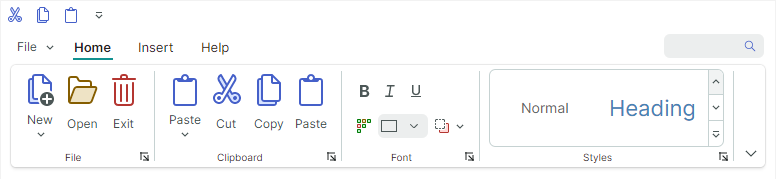
Ribbon 页面中的项(命令)可以在逻辑上划分为若干分组。Ribbon 页面分组之间以竖直分隔线分隔。当应用经典命令布局时,它们会在底部显示标题。下图展示了 Home 页面中显示的 File、Clipboard、Font 和 Styles 页面分组:
定义和访问 Ribbon 页面分组
Ribbon 页面分组由 RibbonPageGroup 类的对象封装。在后台代码中,您可以使用 RibbonPage.Groups 集合创建、访问和修改页面分组。要在 XAML 中定义页面分组,请在 <RibbonPage> 起始和结束标签之间添加 RibbonPageGroup 对象。
<mxr:RibbonPage Header="Home" KeyTip="H" Name="pageHome">
    <mxr:RibbonPageGroup Header="File" IsHeaderButtonVisible="True">
        <!-- ... -->
    </mxr:RibbonPageGroup>
    <mxr:RibbonPageGroup Header="Clipboard" IsHeaderButtonVisible="True">
        <!-- ... -->
    </mxr:RibbonPageGroup>
    <mxr:RibbonPageGroup Header="Font" IsHeaderButtonVisible="True">
        <!-- ... -->
    </mxr:RibbonPageGroup>
    <!-- ... -->
</mxr:RibbonPageGroup>
您也可以使用 RibbonPage.GroupsSource 属性,从视图模型中的业务对象集合创建页面分组。相应的数据模板应定义一个 RibbonPageGroup 对象,并根据业务对象初始化其设置。
页面分组标题
当应用经典命令布局时,页面分组会在底部显示标题。分组标题显示一个标题文字(RibbonPageGroup.Header)和一个标题按钮。
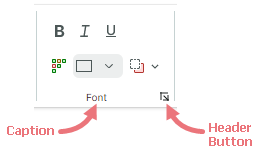
点击标题按钮默认没有任何动作。您可以按以下方式为标题按钮关联一个动作:
- 处理
RibbonPageGroup.HeaderButtonClick或RibbonPageGroup.HeaderButtonPress事件。例如,您的事件处理程序可以显示一个对话框或菜单,展示与该分组相关的更多设置。
HeaderButtonClick 事件会在鼠标左键在标题按钮上按下并释放之后触发。HeaderButtonPress 事件则会在用户在标题按钮上按下任意鼠标按键后立即触发。
- 将命令分配给
RibbonPageGroup.HeaderButtonCommand属性。您可以使用RibbonPageGroup.HeaderButtonCommandParameter属性指定一个可选的命令参数。
使用 RibbonPageGroup.IsHeaderButtonVisible 属性可以隐藏标题按钮。
页面分组内容
页面分组显示一组紧密相关的 Ribbon 项。Ribbon 项包括按钮、复选按钮、按钮组、子菜单、内嵌编辑器、画廊等。有关详细信息,请参阅以下主题:Ribbon 项 和 画廊
要为 Ribbon 页面分组填充项,请使用 RibbonPageGroup.Items 集合。在 XAML 中,您可以在 <RibbonPageGroup> 起始和结束标签之间定义各项。
 <mxr:RibbonPage Header="Home" KeyTip="H">
    <mxr:RibbonPageGroup Header="File" IsHeaderButtonVisible="True">
        <mxb:ToolbarButtonItem Header="New" KeyTip="N" Glyph="{x:Static icons:Basic.Docs_Add}"
                               mxr:RibbonControl.DisplayMode="Large"/>
        <mxb:ToolbarButtonItem Header="Open" KeyTip="O"
                               Glyph="{x:Static icons:Basic.Folder_Open}" />
        <mxb:ToolbarButtonItem Header="Exit" KeyTip="E"
                               Glyph="{x:Static icons:Basic.Remove}" />
    </mxr:RibbonPageGroup>
    <mxr:RibbonPageGroup Header="Font" IsHeaderButtonVisible="True">
        <mxb:ToolbarCheckItemGroup ShowSeparator="True">
            <mxb:ToolbarCheckItem Header="Bold" KeyTip="B" Glyph="{x:Static icons:Basic.Font_Bold}" />
            <mxb:ToolbarCheckItem Header="Italic" KeyTip="I" Glyph="{x:Static icons:Basic.Font_Italic}" />
            <mxb:ToolbarCheckItem Header="Underline" KeyTip="U" Glyph="{x:Static icons:Basic.Font_Underline}"  />
        </mxb:ToolbarCheckItemGroup>
       <!-- ... -->
    </mxr:RibbonPageGroup>
</mxr:RibbonPage>
您也可以使用 RibbonPageGroup.ItemsSource 属性,从视图模型中的业务对象集合创建各项。相应的数据模板应定义 Ribbon 项,并根据底层业务对象初始化其设置。
页面分组图像
当 Ribbon 控件被调整大小时,自适应布局功能可能会折叠特定的页面分组。在折叠状态下,分组的项会显示在一个下拉窗口中。
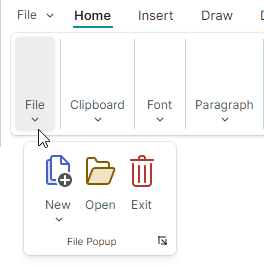
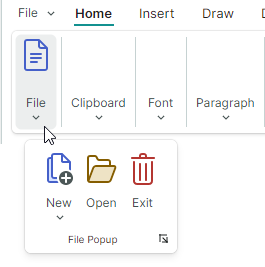
您可以使用 RibbonPageGroup.Glyph 属性,在折叠分组的按钮上显示一张图像:
xmlns:icons="https://schemas.eremexcontrols.net/avalonia/icons"
<mxr:RibbonPageGroup Header="File" Glyph="{x:Static icons:Basic.Doc}">
页面分组中项的布局
自适应布局
Ribbon 控件支持自适应布局功能,该功能会在 Ribbon 控件被调整大小时,调整 Ribbon 页面分组中各项的布局。
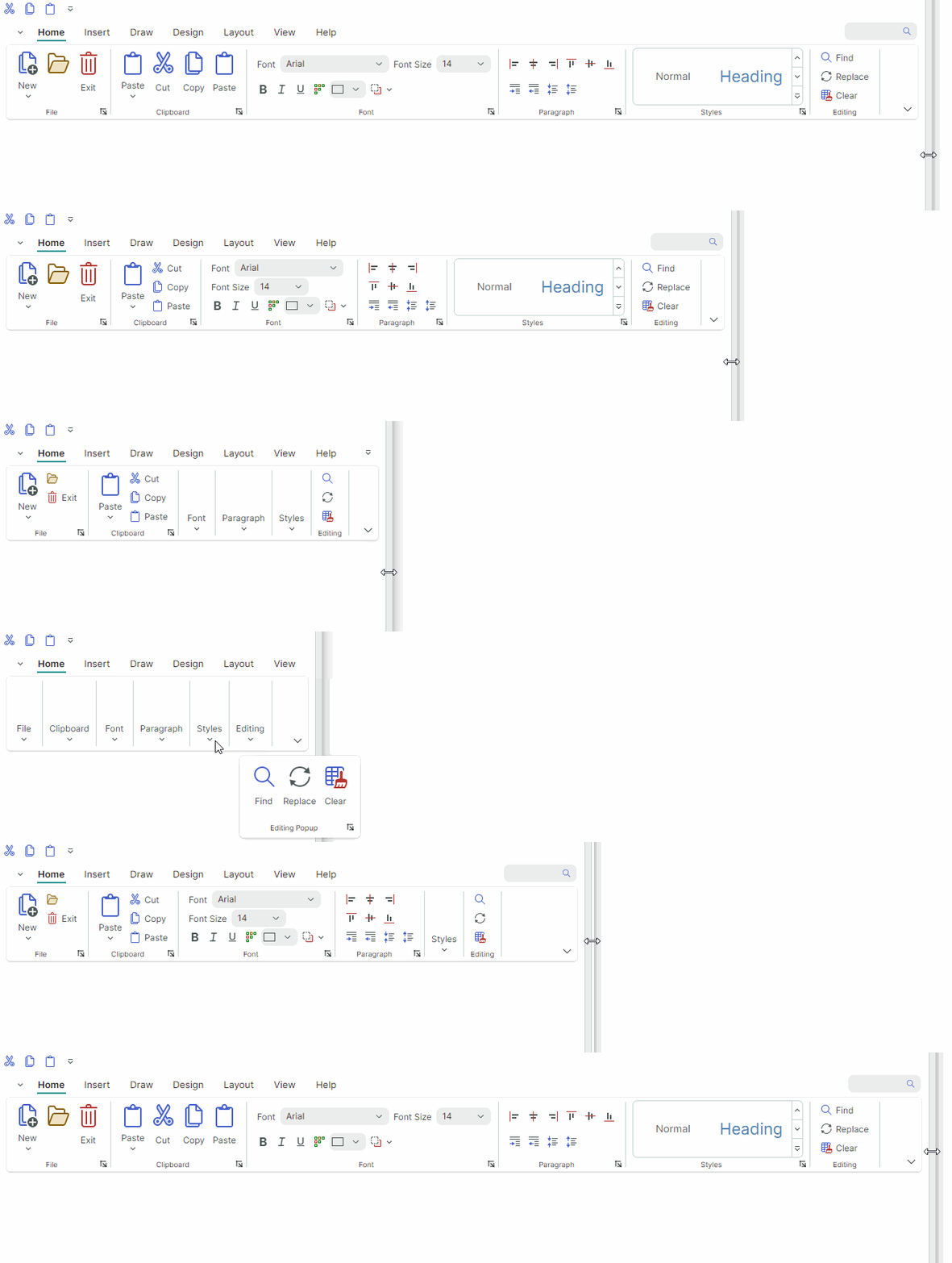
在分组中组合项
您可以使用 ToolbarItemGroup 和 ToolbarCheckItemGroup,将若干组 Ribbon 项分组到不可分割的容器(分组)中。 这些容器可确保各项始终显示在同一行中,即使应用了自适应布局功能,这种布局也会得到保留。当 Ribbon 被调整大小时,只有整个容器可以被折叠,而不是容器内的单个项。
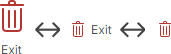
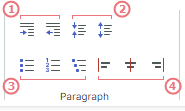
例如,在上面的动画中, 、
、 和
和  这几个项被组合到一个不可分割的容器中。
项图像
当应用经典命令布局时,自适应布局功能还会在您调整 Ribbon 大小时调整各项的显示尺寸——从带文字的大图标,到小图标,再反过来。
RibbonControl.DisplayMode 附加属性允许您指定在经典命令布局下,Ribbon 页面分组中的 Ribbon 项所支持的显示模式。
您可以强制某个项只使用大图标、只使用小图标、使用带文字的小图标,或使用这些显示模式的组合。
<mxb:ToolbarButtonItem Header="Open" KeyTip="O" mxr:RibbonControl.DisplayMode="Large"
                          Glyph="{x:Static icons:Basic.Folder_Open}" />
有关详细信息,请参阅以下主题:经典命令布局中的自适应图标大小
相关 API
AllowCollapse— 指定当 Ribbon 控件宽度缩小时,某个分组是否可以被折叠。IsCollapsed— 返回当前分组是否处于折叠状态。
自定义页面分组中的项布局
Ribbon 控件为页面分组中的项支持两种布局模式:
-
列(先向下,再向右)
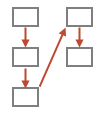
如果分组高度不足以在前一个同级项下方显示某个项,该项就会被移到新的一列。
目前,除不可分割分组外,所有 Ribbon 项都只支持“列”布局模式。
-
行(先向右,再向下)
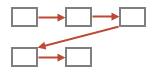
如果分组宽度不足以在前一个同级项右侧显示某个项,该项就会被移到新的一行。
不可分割容器(ToolbarItemGroup 和 ToolbarCheckItemGroup)默认使用“行”布局模式。
RibbonPageGroup.ItemLayouMode 附加属性允许您将不可分割容器的布局模式从默认的“行”改为“列”。RibbonPageGroup.ItemLayouMode 属性目前对其他 Ribbon 项不生效。
RibbonPageGroup.ItemLayouMode 属性的默认值为 Default,对不可分割容器而言相当于 Row,对其他 Ribbon 项而言相当于 Column。
- 如果两个连续的项使用不同的布局模式(Column 和 Row),第二个项会被自动移到新的一列。
- 若要以 Column 或 Row 布局模式排列一组连续的项,请确保这些项都(显式或隐式地)应用了所需的布局模式。
- 提示:您可以将两个 Ribbon 项组合到一个独立的不可分割容器中,使它们作为一个整体来处理。
示例 - 将项排列为一列
以下示例使用 RibbonPageGroup.ItemLayouMode 附加属性将各项排列为一列。
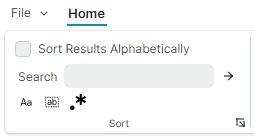
该布局由三行 Ribbon 项组成:
-
第 1 行显示一个复选项。
-
第 2 行显示一个容器(
ToolbarItemGroup),组合了一个文本编辑器和一个按钮。将这些项分组到一个容器中,是为了让它们彼此相邻显示。<mxb:ToolbarItemGroup Name="groupSearchBox"> <mxb:ToolbarEditorItem Header="Search" EditorWidth="150"> <mxb:ToolbarEditorItem.EditorProperties> <mxe:TextEditorProperties/> </mxb:ToolbarEditorItem.EditorProperties> </mxb:ToolbarEditorItem> <mxb:ToolbarButtonItem Header="Find" Glyph="{SvgImage 'avares://Ribbon-Layout/Assets/arrow-right.svg'}" Command="{Binding FindCommand}"/> </mxb:ToolbarItemGroup> -
第 3 行显示一个容器(
ToolbarCheckItemGroup),组合了三个复选项:<mxb:ToolbarCheckItemGroup Name="groupSearchProperties" > <mxb:ToolbarCheckItem Header="Match case" IsChecked="{Binding IsMatchCase}" Glyph="{SvgImage 'avares://Ribbon-Layout/Assets/match-case.svg'}"/> <mxb:ToolbarCheckItem Header="Match whole word" IsChecked="{Binding IsMatchWholeWord}" Glyph="{SvgImage 'avares://Ribbon-Layout/Assets/match-whole-word.svg'}"/> <mxb:ToolbarCheckItem Header="Use regular expressions" IsChecked="{Binding IsUseRegExp}" Glyph="{SvgImage 'avares://Ribbon-Layout/Assets/match-regexp.svg'}"/> </mxb:ToolbarCheckItemGroup>
将 btnSort、groupSearchBox 和 groupSearchProperties 这几个项放置到一个 RibbonPageGroup 中:
<mxr:RibbonControl>
    <mxr:RibbonPage Header="Home">
        <mxr:RibbonPageGroup Header="Sort">
            <mxb:ToolbarCheckItem Name="btnSort" Header="Sort Results Alphabetically" CheckBoxStyle="CheckBox"/>
            <mxb:ToolbarItemGroup Name="groupSearchBox">
                <!-- ... -->
            </mxb:ToolbarItemGroup>
            <mxb:ToolbarCheckItemGroup Name="groupSearchProperties" >
                <!-- ... -->
            </mxb:ToolbarCheckItemGroup
        </mxr:RibbonPageGroup>
    </mxr:RibbonControl>
</mxr:RibbonPage
这段代码会产生一个不理想的布局:groupSearchBox 和 groupSearchProperties 这两个容器被移到了单独的一列。这是因为 btnSort 项使用的是 Column 布局模式,而这两个容器默认使用的是 Row 布局模式。
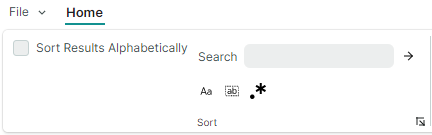
要将这些容器排列在 btnSort 按钮下方,请将这些容器的 RibbonPageGroup.ItemLayouMode 附加属性设置为 Column。
<mxr:RibbonControl ApplicationButtonContent="File" ApplicationButtonKeyTip="F">
    <mxr:RibbonPage Header="Home" KeyTip="M">
        <mxr:RibbonPageGroup Header="Sort">
            <mxb:ToolbarCheckItem Name="btnSort" Header="Sort Results Alphabetically" CheckBoxStyle="CheckBox"/>
            <mxb:ToolbarItemGroup Name="groupSearchBox"
                                  mxr:RibbonPageGroup.ItemLayoutMode="Column">
                <mxb:ToolbarEditorItem Header="Search" EditorWidth="150">
                    <mxb:ToolbarEditorItem.EditorProperties>
                        <mxe:TextEditorProperties/>
                    </mxb:ToolbarEditorItem.EditorProperties>
                </mxb:ToolbarEditorItem>
                <mxb:ToolbarButtonItem
                        Header="Find"
                        Glyph="{SvgImage 'avares://Ribbon-Layout/Assets/arrow-right.svg'}"
                        Command="{Binding FindCommand}"/>
            </mxb:ToolbarItemGroup>

            <mxb:ToolbarCheckItemGroup Name="groupSearchProperties"
                                       mxr:RibbonPageGroup.ItemLayoutMode="Column" >
                <mxb:ToolbarCheckItem
                    Header="Match case"
                    IsChecked="{Binding IsMatchCase}"
                    Glyph="{SvgImage 'avares://Ribbon-Layout/Assets/match-case.svg'}"/>
                <mxb:ToolbarCheckItem
                    Header="Match whole word"
                    IsChecked="{Binding IsMatchWholeWord}"
                    Glyph="{SvgImage 'avares://Ribbon-Layout/Assets/match-whole-word.svg'}"/>
                <mxb:ToolbarCheckItem
                    Header="Use regular expressions"
                    IsChecked="{Binding IsUseRegExp}"
                    Glyph="{SvgImage 'avares://Ribbon-Layout/Assets/match-regexp.svg'}"/>
            </mxb:ToolbarCheckItemGroup>
        </mxr:RibbonPageGroup>
    </mxr:RibbonPage>
</mxr:RibbonControl>
现在,btnSort、groupSearchBox 和 groupSearchProperties 这几个项都使用 Column 布局模式,因此它们被排列在同一列中,如下图所示:
将不可分割容器排列为两行或三行
如果页面分组足够宽,组合在不可分割容器(ToolbarItemGroup 和 ToolbarCheckItemGroup)中的项会被排列为两行。当页面分组的宽度减小时,容器会被排列为三行,以形成更紧凑的布局。

在某些特定情况下,您可能需要强制将不可分割容器排列为两行或三行。
为此,请将第一个不可分割容器的 RibbonPageGroup.ItemGroupLayoutMode 附加属性设置为 Layout2Rows 或 Layout3Rows(该属性的默认值为 AdaptiveLayout)。
示例 - 强制将容器排列为两行
假设有一个 RibbonPageGroup,其中包含四个不可分割的项容器(分组)。
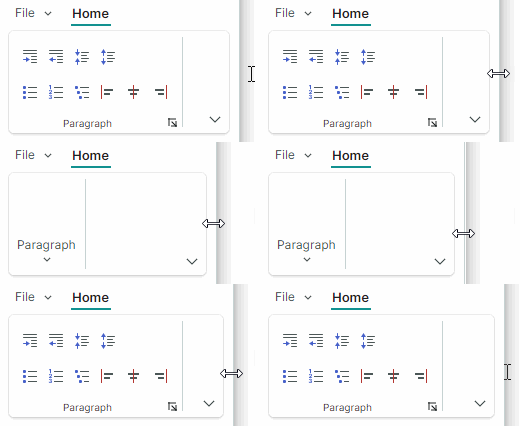
当您调整 Ribbon 控件的大小时,自适应布局功能会将这些容器排列为两行或三行,以适应可用空间。
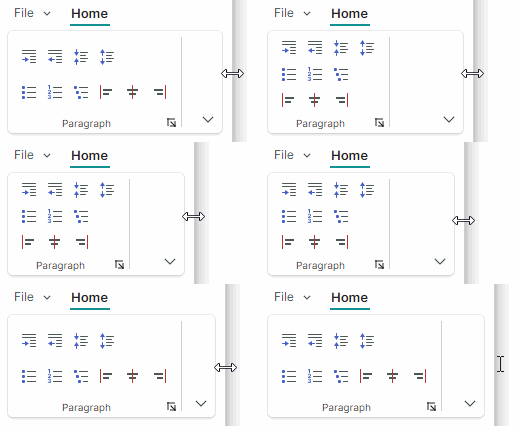
要强制将这些容器排列为两行,请将第一个不可分割容器的 RibbonPageGroup.ItemGroupLayoutMode 附加属性设置为 Layout2Rows。
<mxr:RibbonPageGroup Header="Paragraph">
    <mxb:ToolbarItemGroup Name="gIndent"
                          mxr:RibbonPageGroup.ItemGroupLayoutMode="Layout2Rows">
        <mxb:ToolbarButtonItem Header="Increase Indent" Glyph="{x:Static icons:Basic.Level_Increase}"/>
        <mxb:ToolbarButtonItem Header="Decrease Indent" Glyph="{x:Static icons:Basic.Level_Reduce}"/>
    </mxb:ToolbarItemGroup>

    <mxb:ToolbarItemGroup  Name="gLineSpacing">
        <mxb:ToolbarButtonItem Header="Increase Line Spacing" Glyph="{x:Static icons:Basic.List_Collapse}"/>
        <mxb:ToolbarButtonItem Header="Decrease Line Spacing" Glyph="{x:Static icons:Basic.List_Expand}"/>
    </mxb:ToolbarItemGroup>

    <mxb:ToolbarItemGroup  Name="gParaNumbering">
        <mxb:ToolbarButtonItem Header="Bullets" Glyph="{x:Static icons:Office.Bullets}" />
        <mxb:ToolbarButtonItem Header="Numbering" Glyph="{x:Static icons:Office.Line_Numbering}" />
        <mxb:ToolbarButtonItem Header="Multilevel List" Glyph="{x:Static icons:Office.Multilevel_List}" />
    </mxb:ToolbarItemGroup>

    <mxb:ToolbarCheckItemGroup  Name="gAlign" CheckType="Radio">
        <mxb:ToolbarCheckItem Header="Align Left" Glyph="{x:Static icons:Alignment.Align_Left}"/>
        <mxb:ToolbarCheckItem Header="Align Center" Glyph="{x:Static icons:Alignment.Align_Horizontal_Centers}"/>
        <mxb:ToolbarCheckItem Header="Align Right" Glyph="{x:Static icons:Alignment.Align_Right}"/>
    </mxb:ToolbarCheckItemGroup>
</mxr:RibbonPageGroup>
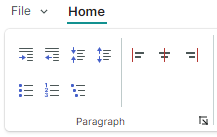
结果是这些容器被排列为两行。如果没有足够的空间完整显示这些容器,它们会自动折叠。
如果您需要让某个特定的项从新的一列开始,请在该项之前放置一个 ToolbarSeparatorItem 对象。
<mxr:RibbonPageGroup Header="Paragraph">
    <mxb:ToolbarItemGroup Name="gIndent" mxr:RibbonPageGroup.ItemGroupLayoutMode="Layout2Rows">
        <!-- ... -->
    </mxb:ToolbarItemGroup>

    <mxb:ToolbarItemGroup  Name="gLineSpacing">
        <!-- ... -->
    </mxb:ToolbarItemGroup>

    <mxb:ToolbarItemGroup  Name="gParaNumbering">
        <!-- ... -->
    </mxb:ToolbarItemGroup>

    <mxb:ToolbarSeparatorItem/>

    <mxb:ToolbarCheckItemGroup  Name="gAlign" CheckType="Radio">
        <!-- ... -->
    </mxb:ToolbarCheckItemGroup>
</mxr:RibbonPageGroup>
* 本页面使用机器翻译技术翻译。