过滤和搜索
TreeList 和 TreeView 支持数据过滤和搜索功能,允许您根据节点的值来定位节点。
列过滤器 (TreeList)
用户可以使用过滤菜单来过滤 TreeList 的列。 要打开某一列的过滤菜单,请将鼠标悬停在该列的标题上,直到出现过滤按钮,然后点击它。打开的过滤菜单包含该列中所有唯一的值。在过滤菜单中选择一项,即可按该值过滤该列。
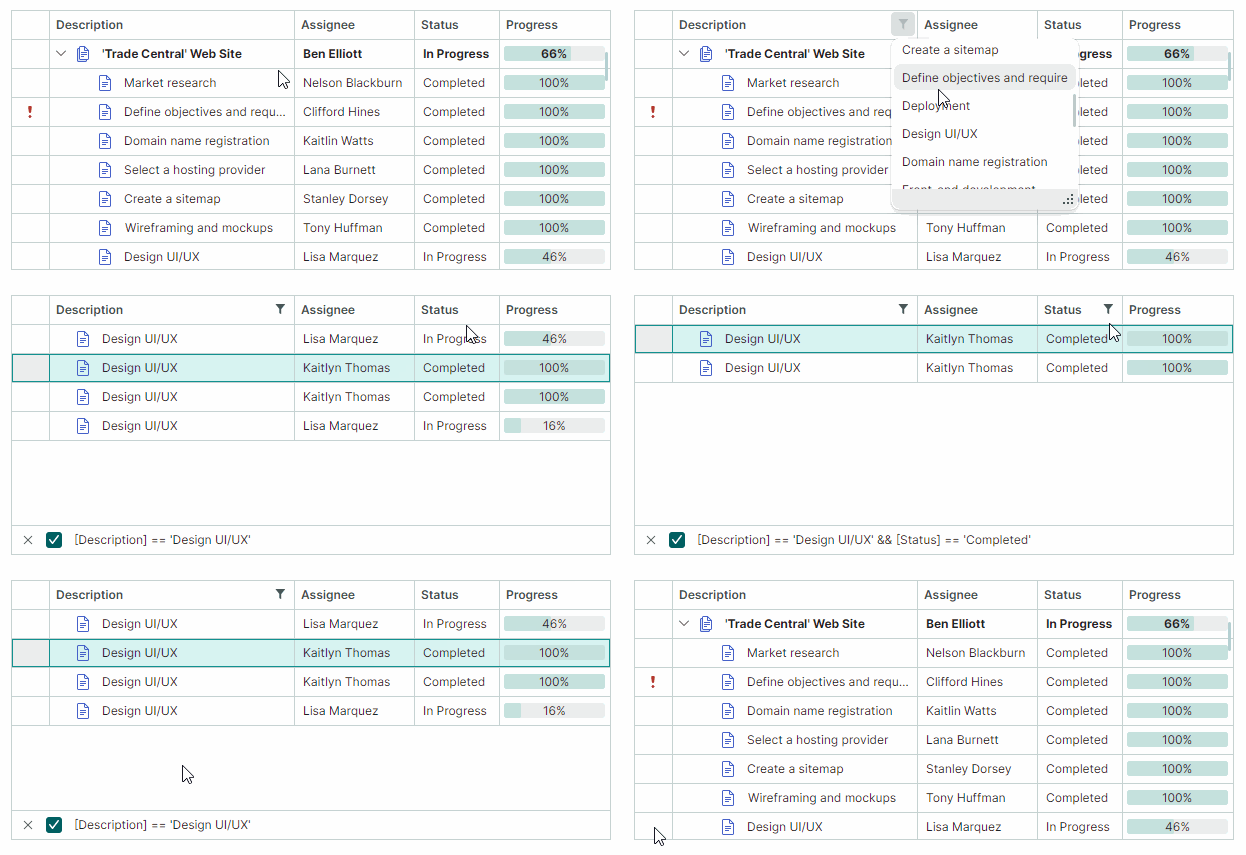
用户可以对多个列同时进行过滤。应用于多个列的过滤条件通过 AND 运算符组合。
'List' 和 'Checked List' 显示模式
过滤菜单可以使用以下两种显示模式之一来呈现项(列值):
-
List(默认)— 一个常规列表,一次只能选择一项。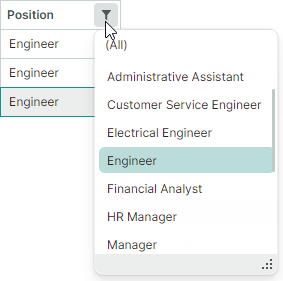
-
CheckedList— 一个带复选框的列表,允许用户同时选择多项。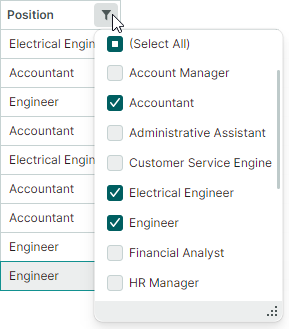
您可以全局为所有列设置过滤菜单的显示模式,也可以使用以下属性为单个列单独设置:
-
TreeListControl.ColumnFilterPopupMode(默认值为List)— 指定所有列过滤菜单的默认显示模式。此设置应用于其TreeListColumn.FilterPopupMode属性设置为null的列。 -
TreeListColumn.FilterPopupMode(默认值为null)— 指定单个列的过滤菜单显示模式。设置后,此属性会覆盖全局设置(TreeListControl.ColumnFilterPopupMode)。
以下示例将 CheckedList 显示模式应用于所有列,并将 List 显示模式应用于 City 列。
treeList.ColumnFilterPopupMode = Eremex.AvaloniaUI.Controls.DataControl.FilterPopupMode.CheckedList;
treeList.Columns["City"].FilterPopupMode = Eremex.AvaloniaUI.Controls.DataControl.FilterPopupMode.List;
过滤面板
应用过滤器后,底部会出现过滤面板。它显示当前应用的过滤条件,并允许您临时禁用和清除过滤器。
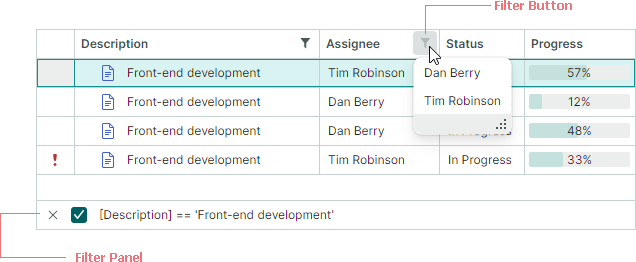
要了解如何以编程方式进行过滤,请参阅以下部分:
相关 API
TreeList 成员
-
AllowColumnFiltering— 获取或设置是否为所有列启用过滤按钮。您可以使用列的ColumnBase.AllowColumnFiltering属性为单个列覆盖此全局设置。例如,若要禁用除某一列以外所有列的过滤按钮,请将
TreeListControl.AllowColumnFiltering属性设置为false,并将目标列的ColumnBase.AllowColumnFiltering属性设置为true。 -
ColumnFilterButtonDisplayMode— 获取或设置过滤按钮是始终可见,还是仅在用户将鼠标悬停在列标题上时才出现(默认)。 -
ColumnFilterPopupMode— 获取或设置所有列过滤菜单的默认显示模式(List或CheckedList)。使用列的FilterPopupMode属性可为单个列覆盖此设置。 -
CustomColumnDisplayText事件 — 允许您为列值(包括过滤菜单和过滤面板中的值)提供自定义显示文本。当CustomColumnDisplayText事件针对过滤面板中的值触发时,该事件的Node参数返回null。 -
FilterPanelText— 获取过滤面板中显示的过滤器的文本表示形式。 -
FilterPanelDisplayMode— 获取或设置过滤面板的可见性模式。可用选项包括:Auto(默认)— 当任意列应用了过滤器时,过滤面板会出现。Never— 过滤面板始终隐藏。
-
FilterString— 获取或设置应用于控件的过滤条件。您可以使用此属性在代码中构建过滤器。TreeList 和 TreeView 都支持FilterString属性。 -
IsFilterEnabled— 获取或设置过滤器是否处于激活状态。TreeList 和 TreeView 都支持IsFilterEnabled属性。 -
IsFilterPanelVisible— 获取过滤面板当前是否可见。
列成员
ColumnBase.AllowColumnFiltering— 获取或设置当前列是否允许显示过滤按钮。若要为所有列启用或禁用过滤按钮,请参见TreeListControl.AllowColumnFiltering设置。ColumnBase.AllowColumnFiltering选项允许您为单个列覆盖TreeListControl.AllowColumnFiltering设置。-
ColumnBase.ColumnFilterMode— 获取或设置列数据的过滤方式。可用选项包括:Value— 按底层值过滤列数据。DisplayText— 按单元格显示文本过滤列数据。
-
ColumnBase.FilterPopupMode— 获取或设置单个列的过滤菜单显示模式(List或CheckedList)。设置后,此属性会覆盖控件的ColumnFilterPopupMode属性。 -
ColumnBase.IsFiltered— 获取当前列是否已应用过滤器。 ColumnBase.RoundDateTimeForColumnFilter— 获取或设置在为显示 DateTime 值的列构建过滤器时,是否忽略 DateTime 值中的时间部分。此属性对通过列过滤菜单和自动筛选行创建的过滤器生效。
搜索面板 (TreeList 和 TreeView)
搜索面板可帮助用户根据行中所包含的数据快速定位行。当用户在搜索面板中输入文本时,控件会显示包含该文本的行。
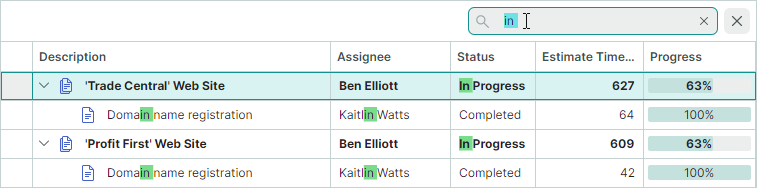
- 搜索功能不区分大小写。
- 数据搜索使用Contains(包含)比较运算符。
- 数据搜索在 TreeList 的所有列中进行。
将控件的 SearchPanelDisplayMode 属性(继承自 DataControlBase 类)设置为以下值之一以启用搜索面板:
SearchPanelDisplayMode.Always— 控件始终显示搜索面板。SearchPanelDisplayMode.HotKey— 当用户按下 CTRL+F 快捷键时,控件显示搜索面板。按 ESC 会清除搜索面板中的内容,再次按 ESC 则关闭该面板。用户还可以通过列标题的上下文菜单激活搜索面板。
TreeListControlBase.FilterMode 属性指定在找到匹配项时显示哪些节点。支持以下三种过滤模式:
FilterMode.ShowMatches— 显示与搜索文本匹配的节点。FilterMode.ShowMatchesWithAncestors— 显示与搜索文本匹配的节点及其父节点。FilterMode.ShowBranchesWithMatches— 如果整个分支中包含匹配过滤条件的节点,则显示整个分支。
在折叠节点中搜索
在数据搜索/过滤期间,TreeList/TreeView 可以在已折叠的节点内进行搜索。将 TreeListControlBase.ExpandNodesOnFiltering 选项设置为 true,即可在折叠节点中进行搜索,并在找到匹配项时自动展开这些节点。
控件仅在当前已加载的节点中进行搜索。对于层次化数据源,您可以将 AllowDynamicDataLoading 属性设置为 false,以禁用动态节点加载,一次性加载所有节点。
相关 API
DataControlBase.IsSearchPanelVisible— 获取搜索面板当前是否可见。DataControlBase.SearchPanelHighlightResults— 指定是否在找到的节点中高亮显示搜索文本。该属性的默认值为true。DataControlBase.SearchText— 获取或设置搜索文本。您可以为该属性赋值以在代码中过滤控件。即使搜索面板被隐藏或禁用(SearchPanelDisplayMode属性设置为SearchPanelDisplayMode.Never),此过滤功能依然受支持。DataControlBase.ShowSearchPanelCloseButton— 允许您隐藏搜索面板内置的关闭按钮。TreeListControlBase.ExpandNodesOnFiltering— 指定在数据搜索/过滤期间,当折叠节点的子节点匹配当前过滤/搜索条件时,是否展开该折叠节点。
示例
以下代码使搜索面板始终可见,并启用连同其父节点一起显示过滤后节点的功能。SearchText 属性用于设置搜索文本。
treeList.SearchPanelDisplayMode = SearchPanelDisplayMode.Always;
treeList.FilterMode = FilterMode.ShowMatchesWithAncestors;
treeList.SearchText = "department";
自动筛选行 (TreeList)
自动筛选行是显示在所有 TreeList 节点上方的一个特殊行。它允许用户在其单元格中输入文本,以按相应的列过滤数据。
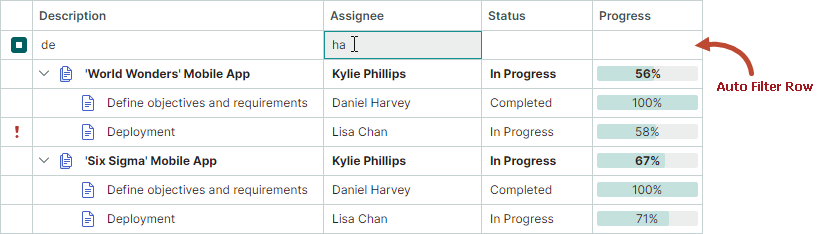
- 过滤功能不区分大小写。
- 若要在折叠节点中搜索并在找到匹配项时展开这些节点,请将
TreeListControlBase.ExpandNodesOnFiltering选项设置为true。另请参阅:在折叠节点中搜索。 - 控件的默认过滤模式是仅显示与指定条件匹配的节点。将
TreeListControlBase.FilterMode属性设置为FilterMode.ShowMatchesWithAncestors,可以连同父节点一起显示目标节点。
启用自动筛选行
将 TreeList.ShowAutoFilterRow 属性设置为 true。
启用运行时过滤运算符选择器
您可以允许用户在运行时为自动筛选行的单元格选择过滤逻辑。启用此功能后,每个自动筛选行单元格中都会出现一个过滤运算符图标。用户可以点击此图标打开下拉菜单并选择所需的运算符。
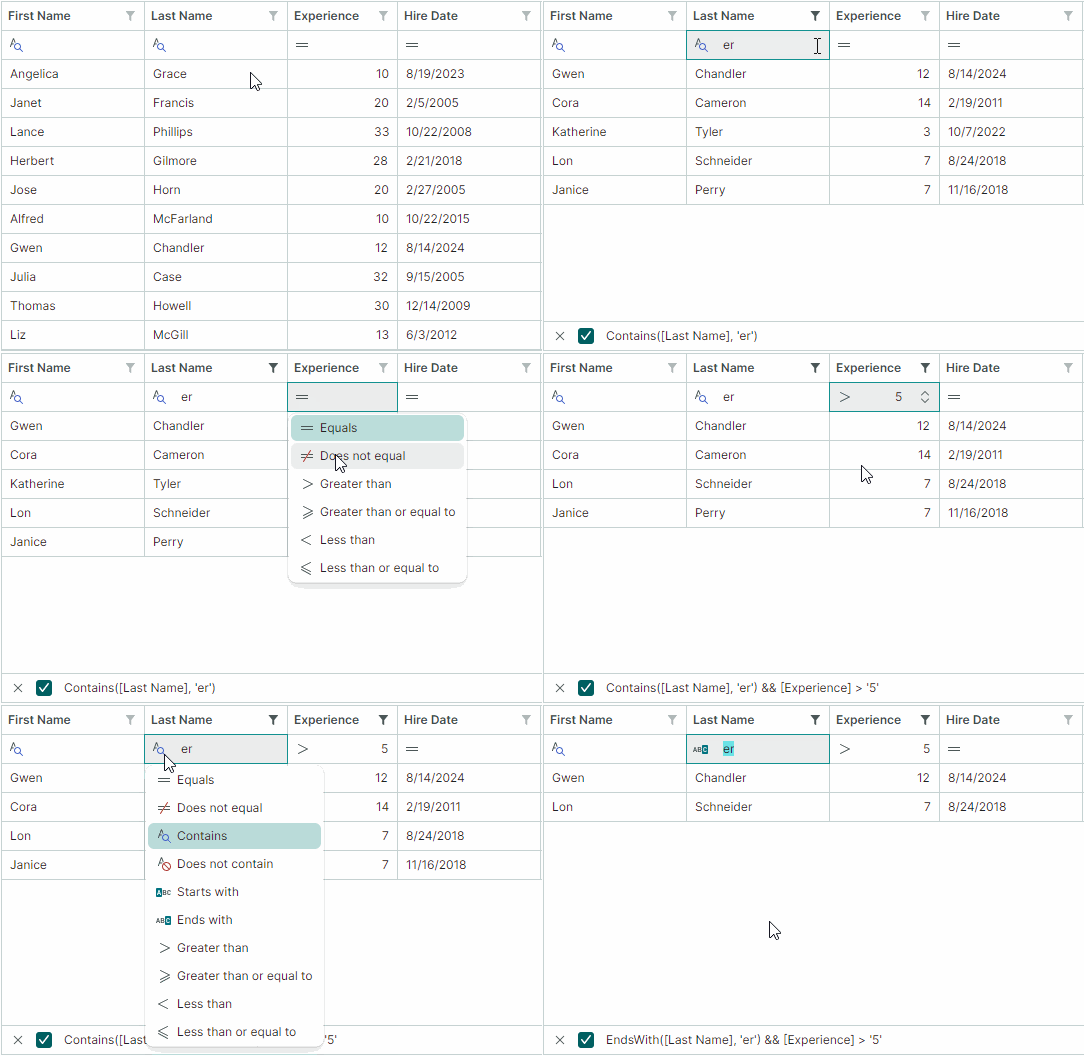
使用以下属性可启用过滤运算符选择器:
TreeListControl.ShowConditionInAutoFilterRow(默认为false)— 指定所有自动筛选行单元格(列)的过滤运算符选择器的默认可见性。ColumnBase.ShowConditionInAutoFilterRow— 为单个列启用或禁用过滤运算符选择器。此属性会覆盖TreeListControl.ShowConditionInAutoFilterRow设置。
在代码中指定过滤运算符
使用 ColumnBase.AutoFilterCondition 属性以编程方式为单个自动筛选行单元格(列)指定过滤运算符。支持以下过滤运算符:
Contains(适用于字符串值)— 行的值必须包含输入的文本。-
Default— 默认模式。- 对于 String 和 Object 数据类型,
Default等同于Contains选项。 - 对于其他数据类型,
Default等同于Equals选项。
- 对于 String 和 Object 数据类型,
-
DoesNotContain(适用于字符串值)— 行的值不得包含输入的文本。 DoesNotEqual— 目标列中行的值不得与输入的值匹配。EndsWith(适用于字符串值)— 行的值必须以输入的文本结尾。Equals— 行的值必须与输入的值匹配。Greater— 行的值必须大于输入的值。GreaterOrEqual— 行的值必须大于或等于输入的值。Less— 行的值必须小于输入的值。LessOrEqual— 行的值必须小于或等于输入的值。StartsWith(适用于字符串值)— 行的值必须以输入的文本开头。
指定过滤值
ColumnBase.AutoFilterValue 属性允许您在代码中为特定的自动筛选行单元格设置值。即使自动筛选行被隐藏,您也可以使用 ColumnBase.AutoFilterValue 属性来过滤 TreeList。
示例
以下代码激活自动筛选行,并显示 'Name' 列中值以 "M" 开头的节点。
treeList1.ShowAutoFilterRow = true;
TreeListColumn colName = treeList1.Columns["Name"];
colName.AutoFilterCondition = AutoFilterCondition.StartsWith;
colName.AutoFilterValue = "M";
使用事件动态过滤节点
CustomNodeFilter 事件允许您根据自定义条件隐藏特定节点。此事件会在以下情况下针对每个节点触发:
- 控件的项源发生变化。
- 控件的节点被过滤(例如,使用搜索面板和/或自动筛选行)。
- 调用了控件的
RefreshData方法。
使用 Node 事件参数来标识当前正在处理的节点。若要隐藏该节点,请将 Visible 事件参数设置为 false。
示例 - 使用事件过滤行
在以下示例中,一个 TreeList 控件显示 ProjectTask 对象的列表。处理 CustomNodeFilter 事件以实现自定义的节点过滤。节点会根据 ProjectTask.Status 属性的值被隐藏。
假设该示例包含一个 "Enable Filter" 切换按钮,用于激活和停用自定义过滤。点击该按钮时,ToggleButton.IsCheckedChanged 事件处理程序会调用 RefreshData 方法来刷新 TreeList 节点,并重新触发 CustomNodeFilter 事件。
<ToggleButton Name="btnEnableFilter" Content="Enable Filter" IsCheckedChanged="BtnEnableFilter_IsCheckedChanged"/>

<mxtl:TreeListControl x:Name="treeList" CustomNodeFilter="TreeList_CustomNodeFilter">
<!-- ... -->
using Eremex.AvaloniaUI.Controls.TreeList;

private void BtnEnableFilter_IsCheckedChanged(object sender, RoutedEventArgs e)
{
    treeList.RefreshData();
}

private void TreeList_CustomNodeFilter(object sender, TreeListCustomNodeFilterEventArgs e)
{
    bool filterEnabled = btnEnableFilter.IsChecked == true;
    if (!filterEnabled)
        return;
    ProjectTask task = e.Node.Content as ProjectTask;
    e.Visible = task.Status!= DemoData.TaskStatus.Completed;
}
在代码中过滤 (TreeList 和 TreeView)
从 1.2 版本开始,您可以使用 DataControlBase.FilterString 属性以编程方式过滤 TreeList 和 TreeView 中的数据。
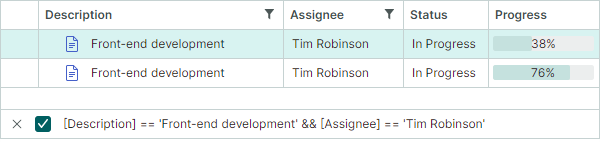
过滤字符串由若干独立的过滤表达式组成,这些表达式通过逻辑运算符(AND 或 OR)进行组合。
清除和禁用过滤器
- 若要清除过滤器,请将
FilterString属性设置为null或空字符串。 - 若要临时禁用过滤器,请使用
DataControlBase.IsFilterEnabled属性。
指定列
在过滤字符串中,列应通过用方括号括起来的字段名来引用。示例:
[FirstName][Position]
指定常量
-
数值常量必须使用标准的数值格式指定。示例:
500、010.314、.512.0m/12.0M、12d/12D、12f/12F-32.5-
字符串常量必须用单引号字符(
')括起来。若要插入字面量',请使用''表示法。示例: -
'Research and Development' 'Clair de lune''O''Neil'
-
DateTime 和 DateTimeOffset 常量必须用
#字符括起来,并使用固定区域性(invariant culture)格式指定。示例:#2018-03-22##2018-03-22 13:18:51##2018-03-22 13:18:51.94944#
-
DateOnly 和 TimeOnly 常量必须括在
#!和!#字符串之间。示例:#!2026-01-01!##!12:23:45!#
-
布尔常量:
true、True或TRUEfalse、False或FALSE
逻辑运算符
您可以使用以下逻辑运算符来组合过滤字符串中的各个表达式:
&&、and、And或AND||、or、Or或OR
运算符和函数
下表列出了用于构建过滤表达式的可用运算符和函数:
| 运算符和函数 | 说明 | 示例 |
|---|---|---|
= 或 == |
等于 | [Price] = 500 |
!= 或 <> |
不等于 | [Price] != 500 |
< |
小于 | [Price] < 700 |
> |
大于 | [Price] > 600 |
<= |
小于或等于 | [Price] <= 600 |
>= |
大于或等于 | [Price] >= 800 |
is null |
选择 null 值 | [Region] is null |
is not null |
选择非 null 值 | [Region] is not null |
IsNull |
选择 null 值 | IsNull([Region]) |
IsNullOrEmpty |
选择 null 值和空字符串 | IsNullOrEmpty([Region]) |
In |
选择具有指定值之一的项。 | [City] In ('Beijing', 'Shenzhen', 'Chengdu') |
Contains |
选择包含指定字符串的项。Contains 运算符不区分大小写。 | Contains([Name], 'lan') |
StartsWith |
选择以指定字符串开头的项。StartsWith 运算符不区分大小写。 | StartsWith([Product], 'CPU') |
EndsWith |
选择以指定字符串结尾的项。EndsWith 运算符不区分大小写。 | EndsWith([Product], '9950X') |
!、not、Not 或 NOT |
否定运算符 | !Contains([Maker], 'amd') |
高级过滤表达式
您可以使用 Eremex.AvaloniaUI.Controls.Data.Filtering.ExprStringBuilder 类来创建高级过滤条件。这些过滤条件可以包括对操作数的运算、对支持的函数的调用等等。要构建过滤条件,请使用 ExprStringBuilder 类的成员。
要获取过滤字符串,请调用生成的 ExprStringBuilder 对象的 ToString 方法。然后,您可以将此过滤字符串赋值给目标控件的 DataControlBase.FilterString 属性。
// [Price] * [Stock] > 5000m
// Note: All operands ([Price], [Stock] and '5000') must be of the same data type (e.g., decimal). Otherwise, the control will fail to evaluate the expression.
var filter = ExprStringBuilder.Property("Price").Multiply(ExprStringBuilder.Property("Stock")).GreaterThanValue(5000m);
var filterString = filter.ToString();
control.FilterString = filterString;
Important
目前,表达式的操作数(列数据类型和常量)必须具有相同的数据类型。目前不支持在同一表达式中使用不同的数据类型(例如 decimal 和 integer)。
// [PropertyA] IN (([PropertyB] + 2m) % 3.0, 'ABC', null)
var filterString = ExprStringBuilder.Property("PropertyA").In(ExprStringBuilder.Property("PropertyB").AddValue(2m) .ModuloValue(3d), ExprStringBuilder.Constant("ABC"), ExprStringBuilder.Null()).ToString();
control.FilterString = filterString;
指定枚举值
要在过滤字符串中指定枚举值,您应使用 Eremex.AvaloniaUI.Controls.Data.Filtering.ExprStringBuilder 类来构建过滤条件。
ExprStringBuilder.ToString 方法允许您获取过滤字符串,您可以将其赋值给目标控件的 FilterString 属性。
在将过滤字符串赋值给目标控件之前,您还需要使用 EnumProcessingHelper.RegisterEnum 方法注册该枚举类型。
示例 - 在过滤表达式中使用枚举值
以下两个示例针对 EmploymentType 列创建过滤表达式。该列显示 EmploymentKind 枚举值。
public enum EmploymentKind
{
    [Display(Name = "Full Time")]
    FullTime,
    [Display(Name = "Part Time")]
    PartTime,
    Contract
}
示例 1
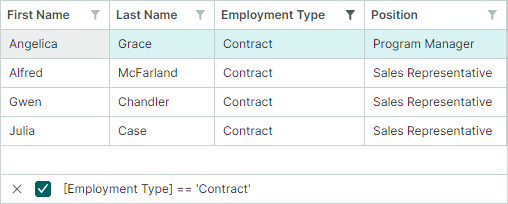
以下表达式使用 ExprStringBuilder.EqualValue 函数来选择 EmploymentType 列等于 EmploymentKind.Contract 的行。
请注意用于注册 EmploymentKind 枚举的 EnumProcessingHelper.RegisterEnum 方法。
using Eremex.AvaloniaUI.Controls.Data.Filtering;

EnumProcessingHelper.RegisterEnum(typeof(EmploymentKind));

// [EmploymentType] = 'Contract'
var filterString1 = ExprStringBuilder.Property("EmploymentType").EqualValue(EmploymentKind.Contract).ToString();
control.FilterString = filterString1;
示例 2
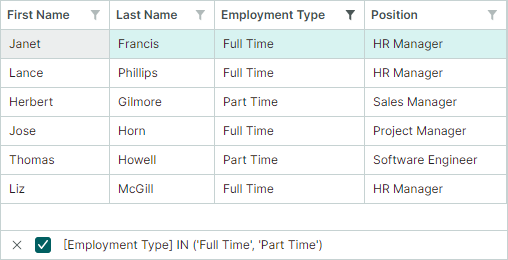
以下表达式使用 ExprStringBuilder.InValues 函数生成 In 运算符。该表达式检查 EmploymentType 列是否等于 EmploymentKind.FullTime 或 EmploymentKind.PartTime。
// [EmploymentType] IN ('FullTime', 'PartTime')
var filterString2 = ExprStringBuilder.Property("EmploymentType").InValues(EmploymentKind.FullTime, EmploymentKind.PartTime).ToString();
control.FilterString = filterString2;
* 本页面使用机器翻译技术翻译。