开始使用图表
本教程介绍如何使用条形图和折线图系列视图在 CartesianChart 控件中显示三个数据系列。
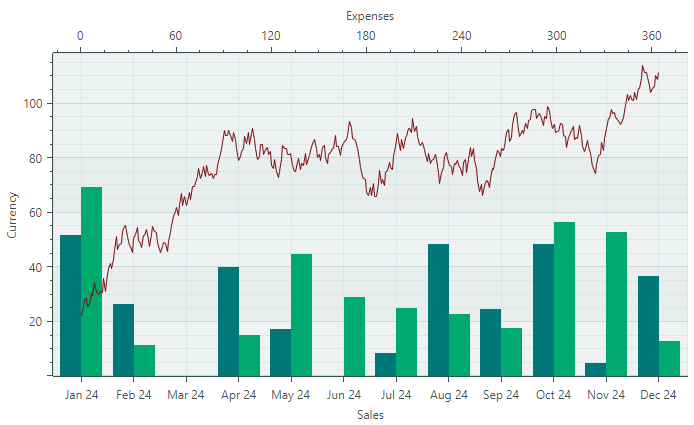
首先,我们将为图表控件定义数据(在视图模型对象中),然后将图表控件绑定到该数据。
接下来,我们将定义和自定义默认轴,并展示如何添加额外的 X 轴,并将其与特定系列关联。
为系列定义视图模型
首先为单个系列创建视图模型。
using Eremex.AvaloniaUI.Charts;

public partial class SeriesViewModel : ObservableObject
{
    [ObservableProperty] Color color;
    [ObservableProperty] ISeriesDataAdapter dataAdapter;
}
SeriesViewModel 类公开两个属性,用于指定系列的颜色和数据。
系列图表的数据是使用_Data Adapter_ 对象提供的。 Eremex 图表支持用于各种数据类型(数字、日期时间和定性)的多个数据适配器。在本教程中,我们将使用两个数据适配器:
SortedNumericDataAdapter— 供应按 X 值排序的(数字 X、数字 Y)对。SortedDateTimeDataAdapter— 提供按 X 值排序的(日期时间 X、数字 Y)对。
这些数据适配器在主视图模型中初始化。
有关其他数据适配器的信息,请参阅 Cartesian Chart。
定义主视图模型
创建 MainWindowViewModel 类,封装窗口的主视图模型。 MainWindowViewModel 实例将设置为窗口(和图表控件)的 DataContext。
将三个 SeriesViewModel 属性添加到 MainWindowViewModel 类。它们描述了目标图表控件中的三个数据系列。
public partial class MainWindowViewModel : ViewModelBase
{
    [ObservableProperty] SeriesViewModel barSeries1;
    [ObservableProperty] SeriesViewModel barSeries2;
    [ObservableProperty] SeriesViewModel lineSeries;
}
在视图模型的构造函数中初始化这些对象,并指定该系列的颜色和数据适配器。
public partial class MainWindowViewModel : ViewModelBase
{
    public MainWindowViewModel()
    {
        //Init data
        var random = new Random(4);
        var random2 = new Random(0);

        var startDate = new DateTime(DateTime.Now.Year, 1, 1);
        SortedDateTimeDataAdapter barSeries1DataAdapter = new();
        SortedDateTimeDataAdapter barSeries2DataAdapter = new();
        SortedNumericDataAdapter lineSeriesDataAdapter = new();
        for (int i = 0; i < 12; i++)
        {
            var argument = startDate.AddMonths(i);
            barSeries1DataAdapter.Add(argument, random.NextDouble() * 100 - 30);
            barSeries2DataAdapter.Add(argument, random.NextDouble() * 100 - 30);
        }
        double startValue = 20;
        for (int i = 0; i < 365; i++)
        {
            var argument = i;
            var value = startValue + (random2.NextDouble() - 0.5) * 10;
            lineSeriesDataAdapter.Add(argument, value);
            startValue = value;
        }
        // Create data series
        BarSeries1 = new() { Color = Color.FromArgb(255, 0, 120, 122), DataAdapter = barSeries1DataAdapter };
        BarSeries2 = new() { Color = Color.FromArgb(255, 0, 170, 110), DataAdapter = barSeries2DataAdapter };
        LineSeries = new() { Color = Color.FromArgb(255, 120, 10, 12), DataAdapter = lineSeriesDataAdapter };
    }

    [ObservableProperty] SeriesViewModel barSeries1;
    [ObservableProperty] SeriesViewModel barSeries2;
    [ObservableProperty] SeriesViewModel lineSeries;
}
数据适配器填充随机数据:
-
SortedDateTimeDataAdapter对象填充了 12 个点,对应于一年中的 12 个月。SortedDateTimeDataAdapter对象的 X 值是DateTime值。 -
SortedNumericDataAdapter对象填充了与一年中的日期相对应的 365 个点。SortedNumericDataAdapter对象的 X 值是数值。
创建Cartesian Chart控件
确保窗口和图表控件的 DataContext 设置为 MainWindowViewModel 对象。
打开 MainWindow 的 XAML 文件,定义一个包含两个系列的 CartersianChart 控件,如下所示:
xmlns:mxc="https://schemas.eremexcontrols.net/avalonia/charts"

<mxc:CartesianChart>
    <mxc:CartesianChart.Series>
        <mxc:CartesianSeries Name="barSeries1" DataAdapter="{Binding BarSeries1.DataAdapter}" >
        </mxc:CartesianSeries>

        <mxc:CartesianSeries Name="barSeries2" DataAdapter="{Binding BarSeries2.DataAdapter}" >
        </mxc:CartesianSeries>
    </mxc:CartesianChart.Series>
</mxc:CartesianChart>
此代码将两个系列(CartesianSeries 对象)添加到 CartesianChart.Series 集合中,并将它们绑定到主视图模型中相应的数据适配器。
指定系列视图
系列视图决定系列的视觉外观和设置。 Cartesian Chart 支持多种系列视图:线、散点线、范围区域、条形图、范围条形图等。有关详细信息,请参阅以下主题:Cartesian Chart。
让我们将 Bar 系列视图应用于该系列。为此,将 CartesianSideBySideBarSeriesView 对象定义为 CartesianSeries 对象的内容。
<mxc:CartesianChart>
    <mxc:CartesianChart.Series>
        <mxc:CartesianSeries Name="barSeries1" DataAdapter="{Binding BarSeries1.DataAdapter}" >
            <mxc:CartesianSideBySideBarSeriesView Color="{Binding BarSeries1.Color}" />
        </mxc:CartesianSeries>
        <mxc:CartesianSeries Name="barSeries2" DataAdapter="{Binding BarSeries2.DataAdapter}" >
            <mxc:CartesianSideBySideBarSeriesView Color="{Binding BarSeries2.Color}" />
        </mxc:CartesianSeries>
    </mxc:CartesianChart.Series>
</mxc:CartesianChart>
CartesianSideBySideBarSeriesView 将点渲染为矩形条:
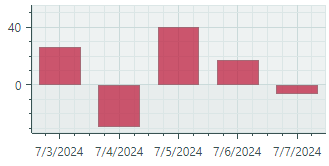
系列视图的 Color 设置允许您指定渲染相关系列所使用的颜色。
创建和自定义默认轴
Cartesian Chart 可以自动为底层数据创建轴。如果您想要自定义轴设置(例如,指定标题和比例选项),您可能需要手动定义 X 和 Y 轴。
要定义轴,请将 AxisX 和/或 AxisY 对象添加到 CartesianChart.AxesX/CartesianChart.AxesY 集合:
<mxc:CartesianChart>
    <!-- ... -->
    <mxc:CartesianChart.AxesX>
        <mxc:AxisX Name="salesAxis" Title="Sales">
            <mxc:AxisX.ScaleOptions>
                <mxc:DateTimeScaleOptions MeasureUnit="Month" />
            </mxc:AxisX.ScaleOptions>
        </mxc:AxisX>
    </mxc:CartesianChart.AxesX>

    <mxc:CartesianChart.AxesY>
        <mxc:AxisY Title="Currency"/>
    </mxc:CartesianChart.AxesY>
</mxc:CartesianChart>
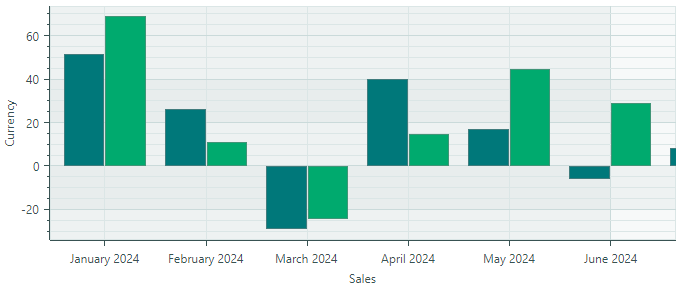
上面的代码创建 X 和 Y 轴,并为其指定标题。
由于底层数据点表示各个月份的值,因此 Month 时间单位应用于水平日期时间轴(使用 AxisX.ScaleOptions 属性)。
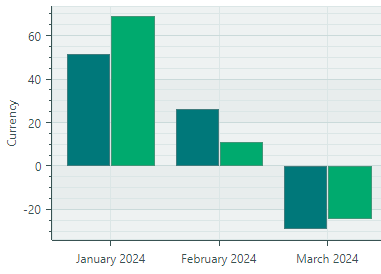
如果您现在运行该应用程序,您将看到以下结果:
添加附加系列和 X 轴
您可以根据需要向图表控件添加任意数量的系列。这些系列可以使用默认轴或它们自己的轴。
让我们向图表中添加一个线系列及其轴。
首先,在 CartesianChart.Series 集合中创建一个新的 CartesianSeries 对象,并将其绑定到视图模型中定义的 LineSeries.DataAdapter 对象。
<mxc:CartesianChart>
    <mxc:CartesianChart.Series>
        <!-- ... -->
        <mxc:CartesianSeries Name="lineSeries" DataAdapter="{Binding LineSeries.DataAdapter}" >
        </mxc:CartesianSeries>
    </mxc:CartesianChart.Series>
</mxc:CartesianChart>
指定线系列视图
要将线系列视图应用于该系列,请将 CartesianLineSeriesView 对象定义为该系列的内容:
<mxc:CartesianSeries Name="lineSeries" DataAdapter="{Binding LineSeries.DataAdapter}" >
    <mxc:CartesianLineSeriesView Color="{Binding LineSeries.Color}" />
</mxc:CartesianSeries>
CartesianLineSeriesView 是点与线连接的系列视图:
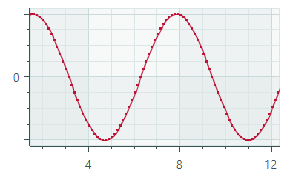
与任何系列视图一样,您可以使用 CartesianLineSeriesView.Color 属性来指定用于绘制系列的颜色。
为线系列指定自己的轴
Line系列的_X_值是数字类型,而现有横轴显示的是DateTime值。因此,Line 系列需要一个额外的数字轴。
在 CartesianChart.AxesX 集合中定义一个新的数字 X 轴。
<mxc:CartesianChart.AxesX>
    <!-- ... -->
    <mxc:AxisX Position="Far" Title="Expenses">
        <mxc:AxisX.ScaleOptions>
            <mxc:NumericScaleOptions />
        </mxc:AxisX.ScaleOptions>
    </mxc:AxisX>
</mxc:CartesianChart.AxesX>
轴的 Position 属性设置为 Far 以在与默认位置相对的边缘处显示轴。对于水平轴,Far 选项对应于图表的顶部边缘。对于垂直轴,Far 选项将轴放置在图表的右边缘。
现在我们需要将 Line 系列与其轴关联。这是通过指定轴 ID(唯一的字符串值)来完成的。将轴的 Key 属性和系列的 CartesianSeries.AxisXKey/CartesianSeries.AxisYKey 属性设置为相同的 ID。
在本教程中,指定系列和轴的 “lineSeriesAxis” ID,如下所示:
<mxc:CartesianSeries Name="lineSeries" DataAdapter="{Binding LineSeries.DataAdapter}"
  AxisXKey="lineSeriesAxis">
    <mxc:CartesianLineSeriesView Color="{Binding LineSeries.Color}" />
</mxc:CartesianSeries>

<mxc:CartesianChart.AxesX>
    <!-- ... -->
    <mxc:AxisX Position="Far" Title="Expenses"
       Key="lineSeriesAxis">
        <mxc:AxisX.ScaleOptions>
            <mxc:NumericScaleOptions />
        </mxc:AxisX.ScaleOptions>
    </mxc:AxisX>
</mxc:CartesianChart.AxesX>
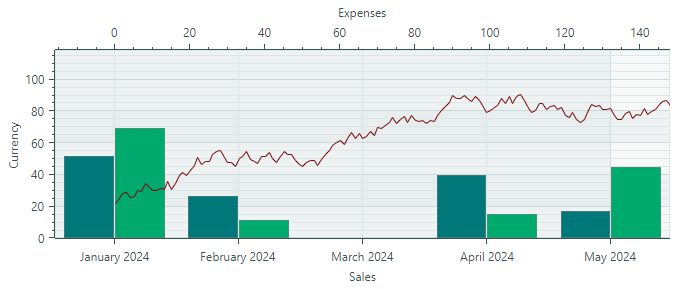
您可以运行该应用程序来查看显示三个系列的图表控件:
创建自定义标签格式化程序
CartesianChart 根据轴缩放选项设置主要刻度线标签的格式。以下图像显示 Month 时间单位应用于 X 轴时的标签格式:
轴的 ScaleOptions.LabelFormatter 属性允许您更改标签的显示格式。您可以使用 Eremex.AvaloniaUI.Charts.FuncLabelFormatter 类作为标签格式化程序,或者通过实现 IAxisLabelFormatter 接口来创建自定义标签格式化程序。
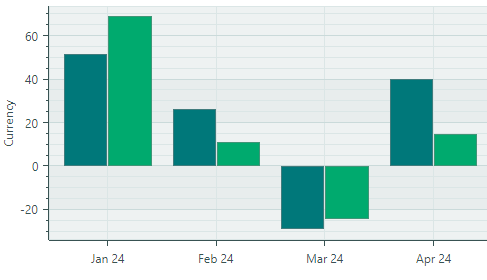
我们将使用 FuncLabelFormatter 类为 X 轴的日期时间值创建短标签。在主视图模型中,实现 FuncLabelFormatter 类型的属性,以特定方式格式化标签。在 XAML 中,将轴的 ScaleOptions.LabelFormatter 选项绑定到此格式化程序。
<mxc:AxisX Name="salesAxis" Title="Sales">
    <mxc:AxisX.ScaleOptions>
        <mxc:DateTimeScaleOptions MeasureUnit="Month" LabelFormatter="{Binding MonthFormatter}" />
    </mxc:AxisX.ScaleOptions>
</mxc:AxisX>
public partial class MainWindowViewModel : ViewModelBase
{
    // ...
    [ObservableProperty] FuncLabelFormatter monthFormatter = new(o => String.Format("{0:MMM} {0:yy}", o));
}
结果
现在您可以运行该应用程序来查看本教程的结果。 CartesianChart 控件使用条形图和折线图系列视图显示三个数据系列。线系列与其自己的 X 轴相关联,该轴显示在图表顶部。
完整代码
<mx:MxWindow xmlns="https://github.com/avaloniaui"
        xmlns:x="http://schemas.microsoft.com/winfx/2006/xaml"
        xmlns:vm="using:EremexChartsSample.ViewModels"
        xmlns:d="http://schemas.microsoft.com/expression/blend/2008"
        xmlns:mc="http://schemas.openxmlformats.org/markup-compatibility/2006"
        xmlns:mx="https://schemas.eremexcontrols.net/avalonia"
        xmlns:mxc="https://schemas.eremexcontrols.net/avalonia/charts"
        mc:Ignorable="d" d:DesignWidth="800" d:DesignHeight="450"
        x:Class="EremexChartsSample.Views.MainWindow"
        x:DataType="vm:MainWindowViewModel"

        Title="EremexChartsSample">

    <Design.DataContext>
        <!-- This only sets the DataContext for the previewer in an IDE,
             to set the actual DataContext for runtime, set the DataContext property in code (look at App.axaml.cs) -->
        <vm:MainWindowViewModel/>
    </Design.DataContext>

    <mxc:CartesianChart Name="chart1">
        <mxc:CartesianChart.Series>
            <mxc:CartesianSeries Name="barSeries1" DataAdapter="{Binding BarSeries1.DataAdapter}" >
                <mxc:CartesianSideBySideBarSeriesView Color="{Binding BarSeries1.Color}" BarWidth="1" />
            </mxc:CartesianSeries>
            <mxc:CartesianSeries Name="barSeries2" DataAdapter="{Binding BarSeries2.DataAdapter}" >
                <mxc:CartesianSideBySideBarSeriesView Color="{Binding BarSeries2.Color}" />
            </mxc:CartesianSeries>
            <mxc:CartesianSeries Name="lineSeries" DataAdapter="{Binding LineSeries.DataAdapter}"  AxisXKey="lineSeriesAxis" >
                <mxc:CartesianLineSeriesView Color="{Binding LineSeries.Color}" />
            </mxc:CartesianSeries>
        </mxc:CartesianChart.Series>

        <mxc:CartesianChart.AxesX>
            <mxc:AxisX Name="salesAxis" Title="Sales">
                <mxc:AxisX.ScaleOptions>
                    <mxc:DateTimeScaleOptions MeasureUnit="Month" LabelFormatter="{Binding MonthFormatter}" />
                </mxc:AxisX.ScaleOptions>
            </mxc:AxisX>
            <mxc:AxisX Key="lineSeriesAxis" Position="Far" Title="Expenses">
                <mxc:AxisX.ScaleOptions>
                    <mxc:NumericScaleOptions />
                </mxc:AxisX.ScaleOptions>
            </mxc:AxisX>
        </mxc:CartesianChart.AxesX>

        <mxc:CartesianChart.AxesY>
            <mxc:AxisY Title="Currency"/>
        </mxc:CartesianChart.AxesY>

    </mxc:CartesianChart>
</mx:MxWindow>
using Avalonia.Media;
using CommunityToolkit.Mvvm.ComponentModel;
using Eremex.AvaloniaUI.Charts;
using System;

namespace EremexChartsSample.ViewModels;

public partial class MainWindowViewModel : ViewModelBase
{
    public MainWindowViewModel()
    {
        //Init data
        var random = new Random(4);
        var random2 = new Random(0);

        var startDate = new DateTime(DateTime.Now.Year, 1, 1);
        SortedDateTimeDataAdapter barSeries1DataAdapter = new();
        SortedDateTimeDataAdapter barSeries2DataAdapter = new();
        SortedNumericDataAdapter lineSeriesDataAdapter = new();
        for (int i = 0; i < 12; i++)
        {
            var argument = startDate.AddMonths(i);
            barSeries1DataAdapter.Add(argument, random.NextDouble() * 100 - 30);
            barSeries2DataAdapter.Add(argument, random.NextDouble() * 100 - 30);

        }

        double startValue = 20;
        for (int i = 0; i < 365; i++)
        {
            var argument = i;
            var value = startValue + (random2.NextDouble() - 0.5) * 10;
            lineSeriesDataAdapter.Add(argument, value);
            startValue = value;
        }

        // Create data series
        BarSeries1 = new() { Color = Color.FromArgb(255, 0, 120, 122), DataAdapter = barSeries1DataAdapter };
        BarSeries2 = new() { Color = Color.FromArgb(255, 0, 170, 110), DataAdapter = barSeries2DataAdapter };
        LineSeries = new() { Color = Color.FromArgb(255, 120, 10, 12), DataAdapter = lineSeriesDataAdapter };
    }

    [ObservableProperty] SeriesViewModel barSeries1;
    [ObservableProperty] SeriesViewModel barSeries2;
    [ObservableProperty] SeriesViewModel lineSeries;

    [ObservableProperty] CustomLabelFormatter monthFormatter = new(o => String.Format("{0:MMM} {0:yy}", o));
}

public partial class SeriesViewModel : ObservableObject
{
    [ObservableProperty] Color color;
    [ObservableProperty] ISeriesDataAdapter dataAdapter;
}

public class CustomLabelFormatter : IAxisLabelFormatter
{
    readonly Func<object, string> formatFunc;

    public CustomLabelFormatter(Func<object, string> formatFunc)
    {
        this.formatFunc = formatFunc;
    }
    public string Format(object value) =>
        formatFunc(value);
}
* 本页面使用机器翻译技术翻译。