Ribbon 概述
使用 RibbonControl 可以创建类似 Microsoft Office 应用程序中的功能区(ribbon)菜单。RibbonControl 是一个工具栏,它将命令和其他元素组织到一系列页面(选项卡)中。页面由若干组组成,而组又显示 Ribbon 元素(命令、内嵌编辑器、标签、元素库等)。
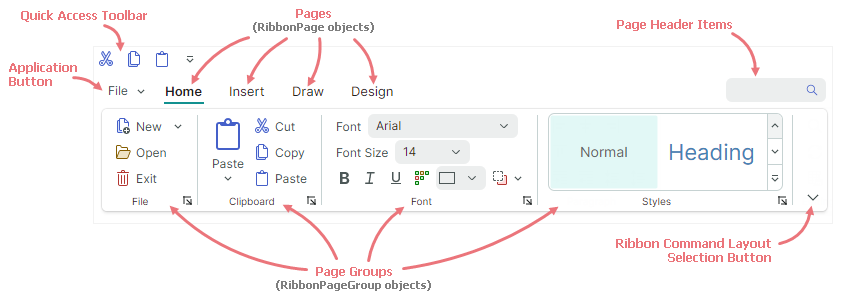
Ribbon 视觉元素
RibbonControl 由以下元素组成:
-
页面——Ribbon 页面允许您创建选项卡。您可以根据需要添加任意数量的页面。至少必须创建一个页面。
每个页面显示一个或多个元素组。
-
页面组——Ribbon 组提供了一种在页面内以逻辑方式组合元素集合的方法。组之间用竖线分隔。
-
Application Button——此按钮会调用一个下拉式应用程序菜单,该菜单通常包含用于处理文件的命令。
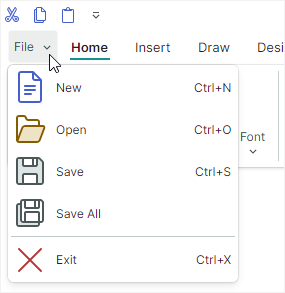
如果启用,Application Button 会显示在页面标题之前。
- 快速访问工具栏——此工具栏提供对常用命令的访问。用户可以通过上下文菜单将命令添加到此工具栏。
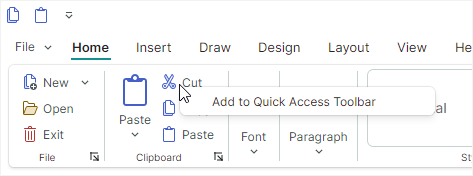
快速访问工具栏可以显示在 Ribbon 页面的上方或下方。
-
页面标题元素——您可以在 Ribbon 的右边缘显示元素,与页面标题对齐。存储这些元素的集合称为页面标题元素。
-
Ribbon 命令布局选择按钮——此按钮显示一个菜单,允许用户在经典和简化 Ribbon 命令布局之间切换。
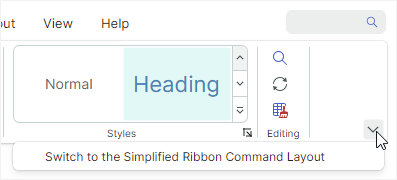
Classic(经典)命令布局将 Ribbon 元素排列为三行:
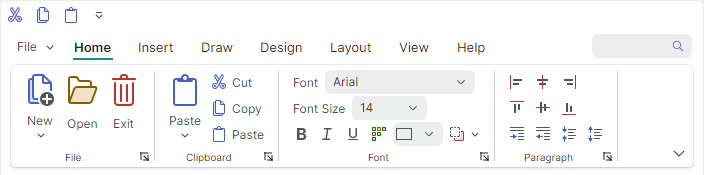
Simplified(简化)布局使用一行元素:
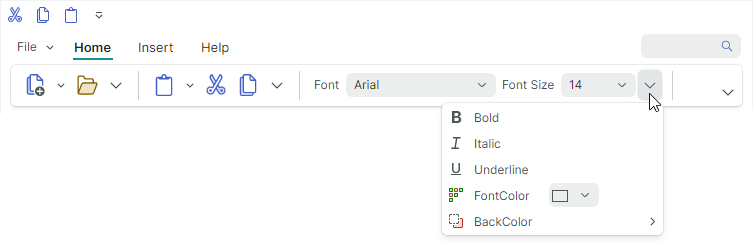
有关更多信息,请参阅 Ribbon 命令布局。
演示
有关演示 RibbonControl 功能的示例,请参阅 Eremex Controls Demo 应用程序。
创建 Ribbon 界面
简而言之,创建 Ribbon 界面包括以下几个阶段:
- 创建
RibbonControl。 - 向 Ribbon 添加 Ribbon 页面(选项卡)。
- 向页面添加 Ribbon 页面组。
- 向页面组添加 Ribbon 元素(命令、元素库等)。
您还可以将 Ribbon 元素添加到页面标题区域、快速访问工具栏、弹出菜单和子菜单中。
定义 RibbonControl
RibbonControl 是一个功能丰富的工具栏。与传统工具栏一样,RibbonControl 由 ToolbarManager 组件管理。
要创建 RibbonControl,请在 ToolbarManager 组件内定义它。
<mxb:ToolbarManager IsWindowManager="True">
    <mxr:RibbonControl Name="ribbon1">
      <!-- ... -->
    </mxr:RibbonControl>
</mxb:ToolbarManager>
定义和访问 Ribbon 页面
Ribbon 页面(选项卡)由 RibbonPage 类封装。
要在 XAML 中添加 Ribbon 页面,请将 <RibbonPage> 对象定义为 <RibbonControl> 标签的内容。要在后台代码(code-behind)中添加和访问 Ribbon 页面,请使用 RibbonControl.Pages 集合。
<mxb:ToolbarManager IsWindowManager="True">
    <mxr:RibbonControl>
      <mxr:RibbonPage Header="Home" KeyTip="H">
        <!-- ... -->
      </mxr:RibbonPage>
      <mxr:RibbonPage Header="View" KeyTip="V">
        <!-- ... -->
      </mxr:RibbonPage>
      <mxr:RibbonPage Header="Design" KeyTip="S">
        <!-- ... -->
      </mxr:RibbonPage>
    </mxr:RibbonControl>
</mxb:ToolbarManager>
定义和访问 Ribbon 页面组
Ribbon 页面组由 RibbonPageGroup 类封装。它们是 Ribbon 页面的子元素。
要在 XAML 中创建页面组,请将 <RibbonPageGroup> 对象定义为 <RibbonPage> 元素的内容。要在后台代码中添加和访问页面组,请使用 RibbonPage.Groups 集合。
<mxr:RibbonPage Header="Home" KeyTip="H" Name="pageHome">
  <mxr:RibbonPageGroup Header="File" IsHeaderButtonVisible="True">
    <!-- ... -->
  </mxr:RibbonPageGroup>
  <mxr:RibbonPageGroup Header="Clipboard" IsHeaderButtonVisible="True">
    <!-- ... -->
  </mxr:RibbonPageGroup>
  <mxr:RibbonPageGroup Header="Font" IsHeaderButtonVisible="True">
    <!-- ... -->
  </mxr:RibbonPageGroup>
</mxr:RibbonPage>
定义 Ribbon 元素(命令、子菜单、元素库等)
Ribbon 元素是可以添加到 Ribbon 界面(Ribbon 页面组、快速访问工具栏和页面标题元素集合)中的基本元素。它们包括:
- 按钮(
ToolbarButtonItem)——常规按钮或下拉按钮。
常规按钮在被点击时执行命令(ToolbarButtonItem.Command)并触发事件(Click 和 Press)。
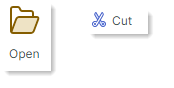
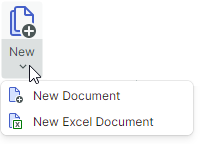
您还可以将下拉控件与按钮关联。当用户点击按钮或内置的向下箭头时,将显示此控件。
Ribbon 控件允许您指定按钮的显示大小。您可以使用附加属性 RibbonControl.DisplayMode 在大尺寸、带文本的小尺寸和不带文本的小尺寸之间进行选择。


- 复选按钮(
ToolbarCheckItem)——支持两种状态(正常和按下)的按钮。按钮的状态由ToolbarCheckItem.IsChecked属性指定。当选中状态发生变化时,会触发ToolbarCheckItem.CheckedChanged事件。

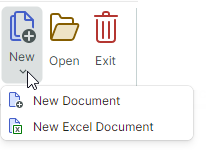
- 子菜单(
ToolbarMenuItem)——点击时显示子菜单。
- 内嵌编辑器(
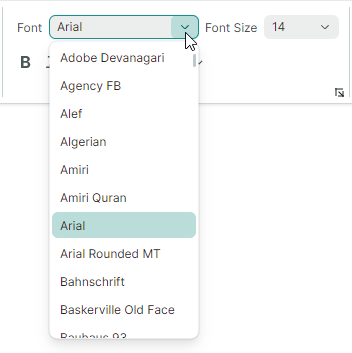
ToolbarEditorItem)——显示由ToolbarEditorItem.EditorProperties属性指定的内嵌编辑器。例如,您可以在 Ribbon 界面中嵌入 SpinEditor 或 TextEditor。
- 文本标签(
ToolbarTextItem)——显示由ToolbarTextItem.Header属性指定的静态文本。

- 元素组(
ToolbarItemGroup)——不可拆分的元素组。
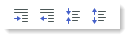
Ribbon 的自适应布局功能会在控件调整大小时自动折叠和恢复元素。组作为一个整体运作。调整 Ribbon 大小时,只能折叠整个组,而不能折叠其中的单个元素。
- 复选按钮组(
ToolbarCheckItemGroup)——不可拆分的复选按钮组(ToolbarCheckItem对象)。ToolbarCheckItemGroup类允许您创建互斥元素组(单选组),以及允许同时选中多个元素的组。

- 分隔符(
ToolbarSeparatorItem)——在 Ribbon 元素之间显示分隔符。
- 元素库(
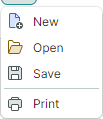
RibbonGalleryItem)——元素的库。使用RibbonGalleryItem.ItemsSource属性指定要渲染为库项的对象列表。
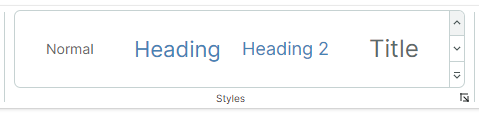
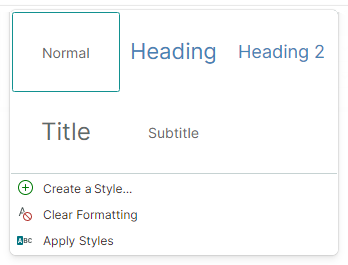
内嵌于 Ribbon 中的元素库具有一个下拉按钮,可激活元素库的下拉视图。下拉元素库可以在底部显示由 RibbonGalleryItem.DropDownItems 属性指定的其他命令。
以上列出的所有 Ribbon 元素都是 ToolbarItem 类的派生类。
它们同样可以添加到传统工具栏和上下文菜单中。
要将元素添加到 Ribbon 页面组,请在 <RibbonPageGroup> 的开始和结束标签之间定义相应的 Ribbon 元素。要在后台代码中添加和访问 Ribbon 元素,请使用 RibbonPageGroup.Items 集合。
以下代码片段将四个常规按钮(ToolbarButtonItem 对象)添加到 Clipboard 组中。完整代码请参见 WordPad Example 演示。
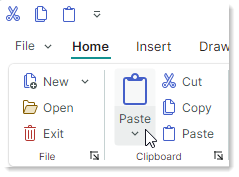
<mxr:RibbonPageGroup Header="Clipboard" IsHeaderButtonVisible="True">
    <mxb:ToolbarButtonItem Header="Paste" KeyTip="PA" Glyph="{x:Static icons:Basic.Paste}"
                           mxr:RibbonControl.DisplayMode="Large"
                           DropDownArrowVisibility="ShowSplitArrow">
        <mxb:ToolbarButtonItem.DropDownControl>
            <mxb:PopupMenu>
                <mxb:ToolbarButtonItem Header="Paste Special" KeyTip="PS"
                  Glyph="{x:Static icons:Basic.Paste}"
                  Command="{Binding PasteSpecialCommand}"/>
                <mxb:ToolbarButtonItem Header="Set Default Paste..." KeyTip="SP"
                  Command="{Binding SetDefaultPasteCommand}"
                />
            </mxb:PopupMenu>
        </mxb:ToolbarButtonItem.DropDownControl>
    </mxb:ToolbarButtonItem>
    <mxb:ToolbarButtonItem Header="Cut" KeyTip="CT"
                           Glyph="{x:Static icons:Basic.Cut}" Command="{Binding CutCommand}"/>
    <mxb:ToolbarButtonItem Header="Copy" KeyTip="CP"
                           Glyph="{x:Static icons:Basic.Copy}" Command="{Binding CopyCommand}"/>
    <mxb:ToolbarButtonItem Header="Paste" KeyTip="P"
                           Glyph="{x:Static icons:Basic.Paste}" Command="{Binding PasteCommand}"/>
</mxr:RibbonPageGroup>
有关更多信息,请参阅以下主题:
MVVM 设计模式支持
Ribbon 控件支持 MVVM 设计模式,允许您根据在视图模型(View Model)中定义的业务对象集合来创建页面、页面组和元素(在页面组、快速访问工具栏和页面标题区域中)。以下属性支持 MVVM 设计模式:
RibbonControl.PagesSource——用于填充 Ribbon 控件页面的业务对象集合。相应的数据模板应定义RibbonPage对象。RibbonPage.GroupsSource——用于填充 Ribbon 页面中组的业务对象集合。相应的数据模板应定义RibbonPageGroup对象。RibbonPageGroup.ItemsSource——用于在页面组中创建 Ribbon 元素的业务对象集合。相应的数据模板应定义 Ribbon 元素。RibbonControl.QuickAccessToolbarItemsSource——用于在快速访问工具栏中创建 Ribbon 元素的业务对象集合。相应的数据模板应定义 Ribbon 元素。RibbonControl.PageHeaderItemsSource——用于创建页面标题元素的业务对象集合。相应的数据模板应定义 Ribbon 元素。ToolbarMenuItem.ItemsSource——用于填充子菜单元素的业务对象集合。相应的数据模板应定义 Ribbon 元素。
* 本页面使用机器翻译技术翻译。