自定义编辑器
PropertyGrid 支持在单元格中使用内嵌编辑器。它们用于显示和编辑单元格的值。您可以在单元格中嵌入自定义编辑器,从而替换默认编辑器。
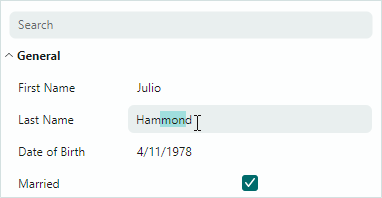
使用以下方法来指定自定义编辑器:
将编辑器直接分配给行单元格
使用 PropertyGridRow.CellTemplate 属性将编辑器分配给特定行。为此请执行以下操作:
- 创建一个 DataTemplate 对象,并在模板内部定义编辑器。
- 将该 DataTemplate 分配给
PropertyGridRow.CellTemplate属性。 - 在需要时,将编辑器显式绑定到该行的绑定字段。
以下示例展示了初始化 CellTemplate 属性的 XAML 代码:
xmlns:mxpg="https://schemas.eremexcontrols.net/avalonia/propertygrid"
...
<mxpg:PropertyGridControl x:Name="pGrid1" SelectedObject="{Binding}" Grid.Column="1">
    <mxpg:PropertyGridCategoryRow Caption="MyCategory1">
        <mxpg:PropertyGridRow FieldName="Number">
            <mxpg:PropertyGridRow.CellTemplate>
                <DataTemplate>
                    <TextBox Text="{Binding Value}"/>
                </DataTemplate>
            </mxpg:PropertyGridRow.CellTemplate>
        </mxpg:PropertyGridRow>
    </mxpg:PropertyGridCategoryRow>
</mxpg:PropertyGridControl>
Eremex 编辑器的隐式数据绑定
如果在模板中使用 Eremex 编辑器,您可以省略将编辑器显式绑定到行的绑定字段。请确保 Eremex 编辑器的 x:Name 属性设置为 "PART_Editor"。在这种情况下,PropertyGrid 会自动将编辑器的 EditorValue 属性绑定到该行的字段。此外,PropertyGrid 还会开始维护内嵌编辑器的外观设置(激活和非激活状态下边框的可见性和前景色)。
xmlns:mxpg="https://schemas.eremexcontrols.net/avalonia/propertygrid"
xmlns:mxe="https://schemas.eremexcontrols.net/avalonia/editors"
...
<mxpg:PropertyGridRow FieldName="Caption">
    <mxpg:PropertyGridRow.CellTemplate>
        <DataTemplate>
            <mxe:ButtonEditor x:Name="PART_Editor">
                <mxe:ButtonEditor.Buttons>
                    <mxe:ButtonSettings Content="..."/>
                </mxe:ButtonEditor.Buttons>
            </mxe:ButtonEditor>
        </DataTemplate>
    </mxpg:PropertyGridRow.CellTemplate>
</mxpg:PropertyGridRow>
显式数据绑定
在以下情况下需要使用显式数据绑定:
- 您使用的编辑器不是 Eremex 编辑器。所有 Eremex 编辑器都派生自
Eremex.AvaloniaUI.Controls.Editors.BaseEditor类。 - 您需要在数据绑定表达式中指定自定义值转换器。
<DataTemplate DataType="pepa:Color">
    <mxe:PopupColorEditor x:Name="PART_Editor"
     EditorValue="{Binding Value, Converter={ecadpg:EcadColorToAvaloniaColorConverter}}"/>
</DataTemplate>
根据行的数据类型动态分配编辑器
PropertyGrid 控件可以根据行的绑定字段的数据类型,自动为行单元格分配模板。为此请使用 PropertyGridControl.CellTemplate 属性。
以下示例将 TextEditor(将值绘制为绿色)与绑定到 Integer 字段的行相关联:
xmlns:sys="clr-namespace:System;assembly=mscorlib"
xmlns:mxpg="https://schemas.eremexcontrols.net/avalonia/propertygrid"
...
<mxpg:PropertyGridControl.CellTemplate>
    <DataTemplate DataType="sys:Int32">
        <mxe:TextEditor x:Name="PART_Editor1" EditorValue="{Binding Value}" Foreground="Green"/>
    </DataTemplate>
</mxpg:PropertyGridControl.CellTemplate>
如果您有一个与不同数据类型相关联的 DataTemplate 对象列表,并希望将此列表分配给 PropertyGrid 控件,请使用以下方法:
-
在 code-behind 中创建一个自定义类,该类根据数据类型定位 DataTemplate,并创建与该数据类型关联的控件,如下所示:
using Avalonia.Collections;
using Avalonia.Controls.Templates;

namespace AvaloniaApplication1.Views;

public class CellTemplateLocator : AvaloniaList<IDataTemplate>, IDataTemplate
{
    public Control Build(object? param)
    {
        return this.First(x => x.Match(param)).Build(param);
    }

    public bool Match(object? data)
    {
        return this.Any(x => x.Match(data));
    }
}
Tip
Match方法的 data 参数指定目标单元格模板的值。默认情况下,data 参数包含绑定属性的值。您可以处理CustomCellTemplateData事件,以提供自定义对象作为单元格模板的值。指定的自定义对象将传递给Match方法。 -
使用 CellTemplateLocator 对象初始化
PropertyGridControl.CellTemplate属性。 - 使用与您的数据类型相关联的 DataTemplate 对象填充 CellTemplateLocator 对象。
以下示例分别定义了两个与 String 和 Integer 数据类型相关联的 DataTemplate 对象。
xmlns:sys="clr-namespace:System;assembly=mscorlib"
xmlns:local="clr-namespace:AvaloniaApplication1.Views"

<mxpg:PropertyGridControl.CellTemplate>
    <local:CellTemplateLocator>
        <DataTemplate DataType="sys:String">
            <mxe:TextEditor x:Name="PART_Editor" EditorValue="{Binding Value}" Foreground="Red"/>
        </DataTemplate>
        <DataTemplate DataType="sys:Int32">
            <mxe:TextEditor x:Name="PART_Editor1" EditorValue="{Binding Value}" Foreground="Green"/>
        </DataTemplate>
    </local:CellTemplateLocator>
</mxpg:PropertyGridControl.CellTemplate>
另请参阅
* 本页面使用机器翻译技术翻译。