停靠面板和容器
停靠窗格(Eremex.AvaloniaUI.Controls.Docking.DockPane)是一种面板,可以被停靠、变为浮动、自动隐藏,并且可以组合到选项卡组(容器)中。
停靠窗格和文档窗格是 Docking UI 的基本元素。停靠窗格允许您创建工具面板,而文档窗格允许您创建带选项卡的 MDI(多文档界面)。
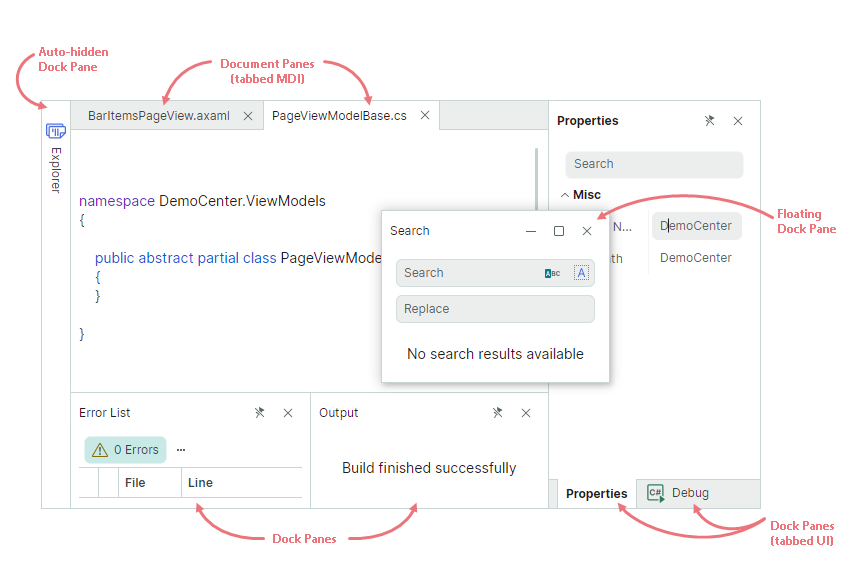
在运行时,用户可以使用拖放操作和上下文菜单重新排列面板布局:面板可以并排停靠、自动隐藏、显示为选项卡,或显示在浮动窗口中。所有这些运行时操作都会重新组织停靠项的内部结构。
当您在 XAML 或代码隐藏文件中定义面板布局时,通常需要使用专门的停靠容器来组合面板,并以特定方式呈现它们。
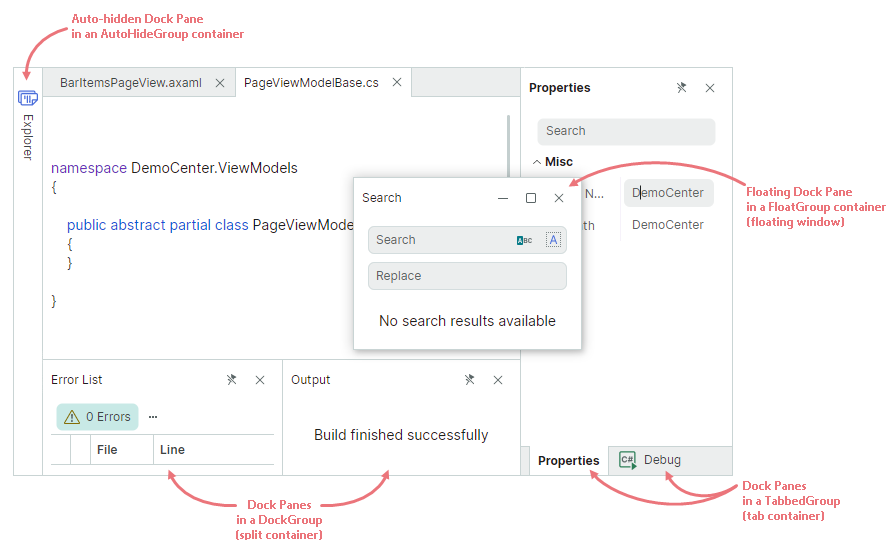
支持以下停靠容器:
DockGroup(拆分容器)— 水平或垂直并排显示停靠项(停靠窗格和容器)。子停靠项之间由分隔条隔开,分隔条支持调整面板大小。TabbedGroup(选项卡容器)— 将停靠项显示为选项卡。AutoHideGroup— 该容器的子停靠窗格具有自动隐藏功能。当用户单击面板的标题时,自动隐藏的面板会展开显示。FloatGroup— 在浮动窗口中显示停靠项。
当用户在运行时重新排列面板时,停靠容器会被自动创建和销毁。
以下 XAML 文件演示了如何创建上图所示的停靠项结构:
xmlns:mxd="https://schemas.eremexcontrols.net/avalonia/docking"

<mxd:DockManager>
    <mxd:DockGroup Orientation="Horizontal">
        <mxd:DockGroup Orientation="Vertical" DockWidth="3*">
            <mxd:DocumentGroup DockHeight="2*">
                <mxd:DocumentPane Header="BarItemsPageView.axaml"/>
                <mxd:DocumentPane Header="PageViewModelBase.cs"/>
            </mxd:DocumentGroup>
            <mxd:DockGroup Orientation="Horizontal" DockHeight="*">
                <mxd:DockPane Header="Error List"/>
                <mxd:DockPane Header="Output"/>
            </mxd:DockGroup>
        </mxd:DockGroup>
        <mxd:TabbedGroup DockWidth="*">
            <mxd:DockPane Header="Properties"/>
            <mxd:DockPane Header="Debug"/>
        </mxd:TabbedGroup>
    </mxd:DockGroup>
    <mxd:DockManager.AutoHideGroups>
        <mxd:AutoHideGroup Dock="Left">
            <mxd:DockPane Header="Explorer"/>
        </mxd:AutoHideGroup>
    </mxd:DockManager.AutoHideGroups>
    <mxd:DockManager.FloatGroups>
        <mxd:FloatGroup FloatLocation="300,300">
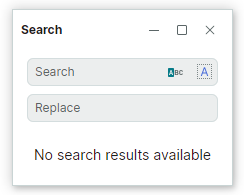
            <mxd:DockPane Header="Search"/>
        </mxd:FloatGroup>
    </mxd:DockManager.FloatGroups>
</mxd:DockManager>
使用 MVVM 创建 Docking UI
您可以使用 MVVM 设计模式,用停靠项(停靠窗格和文档窗格)填充 Docking UI。为此,请使用以下 API 成员:
DockManager.ItemsSource— 指定需要渲染为停靠项的对象列表。DockManager.ItemTemplate— 指定用于将DockManager.ItemsSource列表中的对象渲染为停靠项的模板。
有关更多信息,请参阅使用 MVVM 模式填充停靠项。
停靠窗格的内容和大小
指定内容
您可以使用 DockPane.Content 属性来定义面板的内容。在 XAML 中,您可以在起始和结束的 <DockPane> 标签之间定义面板的内容。
DockPane.ContentTemplate 属性允许您指定用于渲染 Content 对象的模板。
指定大小
对于显示在拆分容器(DockGroup)中的停靠项(面板和容器),以下属性允许您设置项的大小:
DockWidth(用于在父容器中水平排列的面板)DockHeight(用于在父容器中垂直排列的面板)
这些属性不会影响浮动模式和自动隐藏模式下面板的大小。 请参阅以下链接以了解更多信息:
指定标题文本和图标
使用 DockPane.Header 和 DockPane.HeaderTemplate 属性设置停靠面板的标题。要显示图像,请使用 DockPane.Glyph 和 DockPane.GlyphSize 属性。
当面板托管在选项卡容器中时,您可以为其指定不同的标题选项。为此,请使用 DockPane.TabHeader、DockPane.TabHeaderTemplate、DockPane.TabGlyph 和 DockPane.TabGlyphSize 属性。
相关 API
DockPane.ShowGlyphMode— 指定面板标题中图标的可见性和位置。DockPane.ShowTabGlyphMode— 当面板托管在选项卡组中时,指定选项卡中图标的可见性和位置。
激活面板
DockPane.IsActive 属性允许您将焦点移动到特定面板。例如,如果面板处于自动隐藏状态,当您将 DockPane.IsActive 属性设置为 true 时,该面板将展开并获得焦点。
使用 DockManager.ActiveDockItem 属性获取当前活动的停靠项。
当多个面板组合在选项卡容器(TabbedGroup)中时,您可以使用 TabbedGroup.SelectedIndex 属性来选择特定面板。
关闭面板
每个停靠面板都会显示“关闭”按钮,允许用户关闭该面板。在代码中,您可以使用 DockManager.Close 方法关闭面板。
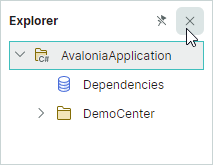
使用 DockPane.AllowClose 属性隐藏面板的“关闭”按钮,从而防止用户通过该按钮关闭面板。
当面板关闭时,会触发 DockPane.CloseCommand 命令。已关闭的面板可以从 DockManager.ClosedPanes 集合中访问。
当多个面板组合在选项卡容器中时,该容器的 CloseButtonShowMode 属性允许您在选项卡条区域中显示额外的“关闭”按钮。您可以选择在所有选项卡中、在活动选项卡中,或在选项卡条区域中显示“关闭”按钮。
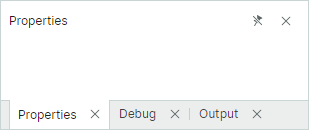
对于浮动的选项卡容器,选项卡容器标题中的“关闭”按钮既可以关闭活动面板,也可以关闭所有面板。使用 DockManager.CloseOnlyActivePane 属性选择所需的行为。
DockManager.DockOperationStarting 事件允许您阻止特定面板被关闭,或在面板关闭时执行自定义操作。
停靠面板的运行时选项
DockPane 对象包含一些设置,允许您在运行时禁用特定的用户操作:
DockPane.AllowAutoHide— 获取或设置面板的“固定”按钮和“自动隐藏”上下文菜单项是否可用。将此属性设置为false可阻止用户为特定面板启用自动隐藏模式。DockPane.AllowClose— 获取或设置用户是否可以关闭面板。将此属性设置为false可隐藏面板的“x”(关闭)按钮。请参阅关闭面板。DockPane.AllowFloat— 获取或设置用户是否可以使面板浮动。请参阅浮动面板。DockPane.AllowMaximize— 指定面板处于浮动状态时“最大化”按钮的可见性。DockPane.AllowMinimize— 指定面板处于浮动状态时“最小化”按钮的可见性。
这些选项不会阻止您在代码中对面板执行相应的操作。
您还可以处理 DockManager.DockOperationStarting 事件,以动态阻止某些停靠操作,或在这些操作发生时运行自定义逻辑。
拆分面板
停靠项(面板和组)可以水平或垂直并排排列。要创建这种布局,需要将停靠项组合到 DockGroup 容器(拆分容器)中。
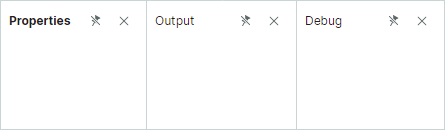
用户可以将一个面板拖放到另一个面板的左侧、右侧、顶部或底部停靠提示上,以将该面板停靠到相应位置。停靠项之间的分隔条支持调整大小。
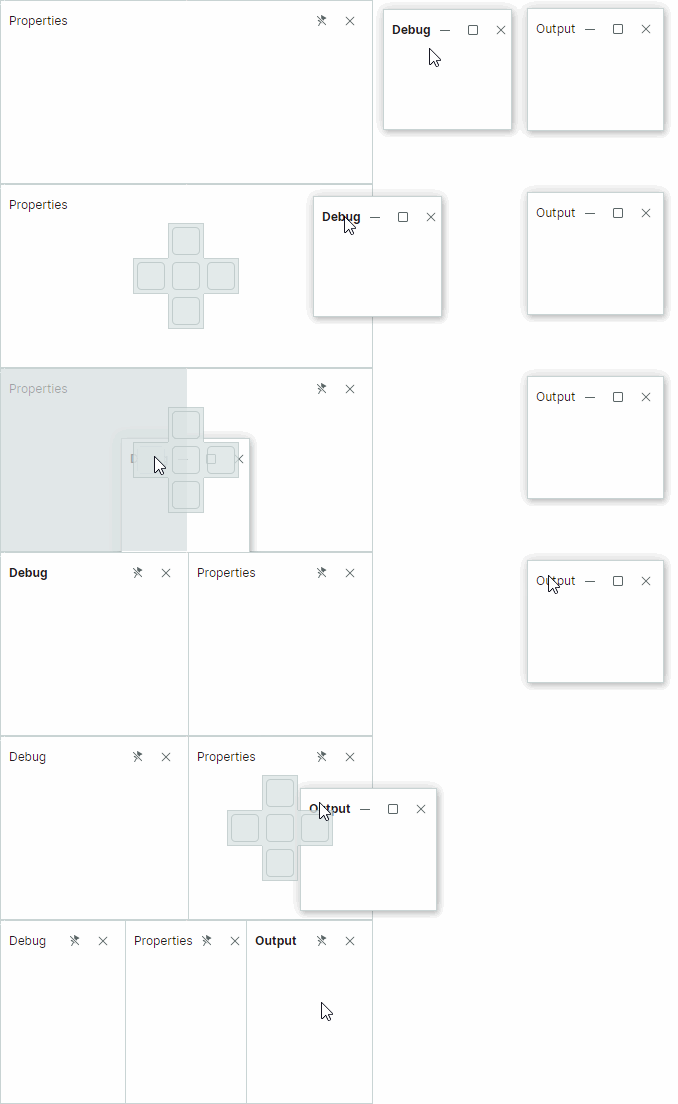
DockGroup 容器的子项可以是面板(DockPane 和 DocumentPane),也可以是其他容器(DockGroup 和 DocumentGroup)。
DockGroup 中项的默认排列方式为水平排列。将 DockGroup.Orientation 属性设置为 Vertical 可垂直排列各项。
示例 - 创建简单的停靠面板布局
以下 XAML 代码创建了下图所示的停靠面板布局。
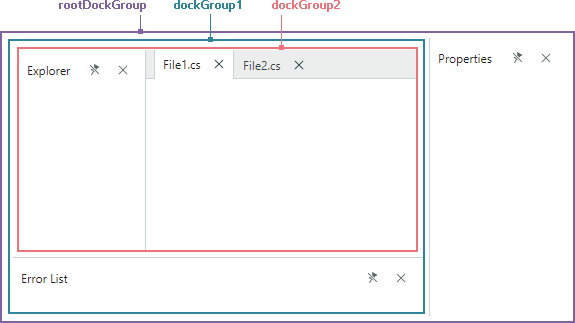
<mxd:DockManager Grid.Column="0" Grid.Row="1">
    <mxd:DockGroup Name="rootDockGroup">
        <mxd:DockGroup Name="dockGroup1" DockWidth="3*" Orientation="Vertical">
            <mxd:DockGroup Name="dockGroup2" DockHeight="4*">
                <mxd:DockPane DockWidth="*" Header="Explorer"/>
                <mxd:DocumentGroup DockWidth="3*">
                    <mxd:DocumentPane Header="File1.cs"/>
                    <mxd:DocumentPane Header="File2.cs"/>
                </mxd:DocumentGroup>
            </mxd:DockGroup>
            <mxd:DockPane Header="Error List" DockHeight="*"/>
        </mxd:DockGroup>
        <mxd:DockPane Header="Properties" DockWidth="*"/>
    </mxd:DockGroup>
</mxd:DockManager>
在代码隐藏文件中拆分面板
要在代码隐藏文件中将某个面板停靠到另一个面板(或组)旁边,请使用 DockManager.Dock 方法,并将 dockType 参数设置为 DockType.Left、DockType.Right、DockType.Top 或 DockType.Bottom。
DockManager.Dock 方法不一定会创建新的 DockGroup。如果所需方向与目标组的方向相匹配,源面板会被添加到目标面板的父组中。如果新组的方向与目标组的方向不匹配,则会创建新的 DockGroup。
假设目标面板位于一个子项水平排列的 DockGroup 中。当您将另一个(源)面板停靠到目标面板的左侧或右侧时,不会创建新的 DockGroup;相反,源面板会被添加到目标面板的父组中。当您将源面板停靠到目标面板的顶部或底部边缘时,会创建一个新的垂直 DockGroup。
示例 - 在代码隐藏文件中并排显示面板
以下代码将 Explorer 和 Error List 面板停靠在 Properties 面板旁边。
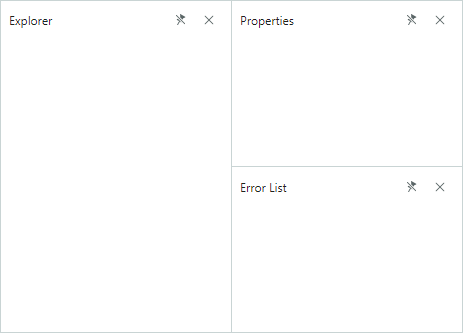
using Eremex.AvaloniaUI.Controls.Docking;

dockManager1.Dock(dockPaneExplorer, dockPaneProperties, DockType.Left);
dockManager1.Dock(dockPaneErrorList, dockPaneProperties, DockType.Bottom);
相关 API
DockManager.Dock— 允许您将一个停靠项(例如面板)停靠到另一个停靠项旁边。将 dockType 参数设置为DockType.Left、DockType.Right、DockType.Top或DockType.Bottom以创建拆分容器。DockItemBase.DockParent— 允许您获取DockPane对象或其他停靠项的直接父级。
浮动面板
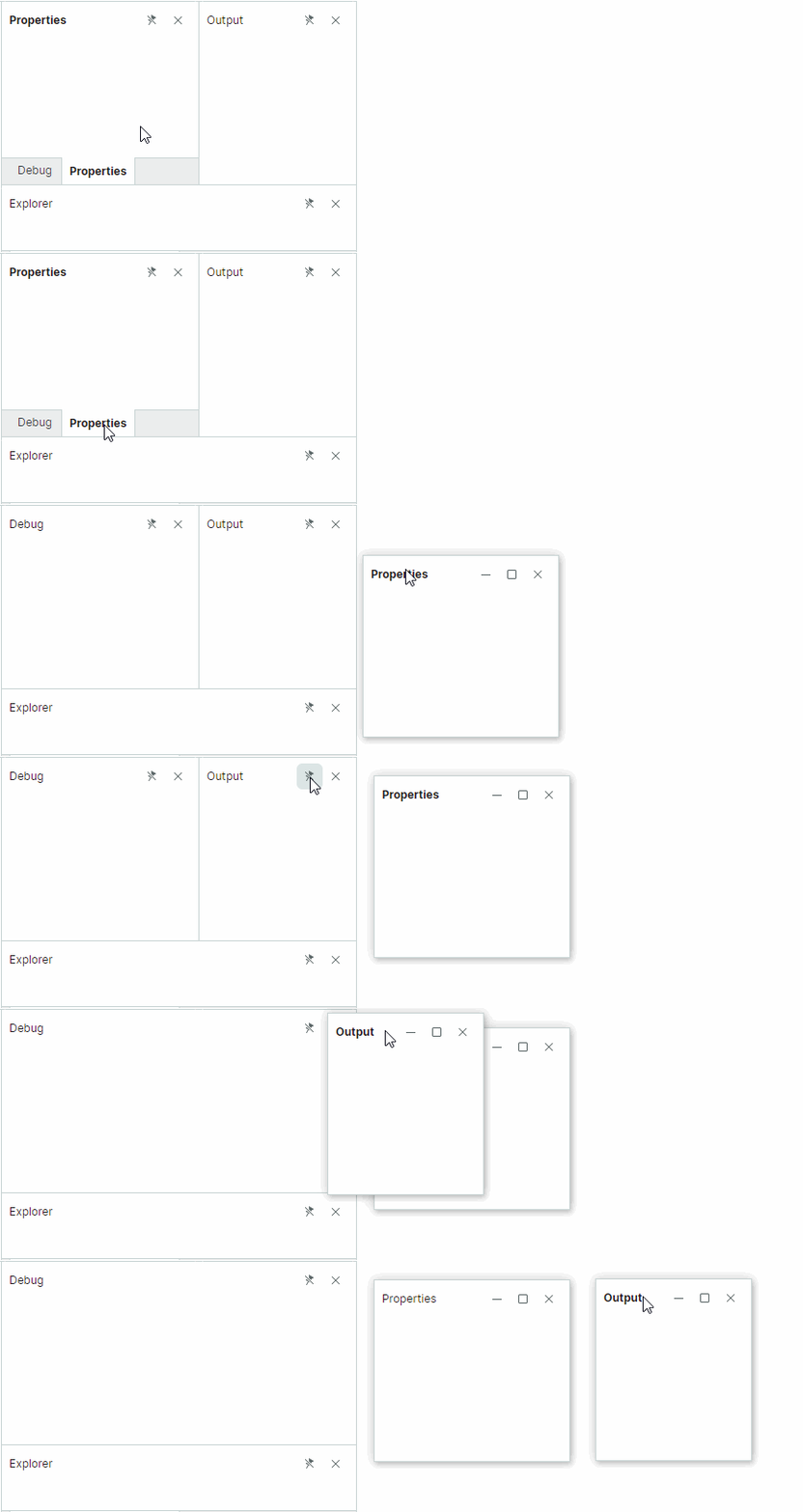
Docking 库支持浮动面板,用户可以在可用的屏幕空间内自由移动这些面板。浮动面板托管在浮动窗口中。
用户可以用鼠标将面板从其停靠状态拖出,使其变为浮动状态。
访问浮动窗口
当面板变为浮动状态时,会创建一个用于承载该面板的浮动窗口(容器)。浮动窗口由 FloatGroup 对象封装。您可以通过面板的 DockItemBase.FloatGroup 属性访问该面板所在的父浮动窗口。如果面板不处于浮动状态,此属性返回 null。
您可以使用以下 API 成员来指定浮动窗口的位置、大小、标题和图标:
FloatGroup.FloatHeightFloatGroup.FloatLocationFloatGroup.FloatWidthFloatGroup.GlyphFloatGroup.HeaderFloatGroup.HeaderTemplate
使面板浮动
要在 XAML 中定义浮动面板,请将一个 FloatGroup 容器添加到 DockManager.FloatGroups 集合中,然后将 DockPane 面板添加到该 FloatGroup 容器中。
在代码隐藏文件中,使用 DockManager.Float 方法创建浮动停靠项。
示例 - 在 XAML 中定义浮动面板
以下示例在 XAML 中创建一个浮动面板,并设置所创建浮动窗口的位置和大小。
<mxd:DockManager.FloatGroups>
    <mxd:FloatGroup FloatLocation="600,600">
        <mxd:DockPane Name="dockPaneExplorer1" Header="Explorer-float">
            ...
        </mxd:DockPane>
    </mxd:FloatGroup>
</mxd:DockManager.FloatGroups>
示例 - 在代码隐藏文件中创建浮动面板并自定义浮动窗口
以下代码使一个面板变为浮动状态,然后将另一个面板停靠到该浮动面板旁边。这将创建一个承载两个面板的浮动窗口(FloatGroup)。所创建的 FloatGroup 被定位在 DockManager 的右下角。
dockManager1.Float(dockPaneExplorer);
dockManager1.Dock(dockPaneSearch, dockPaneExplorer, DockType.Right);
FloatGroup floatingWindow = dockPaneExplorer.FloatGroup;
floatingWindow.Header = "My App";
floatingWindow.FloatWidth = 300;
floatingWindow.FloatHeight = 200;
floatingWindow.FloatLocation = dockManager1.PointToScreen(
    new Point(dockManager1.Bounds.Right - floatingWindow.FloatWidth,
    dockManager1.Bounds.Bottom - floatingWindow.FloatHeight));
设置浮动窗口的标题和图像
当两个或多个面板在浮动状态下并排停靠时,浮动窗口(FloatGroup)最初显示为空标题。
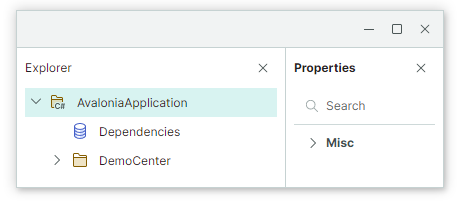
您可以使用以下属性来指定浮动窗口标题的内容:
FloatGroup.Glyph— 在标题中显示的图像。FloatGroup.GlyphSize— 图像的大小。FloatGroup.Header— 要在标题中渲染的对象。使用FloatGroup.WindowTitle可指定在标题中显示的字符串,而不是对象。FloatGroup.HeaderTemplate— 用于渲染FloatGroup.Header对象的模板。FloatGroup.ShowGlyphMode— 获取或设置FloatGroup.Glyph图像在标题中的位置和可见性。FloatGroup.WindowIcon— 一个WindowIcon对象,表示要在标题中渲染的图标。如果未指定WindowIcon,标题将显示由Glyph属性指定的图像。FloatGroup.WindowTitle— 要在标题中渲染的文本。如果未指定WindowTitle,标题将显示Header对象的文本表示形式。
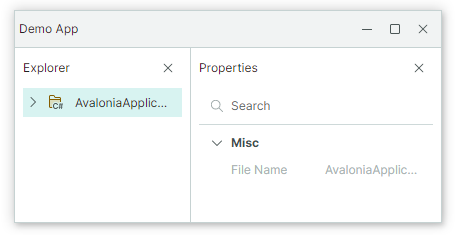
浮动窗口是在面板变为浮动状态时动态创建的。要初始化动态创建的浮动窗口的属性,请处理 DockManager.RegisterDockItem 事件。
private void DockManager1_RegisterDockItem(object sender, Eremex.AvaloniaUI.Controls.Docking.DockItemEventArgs e)
{
    if (e.Item is FloatGroup floatGroup)
    {
        floatGroup.Header = "Demo App";
    }
}
设置浮动边界
当面板变为浮动状态时,其先前的大小将决定浮动窗口的初始大小。您可以设置附加属性 FloatGroup.FloatWidth、FloatGroup.FloatHeight 和 FloatGroup.FloatLocation 来指定自定义的浮动边界。
<mxd:DockPane DockWidth="*" Header="Properties"
              mxd:FloatGroup.FloatWidth="300"
              mxd:FloatGroup.FloatHeight="150"
              />
停靠项变为浮动状态后,您可以访问其所在的父浮动窗口(FloatGroup)并设置其边界。
以下示例使某个停靠窗格变为浮动状态,访问所创建的浮动窗口,并设置其大小。
using Eremex.AvaloniaUI.Controls.Docking;

dockManager1.Float(dockPane1);
FloatGroup floatingWindow = dockPane1.FloatGroup;
floatingWindow.FloatWidth = 400;
floatingWindow.FloatHeight = 300;
floatingWindow.FloatLocation = dockManager1.PointToScreen(new Point(100, 100));
另一种为已创建的 FloatGroup 对象指定设置的方法是处理 DockOperationCompleted 事件,以访问新创建的 FloatGroup 对象并自定义其设置。
相关 API
DockPane.FloatGroup— 当面板处于浮动状态时,返回包含当前面板的浮动窗口(FloatGroup对象)。如果面板不处于浮动状态,则返回 null。FloatGroup.FloatLocation— 指定浮动组相对于屏幕左上角的位置。FloatGroup.FloatHeight— 指定FloatGroup的高度。FloatGroup.FloatWeight— 指定FloatGroup的宽度。FloatGroup.Header— 指定FloatGroup的标题文本。FloatGroup.HeaderTemplate— 指定FloatGroup的标题模板。FloatGroup.Glyph— 指定FloatGroup的图标。DockManager.Float— 使某个停靠项(例如DockPane对象)变为浮动状态。DockManager.FloatGroups— 浮动组(浮动窗口)的集合。
选项卡
用户可以将一个面板拖放到另一个面板的中心,以将这些面板组合到一个选项卡容器中。
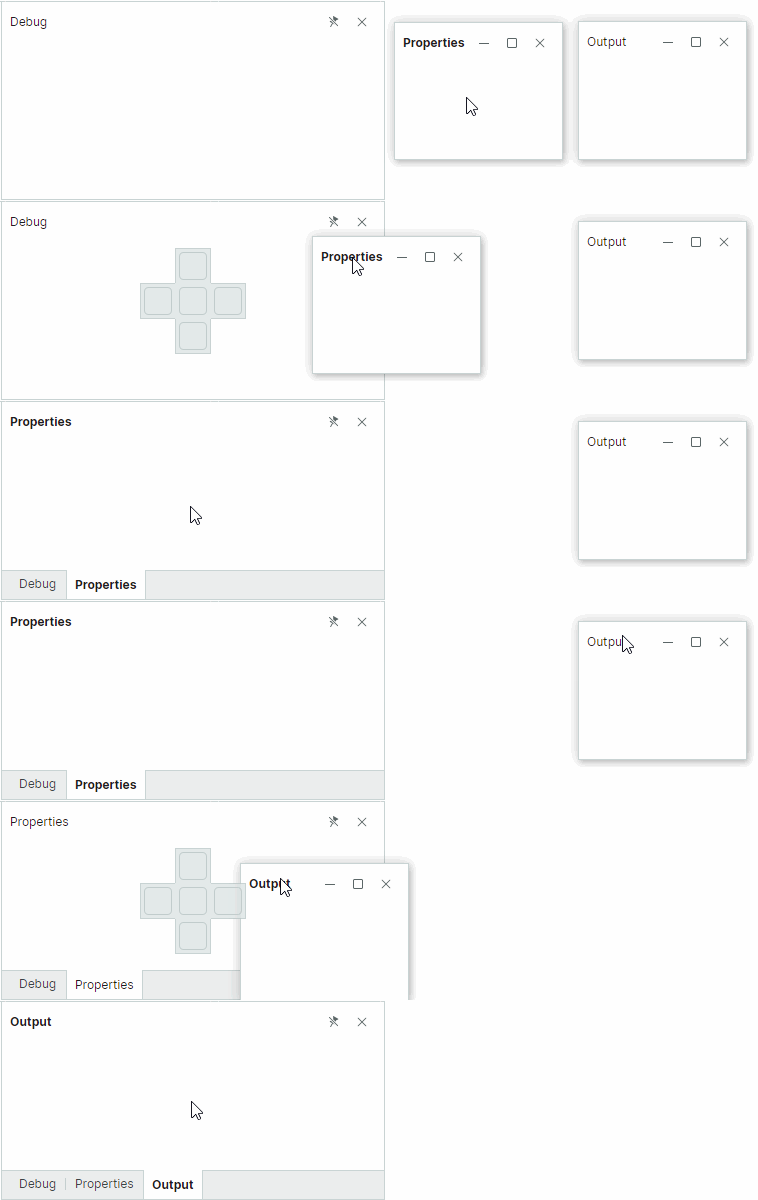
要在代码中将面板排列为选项卡,请将它们组合到一个 TabbedGroup 容器中。
示例 - 在 XAML 中将停靠面板显示为选项卡
以下 XAML 代码创建了下图所示的停靠面板布局。
<mxd:DockManager Grid.Column="0" Grid.Row="1">
    <mxd:DockGroup Name="rootDockGroup">
        <mxd:DockGroup Name="dockGroup1" DockWidth="3*" Orientation="Vertical">
            <mxd:DockGroup Name="dockGroup2" DockHeight="4*">
                <mxd:DockPane DockWidth="*" Header="Explorer"/>
                <mxd:DocumentGroup DockWidth="3*">
                    <mxd:DocumentPane Header="File1.cs"/>
                    <mxd:DocumentPane Header="File2.cs"/>
                </mxd:DocumentGroup>
            </mxd:DockGroup>
            <mxd:DockPane Header="Error List" DockHeight="*"/>
        </mxd:DockGroup>
        <mxd:DockPane Header="Properties" DockWidth="*"/>
    </mxd:DockGroup>
</mxd:DockManager>
要在代码隐藏文件中将面板组合到选项卡容器中,请使用 DockManager.Dock 方法,并将 dockType 参数设置为 DockType.Fill。如果您将源面板停靠到已经托管在选项卡容器中的另一个面板上,源面板将作为附加选项卡显示在该选项卡容器中。
示例 - 在代码隐藏文件中将停靠面板显示为选项卡
以下代码创建了一个拥有三个停靠面板的选项卡容器。
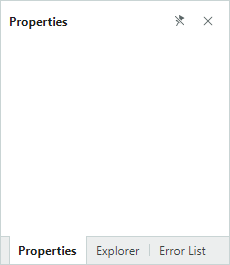
using Eremex.AvaloniaUI.Controls.Docking;

dockManager1.Dock(dockPaneExplorer, dockPaneProperties, DockType.Fill);
dockManager1.Dock(dockPaneErrorList, dockPaneProperties, DockType.Fill);
访问选项卡容器
对于位于选项卡容器中的面板,使用 DockPane.DockParent 属性可返回其父选项卡容器(TabbedGroup 对象)。
相关 API
DockManager.Dock— 允许您将一个项(例如面板)停靠到另一个项上。将该方法的 dockType 参数设置为DockType.Fill以创建选项卡容器。DockItemBase.DockParent— 允许您获取DockPane对象或其他停靠项的直接父级。对于组合在选项卡容器中的面板,DockParent属性返回其父TabbedGroup对象。DockPane.CloseCommand— 关闭面板时调用的命令。用户可以通过单击“关闭”按钮来关闭面板(请参阅DockPane.AllowClose和TabbedGroup.CloseButtonShowMode)。 已关闭的面板可以从DockManager.ClosedPanes集合中访问。DockPane.ShowTabGlyphMode— 当面板托管在选项卡容器中时,指定面板标题(选项卡)中图标的可见性和位置。DockPane.TabGlyphSize— 指定选项卡图标(DockPane.TabGlyph)的大小。当面板托管在选项卡容器中时,此属性生效。DockPane.TabGlyph— 指定在选项卡中显示的图标。当面板托管在选项卡容器中时,此属性生效。DockPane.TabHeaderTemplate— 指定用于渲染选项卡的模板。当面板托管在选项卡容器中时,此属性生效。-
DockPane.TabHeader— 指定在选项卡中显示的文本。当面板托管在选项卡容器中时,此属性生效。 -
TabbedGroup.AllowFloat— 指定用户是否可以使选项卡容器变为浮动状态。 TabbedGroup.CloseButtonShowMode— 指定是否以及在何处为选项卡区域中的子面板显示“关闭”按钮:不在选项卡区域中显示、在每个面板中显示、在活动面板中显示,或在选项卡条区域中显示。TabbedGroup.CloseButtonShowMode属性不影响面板标题中“关闭”按钮的显示。请参阅关闭面板。TabbedGroup.SelectTabOnClose— 指定关闭某个选项卡时选择哪个选项卡:最近打开的选项卡、后一个选项卡,或前一个选项卡。TabbedGroup.SelectedIndex— 指定当前选项卡容器中所选选项卡的从零开始的索引。您可以使用SelectedIndex属性来选择特定选项卡。TabbedGroup.ShowTabStripForSingleChild— 指定当选项卡容器只包含一个子项时是否显示选项卡条。如果将此属性设置为true,则只有当容器拥有两个或更多子项时才会显示选项卡条。TabbedGroup.TabHeaderOrientation— 指定选项卡是水平排列还是垂直排列。在TabHeaderOrientation.Auto模式下,如果TabbedGroup.TabStripPlacement属性设置为Top或Bottom,选项卡将水平排列;如果TabbedGroup.TabStripPlacement属性设置为Left或Right,选项卡将垂直排列。TabbedGroup.TabStripLayoutType— 指定选项卡的显示方式。TabStripLayoutType.Scroll— 选项卡标题的宽度足以显示其内容;如果没有足够的空间完整显示所有选项卡标题,选项卡标题区域中会出现滚动按钮。TabStripLayoutType.Stretch— 所有选项卡标题排成一行,并拉伸以适应控件的宽度;根据选项卡条的位置(请参阅TabbedGroup.TabStripPlacement),它们具有相同的宽度或高度。TabStripLayoutType.MultiLine— 如果没有足够的空间在一行中显示所有选项卡标题,选项卡标题将排列成多行。TabbedGroup.TabStripPlacement— 指定选项卡显示所沿的边缘。
自动隐藏面板
在运行时,用户可以单击面板的“固定”按钮( ),或从上下文菜单中选择“自动隐藏”命令,以为该面板启用自动隐藏模式。
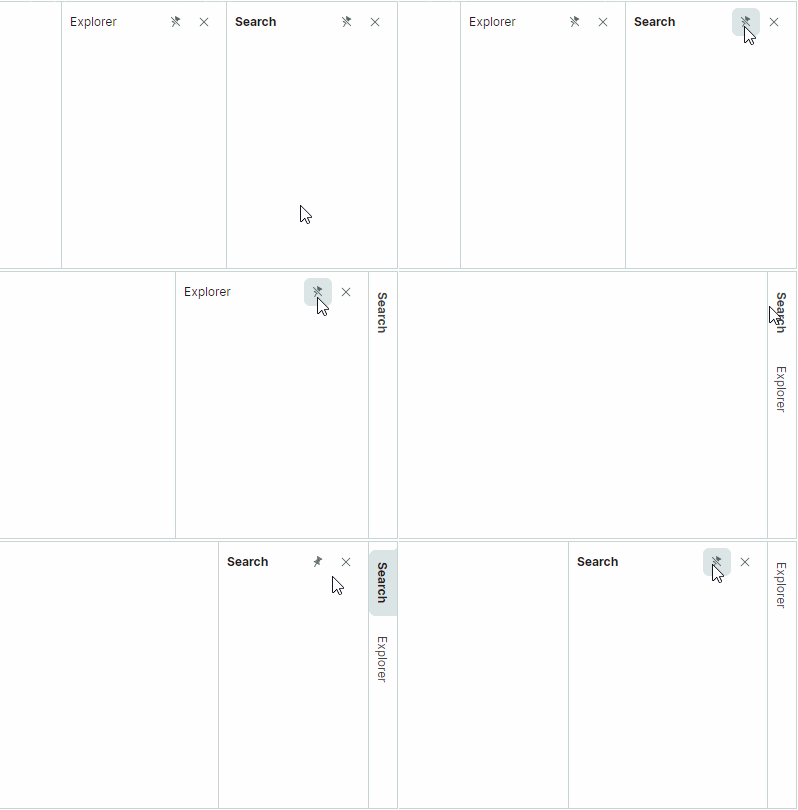
在默认模式下,当焦点移动到另一个面板时,自动隐藏面板会自动折叠。折叠后的自动隐藏面板只有标题保持可见。单击折叠面板的标题可将其展开。另请参阅:内联自动隐藏面板。
要在代码中创建自动隐藏面板,请使用 AutoHideGroup 容器。请参阅创建自动隐藏面板。
隐藏“固定”按钮
将 DockPane.AllowAutoHide 选项设置为 false,可阻止用户为特定面板启用自动隐藏模式。此选项会隐藏该面板的“固定”按钮和“自动隐藏”上下文菜单项。
浮动面板不提供“固定”按钮。
自动隐藏选项卡面板
当多个面板在 DockManager 的某条边缘以选项卡形式显示时,默认情况下,单击任意面板的“固定”按钮都会为当前选项卡容器中的所有面板启用自动隐藏功能。此操作会在 DockManager 的指定边缘创建一个 AutoHideGroup 容器,并将选项卡容器中的所有面板移动到该 AutoHideGroup 容器中。反之,当您在此 AutoHideGroup 中取消固定任意面板时,该 AutoHideGroup 将转换为选项卡容器(TabGroup)。
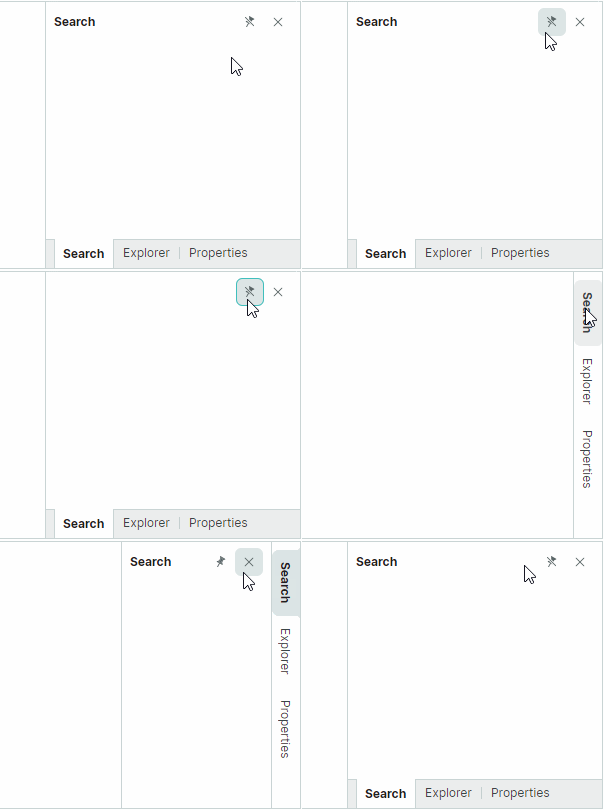
将 DockManager.AutoHideOnlyActivePane 属性设置为 true,可使自动隐藏功能只针对活动面板生效,而保持选项卡容器/自动隐藏容器中其他面板不受影响。
创建自动隐藏面板
要在 XAML 中创建自动隐藏面板,请将带有面板的 AutoHideGroup 容器添加到 DockManager.AutoHideGroups 集合中。AutoHideGroup.Dock 属性允许您指定自动隐藏容器将显示在 DockManager 的哪条边缘。
要在代码隐藏文件中为面板启用自动隐藏功能,请使用 DockManager.AutoHide 方法。
示例 - 在 XAML 中创建自动隐藏面板
以下代码在 DockManager 的左右两侧边缘创建两个自动隐藏容器。
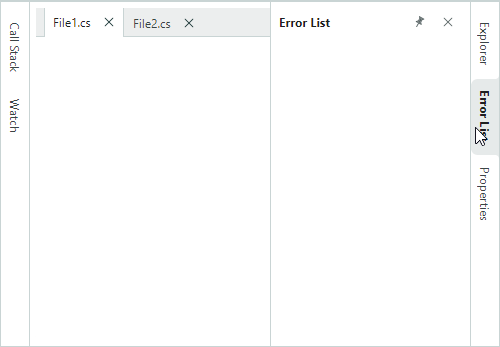
<mxd:DockManager Name="dockManager1" Grid.Column="0" Grid.Row="1">
    <mxd:DockManager.AutoHideGroups>
        <mxd:AutoHideGroup Dock="Right">
            <mxd:DockPane Name="dockPaneExplorer1" Header="Explorer" mxd:AutoHideGroup.AutoHideWidth="200" />
            <mxd:DockPane Name="dockPaneErrors1" Header="Error List" mxd:AutoHideGroup.AutoHideWidth="200"/>
            <mxd:DockPane Name="dockPaneProperties1" Header="Properties" mxd:AutoHideGroup.AutoHideWidth="200"/>
        </mxd:AutoHideGroup>
        <mxd:AutoHideGroup Dock="Left">
            <mxd:DockPane Name="dockPaneCallStack1" Header="Call Stack" mxd:AutoHideGroup.AutoHideWidth="200"/>
            <mxd:DockPane Name="dockPaneWatch1" Header="Watch" mxd:AutoHideGroup.AutoHideWidth="200"/>
        </mxd:AutoHideGroup>
    </mxd:DockManager.AutoHideGroups>

    <mxd:DockGroup Margin="6" Name="rootDockGroup">
        <mxd:DocumentGroup DockWidth="*">
            <mxd:DocumentPane Header="File1.cs"/>
            <mxd:DocumentPane Header="File2.cs"/>
        </mxd:DocumentGroup>
    </mxd:DockGroup>
</mxd:DockManager>
示例 - 在代码隐藏文件中为面板启用自动隐藏功能
以下代码为某个面板应用自动隐藏功能,然后将其展开。
访问自动隐藏容器
要访问托管某个自动隐藏面板的 AutoHideGroup 容器,请使用 DockItemBase.AutoHideGroup 属性。
展开和折叠自动隐藏面板
DockManager.ExpandAutoHidePanel 和 DockManager.CollapseAutoHidePanel 方法允许您展开和折叠自动隐藏面板。DockPane.IsActive 属性允许您为任意面板设置焦点。对于自动隐藏面板,该属性会先展开面板(如果面板处于折叠状态),然后再为其设置焦点。
设置展开的自动隐藏面板的大小
当面板变为自动隐藏状态时,其先前的宽度/高度将作为该自动隐藏面板在展开状态下的默认大小。
您可以使用附加属性 AutoHideGroup.AutoHideWidth 和 AutoHideGroup.AutoHideHeight,为自动隐藏面板设置自定义的展开宽度/高度。
<mxd:DockPane Name="dockPane1" DockWidth="*" Header="Properties"
             mxd:AutoHideGroup.AutoHideWidth="200" />
如果用户在展开状态下调整了面板大小,新的大小会被保存到 AutoHideGroup.AutoHideWidth 或 AutoHideGroup.AutoHideHeight 属性中,并在下次展开该面板时重新应用。
内联自动隐藏面板
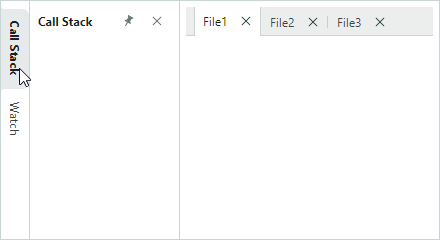
DockManager.AutoHideMode 属性允许您指定自动隐藏面板在展开时的显示方式。支持以下显示模式:
AutoHideMode.Default(默认模式)— 展开时,自动隐藏面板会覆盖在其他停靠项之上。
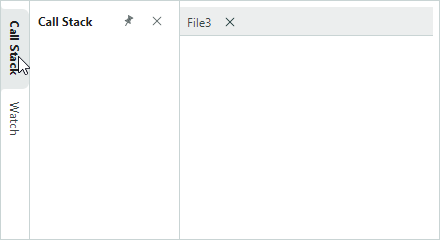
AutoHideMode.Inline— 展开时,自动隐藏面板会推移相邻的停靠项。
相关 API
DockManager.AutoHideGroups— 用于托管自动隐藏面板的AutoHideGroup对象集合。使用此集合添加自动隐藏面板并访问它们。DockManager.AutoHideMode— 指定展开后的自动隐藏面板是覆盖相邻的停靠项,还是推移它们。DockManager.AutoHideOnlyActivePane— 指定单击面板的“固定”按钮是否只切换该面板本身的自动隐藏功能。如果此属性设置为false(默认值),且当前面板属于某个选项卡组,则该选项卡组中的所有面板都会启用自动隐藏功能。DockPane.AutoHideGroup— 返回包含该面板的AutoHideGroup容器。如果面板不在自动隐藏组中,则返回 null。DockPane.AllowAutoHide— 获取或设置面板的“固定”按钮和“自动隐藏”上下文菜单项是否可用。将此属性设置为false可阻止用户为特定面板启用自动隐藏模式。AutoHideGroup.Dock— 指定AutoHideGroup容器沿 DockManager 哪条边缘显示。AutoHideGroup.AutoHideHeight— 附加属性。应用于面板时,指定当自动隐藏功能启用、且父级AutoHideGroup停靠在 DockManager 的顶部或底部边缘时该面板的高度。AutoHideGroup.AutoHideWidth— 附加属性。应用于面板时,指定当自动隐藏功能启用、且父级AutoHideGroup停靠在 DockManager 的左侧或右侧边缘时该面板的宽度。
另请参阅
* 本页面使用机器翻译技术翻译。