在 ALT Linux 上开始使用 Eremex Avalonia UI Controls
本教程将引导您在 ALT Linux 上使用 Eremex 控件创建一个 Avalonia UI 应用程序。首先,我们将搭建 .NET 应用程序的开发环境,然后创建一个包含 EMX DataGrid 控件的项目。
1. 前提条件
请确保 ALT Linux 上已安装 .NET SDK 和 Visual Studio Code。以下各节展示了如何从命令行安装它们。
1.1 安装 .NET SDK
要在 ALT Linux 上开发 .NET 应用程序,请安装 .NET SDK 包。例如,要安装 .NET 8 SDK,请在终端中运行以下命令:
1.2 安装 Visual Studio Code 和 C# Dev Kit 扩展
有关在 ALT Linux 上安装 VS Code 的说明,请参见:Education applications: VS Code。
或者,您也可以从 Download Visual Studio Code 页面下载 VS Code 的 RPM 包,然后使用以下命令进行安装:
(将 code_xxx.rpm 替换为下载的软件包的实际名称。)
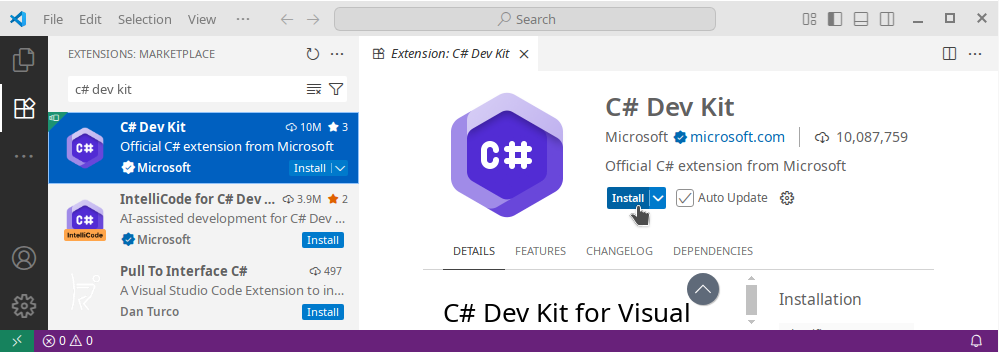
运行 VS Code,并在 Extensions 选项卡中安装 C# Dev Kit 扩展。
2. 安装 Eremex 项目模板
EMX Controls 库包含一组项目模板,可帮助您创建使用 EMX Controls 的新 Avalonia 项目。在终端中运行以下命令来安装这些模板:
3. 创建新项目
导航到您想要生成项目的目录。执行以下命令,根据 eremex.avalonia.mvvm 项目模板创建一个名为 AvaloniaApplication1 的支持 MVVM 的项目。
如果您遇到关于 nuget.org 的证书警告,应该手动将所需的根证书添加到您的操作系统中。若要临时绕过证书验证,请运行以下命令:
生成的项目包括:
- 所有必需的 Eremex Controls 包引用
- 在
App.axaml中注册的 'DeltaDesign' 绘制主题。 - 用作主应用程序窗口的 MxWindow。
MxWindow是一种专用窗口,它会根据当前的 Eremex 绘制主题绘制其元素(背景、边框和标题栏)。
4. 在 VS Code 中打开项目
在 VS Code 中,打开生成的 AvaloniaApplication1 文件夹。
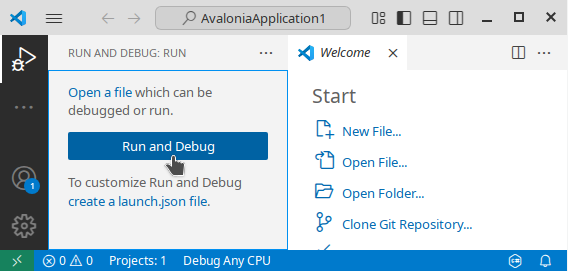
切换到 Run and Debug 选项卡(Ctrl+Shift+D),然后单击 Run and Debug 按钮:
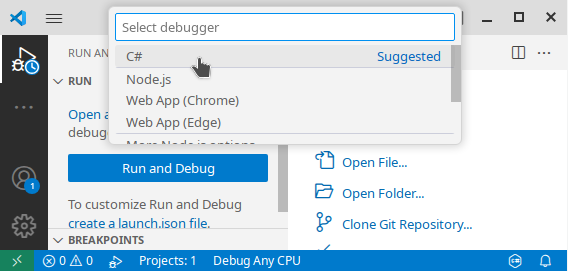
选择 c# 作为调试环境:
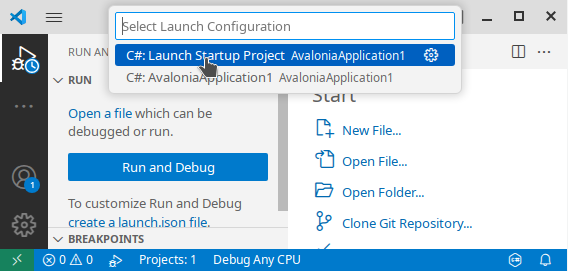
选择 C#: Launch Startup Project:
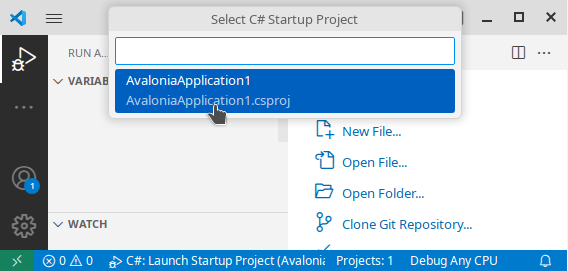
选择 AvaloniaApplication1.csproj 作为启动项目:
之后,VS Code 将构建并运行该项目。
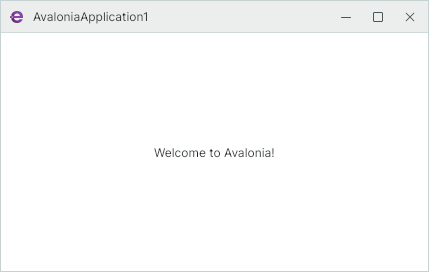
您也可以使用以下命令从终端运行该项目:
5. 选择浅色或深色绘制主题变体
Eremex 应用程序模板会自动将 DeltaDesign 绘制主题的注册代码添加到创建的项目中。打开 App.axaml 文件,在 Application 对象定义中查找该代码。
DeltaDesign 绘制主题支持 Light(浅色)和 Dark(深色)两种主题变体。使用 Application.RequestedThemeVariant 属性指定所需的主题变体。
<Application xmlns="https://github.com/avaloniaui"
    xmlns:x="http://schemas.microsoft.com/winfx/2006/xaml"
    x:Class="AvaloniaApplication1.App"
    xmlns:local="using:AvaloniaApplication1"
    xmlns:theme=
    "clr-namespace:Eremex.AvaloniaUI.Themes.DeltaDesign;assembly=Eremex.Avalonia.Themes.DeltaDesign"
    RequestedThemeVariant="Light">
  <!-- "Default" - The application's theme variant is defined by the system setting.
       "Light" - Enables the Light theme variant.
       "Dark" - Enables the Dark theme variant.
  -->
    <!-- .... -->
    <Application.Styles>
        <theme:DeltaDesignTheme/>
        <!-- .... -->
    </Application.Styles>
</Application>
在下面的各节中,我们将向 View 添加一个 Eremex DataGridControl 控件,并将其绑定到 View Model 中定义的 Employees 集合。
6. 为 Data Grid 定义数据
打开主 View Model(MainWindowViewModel.cs),定义将要绑定到 Data Grid 的 Employees 集合。
using CommunityToolkit.Mvvm.ComponentModel;
using System;
using System.Collections.Generic;

namespace AvaloniaApplication1.ViewModels;

public partial class MainWindowViewModel : ViewModelBase
{
    [ObservableProperty]
    IList<EmployeeInfo> employees;

    public MainWindowViewModel()
    {
        Employees = new List<EmployeeInfo>
        {
            new EmployeeInfo("Alex", "Smith", new DateTime(1990, 1, 1)),
            new EmployeeInfo("Samantha", "Brown", new DateTime(1988, 2, 5)),
            new EmployeeInfo("Nick", "Morris", new DateTime(2000, 8, 25)),
            new EmployeeInfo("Julia", "Lee", new DateTime(2005, 12, 3))
        };
    }
}

public partial class EmployeeInfo : ObservableObject
{
    [ObservableProperty]
    public string firstName;
    [ObservableProperty]
    public string lastName;
    [ObservableProperty]
    public DateTime birthDate;
    public EmployeeInfo(string firstName, string lastName, DateTime birthDate)
    {
        FirstName = firstName;
        LastName = lastName;
        BirthDate = birthDate;
    }
}
7. 在 XAML 中添加 Eremex Avalonia 控件命名空间
在 XAML 中定义 Eremex Avalonia 控件之前,需要先声明包含这些控件的命名空间。若要在主窗口中使用 DataGridControl,请将以下命名空间添加到 MainWindow.axaml 文件中:
下表列出了 Eremex 控件和辅助类对应的命名空间:
| 产品/类 | 命名空间 |
|---|---|
| Data Grid | xmlns:mxdg="https://schemas.eremexcontrols.net/avalonia/datagrid" |
| Tree List 和 Tree View | xmlns:mxtl="https://schemas.eremexcontrols.net/avalonia/treelist" |
| 编辑器和实用控件 | xmlns:mxe="https://schemas.eremexcontrols.net/avalonia/editors" |
| 图表 | xmlns:mxc="https://schemas.eremexcontrols.net/avalonia/charts" |
| Property Grid | xmlns:mxpg="https://schemas.eremexcontrols.net/avalonia/propertygrid" |
| Ribbon | xmlns:mxr="https://schemas.eremexcontrols.net/avalonia/ribbon" |
| 工具栏和菜单 | xmlns:mxb="https://schemas.eremexcontrols.net/avalonia/bars" |
| Docking | xmlns:mxd="https://schemas.eremexcontrols.net/avalonia/docking" |
| Graphics3DControl | xmlns:mx3d="https://schemas.eremexcontrols.net/avalonia/controls3d" |
| 通用辅助类 | xmlns:mx="https://schemas.eremexcontrols.net/avalonia" |
8. 在 XAML 中添加 Data Grid
在 MainWindow.axaml 文件中,定义一个 DataGridControl 并将其绑定到 Employees 集合。
<mx:MxWindow xmlns="https://github.com/avaloniaui"
        xmlns:x="http://schemas.microsoft.com/winfx/2006/xaml"
        xmlns:vm="using:AvaloniaApplication1.ViewModels"
        xmlns:d="http://schemas.microsoft.com/expression/blend/2008"
        xmlns:mc="http://schemas.openxmlformats.org/markup-compatibility/2006"
        xmlns:mx="https://schemas.eremexcontrols.net/avalonia"
        xmlns:mxdg="https://schemas.eremexcontrols.net/avalonia/datagrid"
        mc:Ignorable="d" d:DesignWidth="800" d:DesignHeight="450"
        x:Class="AvaloniaApplication1.Views.MainWindow"
        x:DataType="vm:MainWindowViewModel"
        Icon="/Assets/EMXControls.ico"
        Title="AvaloniaApplication1">

    <Design.DataContext>
        <!-- This only sets the DataContext for the previewer in an IDE,
             to set the actual DataContext for runtime,
             set the DataContext property in code (look at App.axaml.cs) -->
        <vm:MainWindowViewModel/>
    </Design.DataContext>

    <mxdg:DataGridControl AutoGenerateColumns="True" ItemsSource="{Binding Employees}"
     SearchPanelDisplayMode="Always"/>

</mx:MxWindow>
启用 DataGridControl.AutoGenerateColumns 选项后,将根据绑定的项源的公共属性自动生成列。
DataGridControl.SearchPanelDisplayMode 属性用于指定搜索框的可见性,该搜索框允许用户根据单元格中包含的值快速定位网格中的行。
9. 运行应用程序
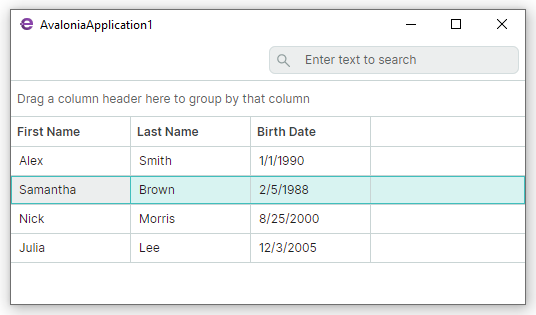
现在您可以运行应用程序了(按 F5)。应用程序启动后会出现一个包含功能完整的 Data Grid 控件的窗口。该网格默认即可对数据进行排序和分组。若要定位单元格的值,请在搜索面板中输入文本。
* 本页面使用机器翻译技术翻译。