热图
热图控件 (Eremex.AvaloniaUI.Charts.Heatmap) 允许您创建二维 heat map,这是一种使用颜色可视化数据的图表。
控件使用与该点的值相对应的颜色绘制 2D“地图”内的每个数据点。
热图控件是 Eremex.AvaloniaUI.Charts.ChartControl 的后代,它是所有图表控件的基类,包括 CartersianChart 和 PolarChart。因此,它继承了所有图表控件共有的特定功能。热图控件的功能包括:
- 自定义颜色编码
- 灰度着色
- X和Y轴的定制
- 十字线
- 条带和恒定线
- 使用鼠标和键盘滚动和缩放
- 将数据着色结果导出为位图
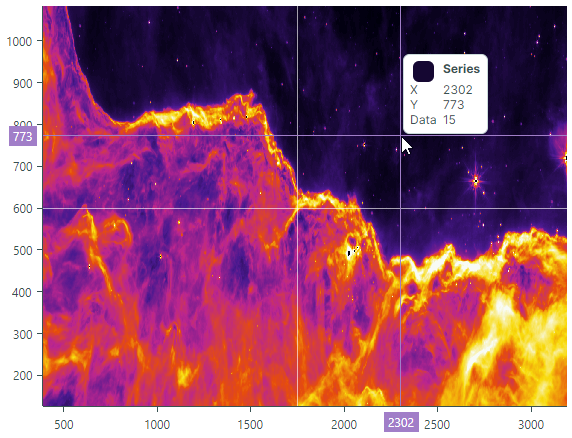
演示应用程序
请参阅 Eremex Controls 演示应用程序,了解演示热图控件功能的示例。
开始使用热图控制
设置热图控件,提供数据给控件,并指定颜色提供程序,根据特定逻辑为数据点的值着色。您还可以自定义轴以显示轴值,例如常量线。
请注意,热图控件中的 X 和 Y 轴是定性的。这些轴的参数是字符串类型。 “地图”内的数据点的值是Double类型。
提供数据
将 Heatmap.DataAdapter 属性设置为 Eremex.AvaloniaUI.Charts.HeatmapDataAdapter 对象,为热图控件提供数据。
HeatmapDataAdapter类包含以下需要初始化的主要属性:
public class HeatmapDataAdapter : ISeriesDataAdapter
{
    public IList<string> XArguments;
    public IList<string> YArguments;
    public double[,] Values;
    //...
}
XArguments— 指定 X 轴参数的字符串列表。 X 参数必须是唯一的。YArguments— 指定 Y 轴参数的字符串列表。 Y 参数必须是唯一的。Values— Double 类型值的二维数组。
Values 数组的宽度和高度必须分别与 XArguments 和 YArguments 列表中的项目数匹配。
Values 数组可能包含特定点的 Double.NaN 值。这些点不是由热图控件渲染的,用户可以通过这些点看到控件的背景。
Values 数组的行由热图控件从下到上呈现。
Values 数组的第一行呈现在底部,最后一行呈现在顶部。有关详细信息,请参阅下面的示例。
使用以下方法在运行时更新热图控件的数据:
HeatmapDataAdapter.UpdateValues(double[,] newValues)— 使用该方法的newValues参数指定的值更新当前值 (HeatmapDataAdapter.Values)。newValues数组中的列数和行数必须与HeatmapDataAdapter.Values数组中的列数和行数匹配。HeatmapDataAdapter.UpdateXArguments(IList<string> newArguments)— 使用新参数更新当前 X 参数 (HeatmapDataAdapter.XArguments)。newArguments列表中的元素数量必须与HeatmapDataAdapter.XArguments列表中的元素数量匹配。 X 参数必须是唯一的。HeatmapDataAdapter.UpdateYArguments(IList<string> newArguments)— 使用新参数更新当前 Y 参数 (HeatmapDataAdapter.YArguments)。newArguments列表中的元素数量必须与HeatmapDataAdapter.YArguments列表中的元素数量匹配。 Y 参数必须是唯一的。
示例 - 提供数据并使用默认渲染
以下示例向热图控件提供示例数据。 数据表示一个由三行五列组成的二维数组。
控件的默认颜色提供程序 (HeatmapGrayscaleColorProvider) 表示最小值为黑色,最大值为白色。其他值以成比例的灰色阴影着色。
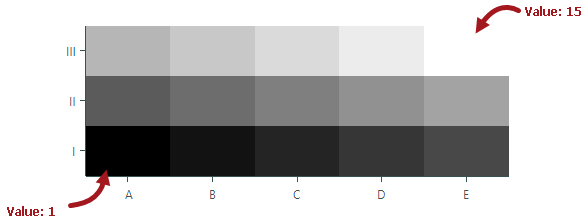
//Create an array that contains 3 rows with 5 values in each row
double[,] values = new double[,]
{
    {1, 2, 3, 4, 5}, // values rendered at the bottom
    {6, 7, 8, 9, 10},
    {11, 12, 13, 14, 15}, // values rendered at the top
};
List<string> xArgs = new List<string>() { "A", "B", "C", "D", "E" };
List<string> yArgs = new List<string>() { "I", "II", "III" };

HeatmapDataAdapter dataAdapter = new HeatmapDataAdapter(xArgs, yArgs, values);
heatMap1.DataAdapter = dataAdapter;
数据点值着色
颜色提供程序用于为热图控件中的数据点着色。对于每个数据点,控件从颜色提供程序(Heatmap.ColorProvider 属性)请求特定值的颜色。
可以使用以下颜色提供程序:
HeatmapGrayscaleColorProvider(默认)— 允许您以灰度颜色值。HeatmapRangeColorProvider— 允许您通过将自定义颜色与特定值关联,以自定义方式为数据点着色。
需要时,您可以通过实现 IHeatmapColorProvider 接口来创建自己的颜色提供程序。
灰度着色
热图控件默认使用数据点的灰度着色。灰度着色由HeatmapGrayscaleColorProvider实现。要使用此颜色提供程序,您可以保留 Heatmap.ColorProvider 属性未分配,或将 Heatmap.ColorProvider 属性显式设置为 HeatmapGrayscaleColorProvider 对象。
HeatmapGrayscaleColorProvider 对象将所有数据点的最小值呈现为黑色,最大值呈现为白色。位于最小值和最大值之间的其他值以成比例的灰色阴影呈现。
示例 - 灰度着色
以下示例将热图控件绑定到样本数据并使用默认颜色提供程序 (HeatmapGrayscaleColorProvider) 渲染数据点。该代码还展示了如何更改轴标题。
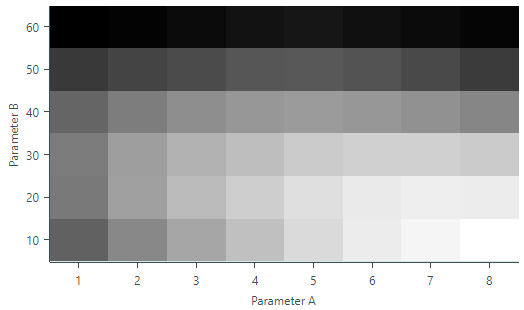
xmlns:mxc="https://schemas.eremexcontrols.net/avalonia/charts"

<mxc:Heatmap DataAdapter="{Binding DataAdapter}">
    <mxc:Heatmap.AxisX>
        <mxc:HeatmapAxisX Title="Parameter A">
        </mxc:HeatmapAxisX>
    </mxc:Heatmap.AxisX>
    <mxc:Heatmap.AxisY>
        <mxc:HeatmapAxisY Title="Parameter B">
        </mxc:HeatmapAxisY>
    </mxc:Heatmap.AxisY>
</mxc:Heatmap>
public partial class MainWindowViewModel : ViewModelBase
{
    [ObservableProperty]
    HeatmapDataAdapter dataAdapter;

    public MainWindowViewModel()
    {
        double[,] values = new double[,]
        {
            {148, 169, 185, 199, 213, 223, 228, 233}, // values rendered at the bottom
            {161, 182, 196, 207, 216, 222, 224, 223},
            {162, 181, 191, 198, 205, 208, 208, 205},
            {150, 163, 172, 177, 179, 177, 174, 168},
            {126, 132, 136, 142, 143, 140, 135, 127},
            {95, 97, 101, 105, 107, 104, 101, 98} // values rendered at the top
        };

        List<string> xArgs = new List<string>() { "1", "2", "3", "4", "5", "6", "7", "8" };
        List<string> yArgs = new List<string>() { "10", "20", "30", "40", "50", "60"};

        dataAdapter = new HeatmapDataAdapter(xArgs, yArgs, values);
    }
}
自定义着色
要以自定义方式为热图控件中的数据点着色,请将 HeatmapRangeColorProvider 对象分配给 Heatmap.ColorProvider 属性。 HeatmapRangeColorProvider 允许您将自定义颜色与特定值(过渡值)关联。为了计算两个过渡值之间的值的颜色,HeatmapRangeColorProvider 使用分配给这些过渡值的颜色之间的渐变。
指定过渡值时,您可以指定绝对或标准化幅度。
以下图像显示 HeatmapRangeColorProvider 如何在样本绝对过渡值之间构建颜色渐变。在此示例中定义了三个转换值:
- 值 1 与青色关联
- 值 6 与黄色关联
- 值 10 与紫色关联
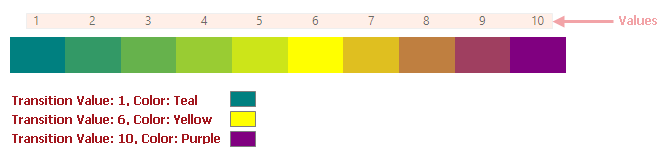
示例 - 自定义着色
以下示例使用 HeatmapRangeColorProvider 根据自定义颜色规则对热图控件的数据点进行着色。该代码指定颜色来表示绝对过渡值:95、110、150、210 和 233。
其他值的颜色是根据分配给相邻过渡值的颜色之间的梯度计算的。
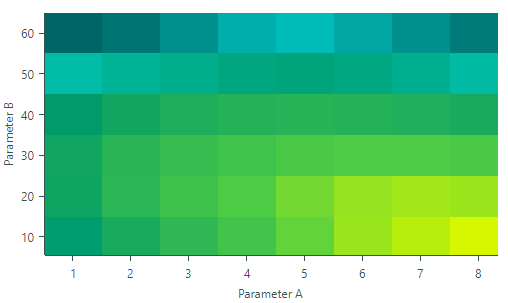
xmlns:mxc="https://schemas.eremexcontrols.net/avalonia/charts"

<mxc:Heatmap DataAdapter="{Binding DataAdapter}" ColorProvider="{Binding ColorProvider}">
    <mxc:Heatmap.AxisX>
        <mxc:HeatmapAxisX Title="Parameter A">
        </mxc:HeatmapAxisX>
    </mxc:Heatmap.AxisX>
    <mxc:Heatmap.AxisY>
        <mxc:HeatmapAxisY Title="Parameter B">
        </mxc:HeatmapAxisY>
    </mxc:Heatmap.AxisY>
</mxc:Heatmap>
public partial class MainWindowViewModel : ViewModelBase
{
    [ObservableProperty]
    HeatmapDataAdapter dataAdapter;

    [ObservableProperty]
    HeatmapRangeColorProvider colorProvider = new HeatmapRangeColorProvider();

    public MainWindowViewModel()
    {
        HeatmapRangeStop[] colorRanges = new HeatmapRangeStop[]
        {
            new() { Value = 95, Color = Color.FromRgb(0,102,101) },
            new() { Value = 110, Color = Color.FromRgb(1,210,207) },
            new() { Value = 150, Color = Color.FromRgb(0,155,105)},
            new() { Value = 210, Color = Color.FromRgb(81,206,68)},
            new() { Value = 233, Color = Color.FromRgb(213,248,0) }
        };
        colorProvider.AddRange(colorRanges);

        double[,] values = new double[,]
        {
            {148, 169, 185, 199, 213, 223, 228, 233}, // values rendered at the bottom
            {161, 182, 196, 207, 216, 222, 224, 223},
            {162, 181, 191, 198, 205, 208, 208, 205},
            {150, 163, 172, 177, 179, 177, 174, 168},
            {126, 132, 136, 142, 143, 140, 135, 127},
            {95, 97, 101, 105, 107, 104, 101, 98}    // values rendered at the top
        };

        List<string> xArgs = new List<string>() { "1", "2", "3", "4", "5", "6", "7", "8" };
        List<string> yArgs = new List<string>() { "10", "20", "30", "40", "50", "60"};

        dataAdapter = new HeatmapDataAdapter(xArgs, yArgs, values);
    }
}
超出边界过渡值的颜色
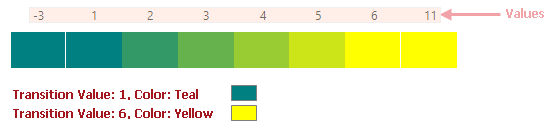
通常,HeatmapRangeColorProvider 对象应包括整个值范围的最小值和最大值的颜色。这可确保 HeatmapRangeColorProvider 对象构建的颜色渐变覆盖提供给热图控件的所有值。
否则,超出边界过渡值的值将使用与边界过渡值相同的颜色进行着色。
以下图像演示了当特定值超出最小和最大过渡值时 HeatmapRangeColorProvider 如何计算颜色。
标准化转换值
如果您不知道整个数据范围的最小和最大绝对值,可以使用归一化幅度指定过渡值。将 HeatmapRangeColorProvider.IsNormalizedValues 属性设置为 true 以启用 HeatmapRangeColorProvider 对象的值标准化。在此模式下,指定 0 和 1 之间的转换值,其中 0 和 1 分别表示最小值和最大值。归一化值 0.5 表示数据范围中间的绝对值 (minimum + (maximum-minimum)/2)。
示例 - 如果事先不知道最小值和最大值,则对数据点进行着色
以下示例使用 HeatmapRangeColorProvider 对象通过标准化过渡值对数据点进行着色。 HeatmapRangeColorProvider.IsNormalizedValues 属性设置为 true 以启用值标准化。转变值以标准化量值指定:0、0.3、0.7 和 1,其中值 0 和 1 表示数据范围的最小值和最大值。
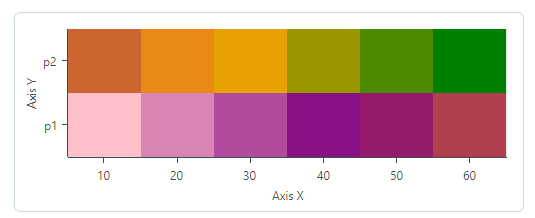
double[,] values = new double[,]
{
    {-5, -4, -3, -2, -1, 0}, // values rendered at the bottom
    {1, 2, 3, 4, 5, 6}       // values rendered at the top
};

List<string> xArgs = new List<string>();

for (int i=1; i <= values.GetLength(1); i++)
{
    xArgs.Add((i*10).ToString());
}

List<string> yArgs = new List<string>() { "p1", "p2" };


HeatmapRangeColorProvider colorProvider = new HeatmapRangeColorProvider();
colorProvider.IsNormalizedValues = true;
HeatmapRangeStop[] colorRanges = new HeatmapRangeStop[]
{
    new() { Value = 0, Color = Colors.Pink },
    new() { Value = 0.3, Color = Colors.Purple},
    new() { Value = 0.7, Color = Colors.Orange },
    new() { Value = 1, Color = Colors.Green},
};
colorProvider.AddRange(colorRanges);

heatmap.ColorProvider = colorProvider;
heatmap.DataAdapter = new HeatmapDataAdapter(xArgs, yArgs, values);
轴
热图控件包含两个轴:X 和 Y。这些轴的参数通过 xArguments 和 yArguments 参数调用 HeatmapDataAdapter 构造函数来提供。
double[,] values = new double[,]
{
    {1, 2, 3, 4, 5}, // values rendered at the bottom
    {6, 7, 8, 9, 10},
    {11, 12, 13, 14, 15}, // values rendered at the top
};
List<string> xArgs = new List<string>() { "A", "B", "C", "D", "E" };
List<string> yArgs = new List<string>() { "I", "II", "III" };
//...
HeatmapDataAdapter dataAdapter = new HeatmapDataAdapter(xArgs, yArgs, values);
heatmap.DataAdapter = dataAdapter;
- control 的轴是定性的,这意味着它们的值是字符串类型。
yArguments列表中的元素数量必须与二维数据数组 (HeatmapDataAdapter.Values) 中的行数匹配。xArguments列表中的元素数量必须与二维数据数组 (HeatmapDataAdapter.Values) 中的列数匹配。
您可以通过指定 Heatmap.AxisX 和 Heatmap.AxisY 对象来自定义轴设置。
以下代码设置轴的标题。
xmlns:mxc="https://schemas.eremexcontrols.net/avalonia/charts"

<mxc:Heatmap ...>
    <mxc:Heatmap.AxisX>
        <mxc:HeatmapAxisX Title="Axis X">
        </mxc:HeatmapAxisX>
    </mxc:Heatmap.AxisX>
    <mxc:Heatmap.AxisY>
        <mxc:HeatmapAxisY Title="Axis Y">
        </mxc:HeatmapAxisY>
    </mxc:Heatmap.AxisY>
</mxc:Heatmap>
轴刻度
您可以使用 AxisX.ScaleOptions 和 AxisY.ScaleOptions 属性来自定义轴显示选项。这些属性属于 QualitativeScaleOptions 类型。
以下示例将 GridSpacing 比例 option 设置为 2,以显示每秒 label 和主要刻度线,并跳过其间的标签和刻度线。

<mxc:HeatmapAxisX >
    <mxc:HeatmapAxisX.ScaleOptions>
        <mxc:QualitativeScaleOptions GridSpacing="2" />
    </mxc:HeatmapAxisX.ScaleOptions>
</mxc:HeatmapAxisX>
设置轴标签格式
ScaleOptions.LabelFormatter 属性允许您指定以自定义方式格式化轴显示值的对象。您可以使用 Eremex.AvaloniaUI.Charts.FuncLabelFormatter 对象基于函数/表达式实现自定义 label 格式化程序。
以下示例为轴值实现自定义 label 格式化程序。

<mxc:Heatmap Grid.Row="1" Name="heatmap">
    <mxc:Heatmap.AxisX>
        <mxc:HeatmapAxisX Title="Parameter A">
            <mxc:HeatmapAxisX.ScaleOptions>
                <mxc:QualitativeScaleOptions LabelFormatter="{Binding CustomLabelFormatter}" />
            </mxc:HeatmapAxisX.ScaleOptions>
        </mxc:HeatmapAxisX>
    </mxc:Heatmap.AxisX>
</mxc:Heatmap>
public partial class MainWindowViewModel : ViewModelBase
{
    // ...
    [ObservableProperty] FuncLabelFormatter customLabelFormatter = new(o => String.Format("val: {0}", o));
}
轴设置
以下列表总结了热图 control 轴的显示和行为设置:
ConstantLines和ConstantLinesSource— 允许您使用 paint 常数行获取特定值。参见 Constant Lines and Strips。EnableZooming— 允许用户使用鼠标滚轮和键盘缩放轴。EnableScrolling— 允许用户通过鼠标拖动操作和键盘快捷键滚动轴。InterlacingColor- 用于 paint 交错带状线的颜色(当启用ShowInterlacingoption 时)。MinorCount— 指定次刻度线和网格线的数量。Position— 指定轴的 position。可用选项包括:Near(X 轴显示在底部,Y 轴显示在图表左边缘)和Far(X 轴显示在顶部,Y 轴显示在图表右边缘)。ShowAxisLine— 指定轴线的可见性。ShowInterlacing— 指定 paint 是否在主网格线之间交错带状线。请参阅ShowMajorGridlines了解更多信息。ShowLabels— 指定与主要刻度线对应的标签的可见性。-
ShowMajorGridlines— 指定与主要刻度线对应的网格线的可见性。主要和次要网格线显示在彩色数据点后面。网格线在以下情况下可见: -
在使用半透明颜色渲染数据点的位置。
- 在未渲染数据点的位置(例如,当数据点的值为
Double.NaN时)。
- 在未渲染数据点的位置(例如,当数据点的值为
-
ShowMajorTickmarks— 指定主要刻度线的可见性。 ShowMinorGridlines— 指定与小刻度线对应的网格线的可见性。请参阅ShowMajorGridlines了解更多信息。ShowMinorTickmarks— 指定小刻度线的可见性。ShowTitle— 指定轴标题的可见性(Title属性)。Strips和StripsSource— 允许您填充特定值之间的范围。参见 Constant Lines and Strips。Thickness— 轴线的粗细。Title— 获取或设置轴的标题。TitlePosition— 获取或设置轴标题的 position。
十字线
十字准线是一对细垂直线和水平线(参数线和值线),允许用户查看当前光标位置处的轴和数据点的精确值。将鼠标悬停在数据区域上时会出现十字准线,并跟随鼠标指针。
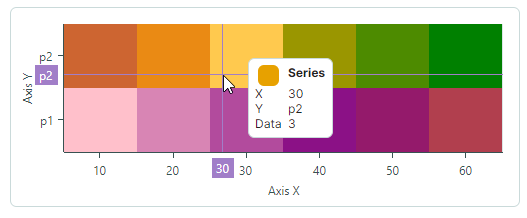
使用 Heatmap.CrosshairOptions 属性自定义十字准线的显示设置,或禁用此功能。
禁用十字线
CrosshairOptions.ShowCrosshair 属性允许您禁用十字准线。
<mxc:Heatmap x:Name="heatmap1" >
    <mxc:Heatmap.CrosshairOptions>
        <mxc:CrosshairOptions ShowCrosshair="False" />
    </mxc:Heatmap.CrosshairOptions>
    <!-- ... -->
</mxc:Heatmap>
恒定线和条
热图 control 允许您使用恒定线和条来标记水平轴和垂直轴的特定值和值范围。
恒定线
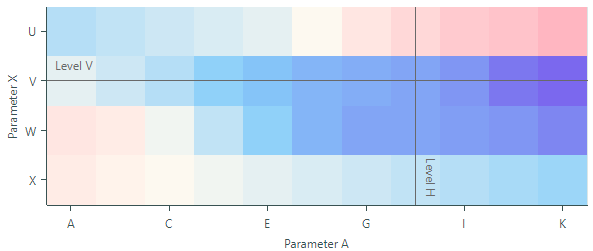
常量 line 是垂直于标记特定轴值的轴绘制的 line。要创建常量线,请使用 ConstantLines 集合或 HeatmapAxisX 和 HeatmapAxisY 对象的 ConstantLinesSource 源。
以下示例为 X 和 Y 轴创建常量线,以分别标记轴值“H”和“V”。
<mxc:Heatmap Name="heatmap">
    <mxc:Heatmap.AxisX>
        <mxc:HeatmapAxisX Title="Parameter A">
            <mxc:HeatmapAxisX.ConstantLines>
                <mxc:ConstantLine AxisValue="H" ShowTitle="True" Title="Level H" Color="DimGray" ShowBehind="False" />
            </mxc:HeatmapAxisX.ConstantLines>
        </mxc:HeatmapAxisX>
    </mxc:Heatmap.AxisX>
    <mxc:Heatmap.AxisY>
        <mxc:HeatmapAxisY Title="Parameter X">
            <mxc:HeatmapAxisY.ConstantLines>
                <mxc:ConstantLine AxisValue="V" ShowTitle="True" Title="Level V" Color="DimGray" ShowBehind="False" />
            </mxc:HeatmapAxisY.ConstantLines>
        </mxc:HeatmapAxisY>
    </mxc:Heatmap.AxisY>
</mxc:Heatmap>
将 ConstantLine.ShowBehind option 设置为 false 以在彩色数据点上方绘制恒定线。否则,它们将绘制在数据点后面,并且在以下情况下可见:
- 在使用半透明颜色渲染数据点的位置。
- 在未渲染数据点的位置(例如,当数据点的值为
Double.NaN时)。
条带
条带是恒定线的延伸。条带用于突出显示轴值的范围。它们始终显示在彩色数据点后面。
要创建条带,请使用 Strips 集合或 HeatmapAxisX 和 HeatmapAxisY 对象的 StripsSource 源。
<mxc:Heatmap.AxisY>
    <mxc:HeatmapAxisY Title="Parameter">
        <mxc:HeatmapAxisY.Strips>
            <mxc:Strip AxisValue1="W" AxisValue2="V" Color="Gray" />
        </mxc:HeatmapAxisY.Strips>
    </mxc:HeatmapAxisY>
</mxc:Heatmap.AxisY>
在以下情况下,条带可见:
- 在使用半透明颜色渲染数据点的位置。
- 在未渲染数据点的位置(例如,当数据点的值为
Double.NaN时)。
滚动和缩放
允许滚动和缩放操作
默认情况下启用滚动和缩放操作。以下选项允许您禁用 X 和/或 Y 轴的这些操作:
Axis.EnableZoomingAxis.EnableScrolling
<!-- Disable scroll and zoom operations for the X axis -->
<mxc:Heatmap.AxisX>
    <mxc:HeatmapAxisX EnableZooming="False" EnableScrolling="False"/>
</mxc:Heatmap.AxisX>
<!-- Disable scroll and zoom operations for the Y axis -->
<mxc:Heatmap.AxisY>
    <mxc:HeatmapAxisY EnableZooming="False" EnableScrolling="False"/>
</mxc:Heatmap.AxisY>
按用户滚动和缩放
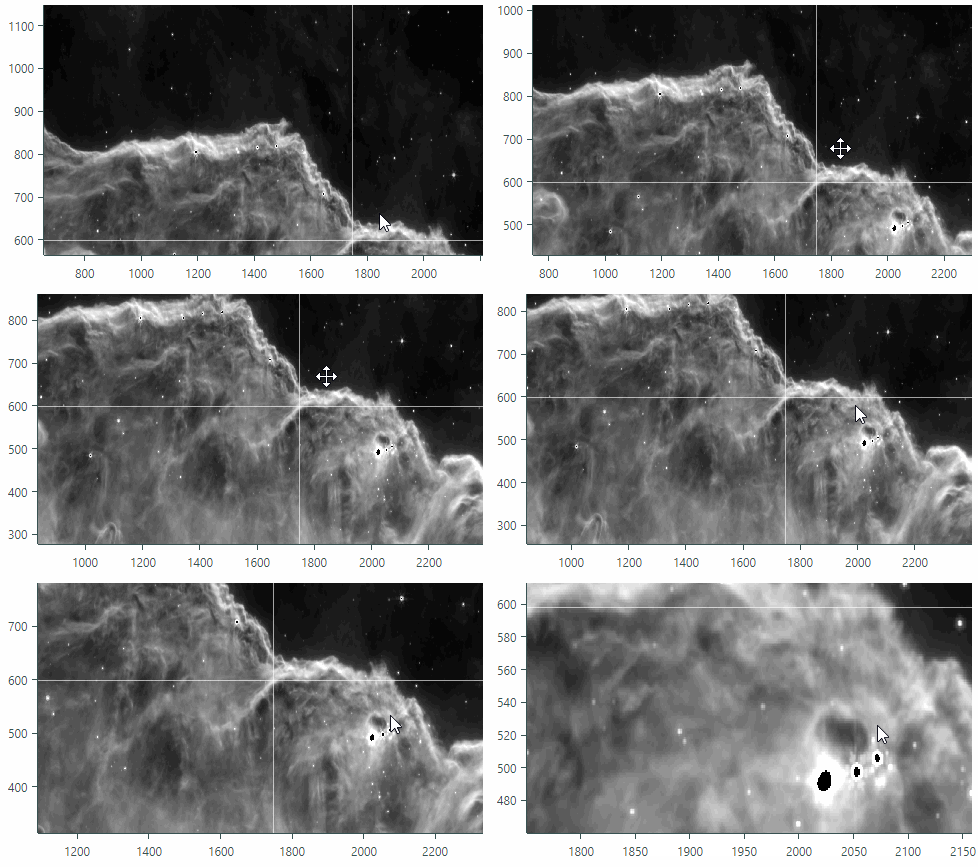
滚动热图(X 和 Y 轴同时滚动)
- 用鼠标拖动数据区域
或者
- 按 Ctrl+箭头键使用键盘滚动。
缩放热图
- 在数据区域上滚动鼠标滚轮
或者
- 按 Ctrl+'+' 放大,按 Ctrl+'-' 缩小。
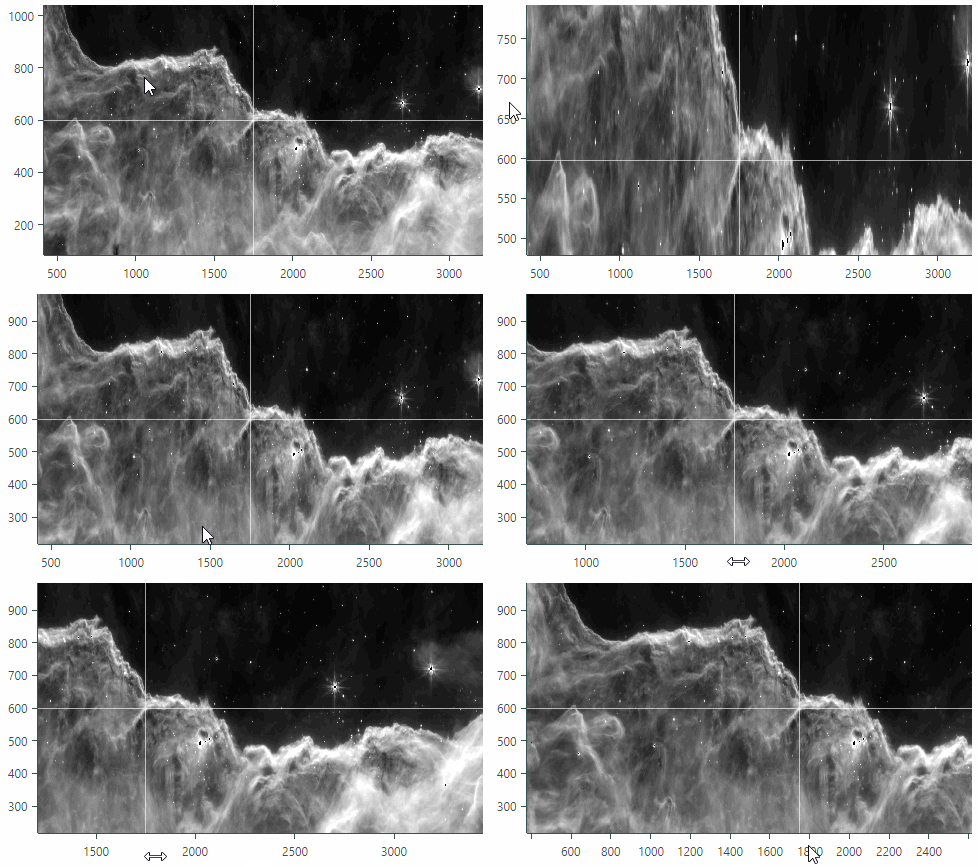
滚动 X 或 Y 轴
- 用鼠标在相应的轴区域内拖动。
缩放 X 或 Y 轴
- 在相应的轴区域内滚动鼠标滚轮。
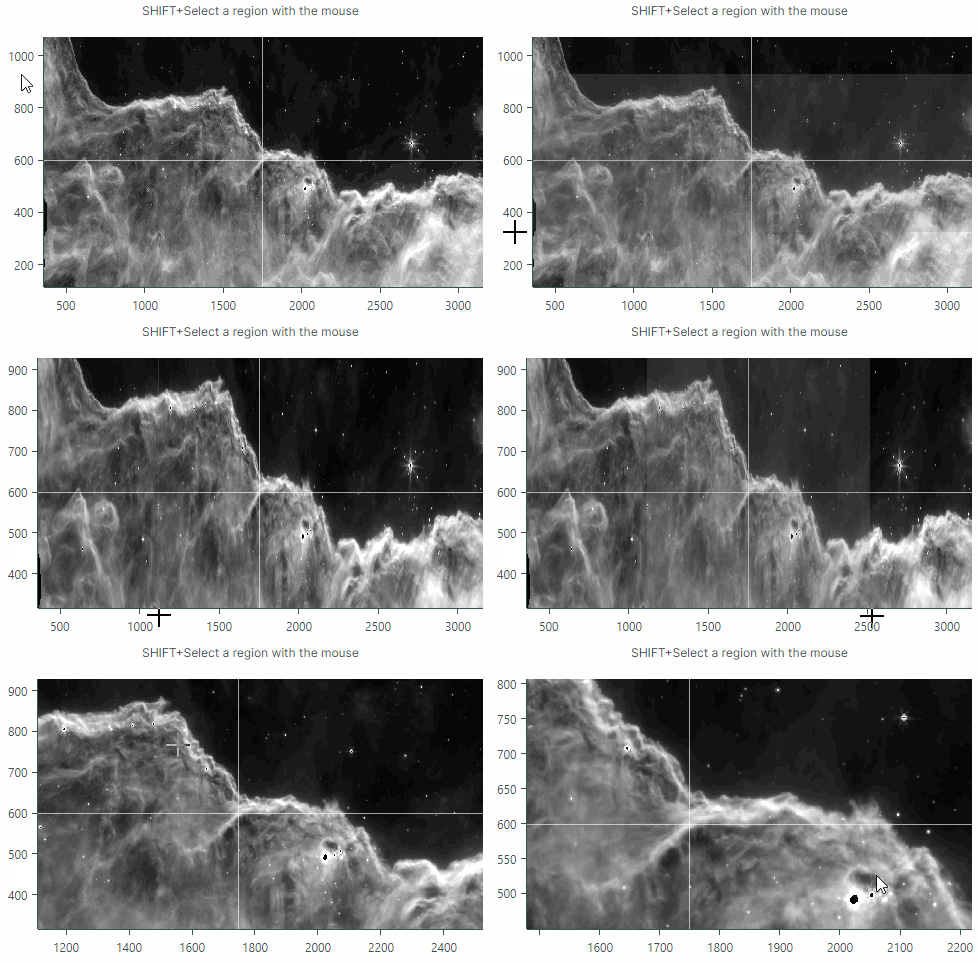
放大特定区域
- 在数据区域中按住 SHIFT,然后拖动以选择所需的矩形。
放大轴上的值范围
- 在轴区域按住 SHIFT,然后拖动以选择所需的范围。
导出
您可以使用 Heatmap.Export method 将 control 的渲染导出到 WriteableBitmap 对象。生成的位图包含彩色数据点。位图的大小与 Heatmap.DataAdapter.Values 数组指定的热图 control 数据的大小相匹配。
以下示例将热图 control 的渲染保存到 image 文件。
* 本页面使用机器翻译技术翻译。