工具栏项
工具栏项用于在工具栏和菜单中显示按钮、检查按钮、文本标签、子菜单和内嵌编辑器。您可以向每个工具栏/菜单添加任意数量的项,并使用子菜单创建多个层级。

向工具栏和上下文菜单添加工具栏项
使用 Toolbar.Items 和 PopupMenu.Items 集合,为工具栏和菜单填充项。在 XAML 中,您可以直接在起始和结束的 <Toolbar>/<PopupMenu> 标记之间定义项。
以下示例在工具栏中显示三个项。
xmlns:mxb="https://schemas.eremexcontrols.net/avalonia/bars"

<mxb:Toolbar x:Name="EditToolbar" ToolbarName="Edit" ShowCustomizationButton="False">
    <mxb:ToolbarButtonItem Header="Cut" Command="{Binding #textBox.Cut}"
     IsEnabled="{Binding #textBox.CanCut}"
     Glyph="{SvgImage 'avares://DemoCenter/Images/Group=Context Menu, Icon=Cut.svg'}"
     Category="Edit"/>
    <mxb:ToolbarButtonItem Header="Copy" Command="{Binding #textBox.Copy}"
     IsEnabled="{Binding #textBox.CanCopy}"
     Glyph="{SvgImage 'avares://DemoCenter/Images/Group=Context Menu, Icon=Copy.svg'}"
     Category="Edit"/>
    <mxb:ToolbarButtonItem Header="Paste" Command="{Binding #textBox.Paste}"
     IsEnabled="{Binding #textBox.CanPaste}"
     Glyph="{SvgImage 'avares://DemoCenter/Images/Group=Context Menu, Icon=Paste.svg'}"
     Category="Edit"/>
</mxb:Toolbar>
工具栏项类型
工具栏库支持多种工具栏项类型。它们都是 ToolbarItem 类的派生类,该类包含所有工具栏项通用的设置。
通用工具栏项设置
Alignment— 项在工具栏中的对齐方式。Category— 项所属的类别。类别用于在"自定义"窗口中将项组织为逻辑分组。有关详细信息,请参阅以下部分:工具栏项类别。Command— 单击按钮时执行的命令。CommandParameter— 传递给指定命令的命令参数。DisplayMode— 获取或设置是仅显示图形符号、标题,还是两者都显示。Glyph— 项的图像。GlyphAlignment— 图形符号相对于项标题的对齐方式。GlyphSize— 图形符号的显示尺寸。Header— 项的显示文本。ShowSeparator— 获取或设置是否在该项之前显示分隔符。您也可以使用ToolbarSeparatorItem工具栏项来插入分隔符。
事件
Click— 在项上单击左键时触发(在按下并释放鼠标左键之后)。Press— 在该项上按下任意鼠标按钮时触发。
常规按钮和下拉按钮(ToolbarButtonItem)
使用 ToolbarButtonItem 创建常规按钮。单击常规按钮会调用由 Command 属性指定的命令,并触发相关事件(Click 和 Press)。
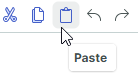
xmlns:mxb="https://schemas.eremexcontrols.net/avalonia/bars"

<mxb:ToolbarButtonItem Header="Open"
 Glyph="{SvgImage 'avares://bars_sample/Images/Toolbars/FileOpen.svg'}"
 Category="File" Command="{Binding OpenFileCommand}"/>
您可以将下拉控件或菜单与 ToolbarButtonItem 对象关联起来。在这种情况下,ToolbarButtonItem 可以充当下拉按钮:单击该项本身或内置的向下箭头即可调用指定的下拉控件/菜单。
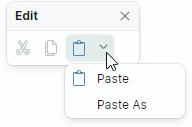
xmlns:mxb="https://schemas.eremexcontrols.net/avalonia/bars"

<mxb:ToolbarButtonItem Header="Paste"
                       Command="{Binding #textBox.Paste}"
                       IsEnabled="{Binding #textBox.CanPaste}"
                       Glyph="{SvgImage 'avares://bars_sample/Images/Toolbars/EditPaste.svg'}"
                       Category="Edit"
                       DropDownArrowVisibility="ShowArrow" DropDownArrowAlignment="Default"
                       >
    <mxb:ToolbarButtonItem.DropDownControl>
        <mxb:PopupMenu>
            <mxb:ToolbarButtonItem Header="Paste" Command="{Binding #textBox.Paste}"
             IsEnabled="{Binding #textBox.CanPaste}"/>
            <mxb:ToolbarButtonItem Header="Paste As" Command="{Binding PasteAsCommand}"
             IsEnabled="{Binding #textBox.CanPaste}"/>
        </mxb:PopupMenu>
    </mxb:ToolbarButtonItem.DropDownControl>
</mxb:ToolbarButtonItem>
按钮的主要设置
-
DropDownControl— 获取或设置与该项关联的下拉控件(一个Eremex.AvaloniaUI.Controls.Bars.IPopup对象)。当用户单击该项或内置的向下箭头按钮时(参见DropDownArrowVisibility),该控件会弹出显示。以下对象实现了Eremex.AvaloniaUI.Controls.Bars.IPopup接口,因此可以作为下拉控件显示:Eremex.AvaloniaUI.Controls.Bars.PopupMenu— 一个弹出菜单。您可以将所有类型的工具栏项添加到该菜单中,以填充其内容。Eremex.AvaloniaUI.Controls.Bars.PopupContainer— 控件容器。使用PopupContainer可以在下拉内容中显示自定义控件。
-
DropDownArrowVisibility— 获取或设置该项是否显示用于调用关联下拉控件的下拉箭头。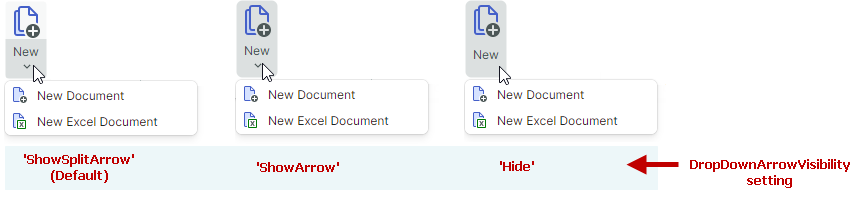
-
ShowArrow— 下拉箭头可见。该项和箭头充当单个按钮。单击它们会显示关联的下拉控件。 -
ShowSplitArrow或Default— 下拉箭头可见。它充当嵌入该项中的独立按钮。单击该项本身会调用其命令(Command)并触发相关事件(Click和Press)。 -
Hide— 下拉箭头处于隐藏状态。单击该项会调用下拉控件。
-
-
DropDownArrowAlignment— 获取或设置下拉箭头的位置。 DropDownOpenMode— 获取或设置当用户触碰该项/下拉箭头时是否以及何时调用下拉控件。支持的选项包括:Press或Default— 在鼠标按下事件时显示下拉内容。Click— 在该项上按下并释放鼠标后显示下拉内容。Never— 不显示下拉内容。
DropDownPress— 按下下拉箭头时触发的事件。
另请参阅:通用工具栏项设置。
检查按钮(ToolbarCheckItem)
ToolbarCheckItem 封装了一个检查按钮,支持正常和按下两种状态。

xmlns:mxb="https://schemas.eremexcontrols.net/avalonia/bars"

<mxb:ToolbarCheckItem Header="Bold"
 IsChecked="{Binding #textBox.FontWeight,
  Converter={helpers:BoolToFontWeightConverter}, Mode=TwoWay}"
 Glyph="{SvgImage 'avares://DemoCenter/Images/FontBold.svg'}" Category="Font"/>
检查按钮的主要设置和事件
IsChecked— 获取或设置按钮的检查状态。-
CheckedChanged— 检查状态更改时触发的事件。 -
CheckBoxStyle— 获取或设置ToolbarCheckItem对象的显示模式。可用选项包括: -
CheckBoxStyle.CheckButton— 该项呈现为检查按钮。当IsChecked为true时,按钮显示为按下状态。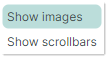
-
CheckBoxStyle.CheckBox— 该项在其文本和图形符号之前显示一个复选框。当IsChecked为true时,复选框会显示一个勾选标记。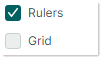
-
CheckBoxStyle.RadioButton— 该项在其文本和图形符号之前显示一个单选按钮。当IsChecked为true时,单选按钮呈现为一个填充的圆圈。您可以将 RadioButton 样式应用于组合在检查组(
ToolbarCheckItemGroup)中的ToolbarCheckItem对象。在这种情况下,该组会呈现为典型的单选按钮组。<mxb:ToolbarCheckItemGroup CheckType="Radio"> <mxb:ToolbarCheckItem Header="E-mail" CheckBoxStyle="RadioButton" /> <mxb:ToolbarCheckItem Header="Phone" CheckBoxStyle="RadioButton" /> </mxb:ToolbarCheckItemGroup>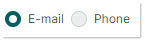
-
CheckBoxAlignment— 获取或设置复选框(或单选按钮)显示在该项的图形符号和文本之前还是之后。当CheckBoxStyle属性设置为CheckBoxStyle.CheckBox或CheckBoxStyle.RadioButton时,此选项才会生效。<mxb:ToolbarCheckItem Header="Status bar" CheckBoxAlignment="After" CheckBoxStyle="CheckBox" Hint="Show and hide the status bar"/> <mxb:ToolbarSeparatorItem/>
另请参阅:通用工具栏项设置。
子菜单(ToolbarMenuItem)
ToolbarMenuItem 是一个单击后显示子菜单的项。
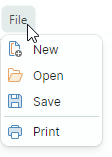
要指定子菜单的内容,请在 XAML 中的起始和结束 <ToolbarMenuItem> 标记之间定义项,或在代码隐藏文件中将项添加到 ToolbarMenuItem.Items 集合中。
xmlns:mxb="https://schemas.eremexcontrols.net/avalonia/bars"

<mxb:ToolbarMenuItem Header="File" Category="File">
    <mxb:ToolbarButtonItem Header="New"
     Glyph="{SvgImage 'avares://DemoCenter/Images/Group=Context Menu, Icon=NewDraftAction.svg'}"
     Category="File" Command="{Binding NewFileCommand}"/>
    <mxb:ToolbarButtonItem Header="Open"
     Glyph="{SvgImage 'avares://DemoCenter/Images/Group=Basic, Icon=Folder Open.svg'}"
     Category="File" Command="{Binding OpenFileCommand}"/>
    <mxb:ToolbarButtonItem Header="Save"
     Glyph="{SvgImage 'avares://DemoCenter/Images/Group=Basic, Icon=Save.svg'}"
     Category="File" Command="{Binding SaveFileCommand}"/>
    <mxb:ToolbarButtonItem Header="Print"
     Glyph="{SvgImage 'avares://DemoCenter/Images/Group=Basic, Icon=Print.svg'}"
     ShowSeparator="True"  Category="File" Command="{Binding PrintFileCommand}"/>
</mxb:ToolbarMenuItem>
子菜单的主要设置和事件
DropDownOpenMode— 获取或设置当用户触碰该项时是否以及如何调用子菜单。支持的选项包括:Press或Default— 在鼠标按下事件时显示菜单。Click— 在该项上按下并释放鼠标后显示菜单。Never— 不显示菜单。
Items— 子菜单中显示的项的集合。ItemsSource— 视图模型中业务对象的集合,用于创建子菜单的项。相应的数据模板应定义工具栏项,并根据底层业务对象初始化它们的设置。
事件
Opening— 当菜单即将显示时触发。该事件允许您取消菜单的显示。Opened— 菜单显示后触发。Closing— 当菜单即将关闭时触发。该事件允许您取消菜单的关闭。Closed— 菜单关闭后触发。
另请参阅:通用工具栏项设置。
内嵌编辑器(ToolbarEditorItem)
ToolbarEditorItem 允许您显示一个内嵌编辑器。
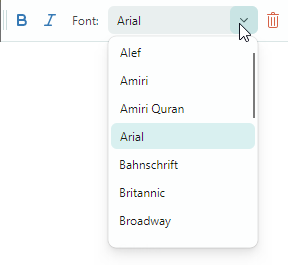
要指定内嵌编辑器的类型和设置,请使用 ToolbarEditorItem.EditorProperties 属性。您可以将 ToolbarEditorItem.EditorProperties 设置为以下对象之一:
ButtonEditorProperties— 对应于ButtonEditor内嵌编辑器。CheckEditorProperties— 对应于CheckEditor内嵌编辑器。ColorEditorProperties— 对应于ColorEditor内嵌编辑器。ComboBoxEditorProperties— 对应于ComboBoxEditor内嵌编辑器。HyperlinkEditorProperties— 对应于HyperlinkEditor内嵌编辑器。PopupColorEditorProperties— 对应于PopupColorEditor内嵌编辑器。PopupEditorProperties— 对应于PopupEditor内嵌编辑器。SegmentedEditorProperties— 对应于SegmentedEditor内嵌编辑器。SpinEditorProperties— 对应于SpinEditor内嵌编辑器。TextEditorProperties— 对应于TextEditor内嵌编辑器。MemoEditorProperties— 对应于MemoEditor内嵌编辑器。
在以下示例中,Font ToolbarEditorItem 对象使用一个组合框内嵌编辑器显示字体列表。ToolbarEditorItem.EditorProperties 属性被设置为 ComboBoxEditorProperties,对应于 ComboBoxEditor 控件。
<mxb:ToolbarEditorItem Header="Font:" EditorWidth="150" Category="Font"
 EditorValue="{Binding #textBox.FontFamily, Converter={helpers:FontNameToFontFamilyConverter}}">
    <mxb:ToolbarEditorItem.EditorProperties>
        <mxe:ComboBoxEditorProperties
         ItemsSource="{Binding $parent[view:ToolbarAndMenuPageView].Fonts}"
         IsTextEditable="False" PopupMaxHeight="300"/>
    </mxb:ToolbarEditorItem.EditorProperties>
</mxb:ToolbarEditorItem>
内嵌编辑器的主要设置和事件
ToolbarEditorItem.EditorProperties— 获取或设置指定内嵌编辑器类型和设置的对象。ToolbarEditorItem.EditorValue— 获取或设置内嵌编辑器的值。请将此属性用于数据绑定。ToolbarEditorItem.SizeMode— 获取或设置该项的大小模式。此属性允许您拉伸该工具栏项,使其占据工具栏中所有可用的空白空间。ToolbarEditorItem.EditorWidth— 获取或设置内嵌编辑器的宽度。ToolbarEditorItem.EditorHeight— 获取或设置内嵌编辑器的高度。-
ToolbarEditorItem.EditorAlignment— 获取或设置编辑器相对于该项标题的对齐方式。 -
ToolbarEditorItem.EditorValueChanged— 编辑器的值更改后触发的事件。
另请参阅:通用工具栏项设置。
文本标签(ToolbarTextItem)
ToolbarTextItem 显示由 ToolbarTextItem.Header 属性指定的文本标签。使用此项可以呈现用户无法编辑的文本。
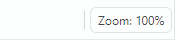
<mxb:ToolbarTextItem
 Header="{Binding #scaleDecorator.Scale, StringFormat={}Zoom: {0:P0}}"
 ShowBorder="True" Alignment="Far" ShowSeparator="True" Category="Info"
 CustomizationName="Zoom Info"/>
文本标签的主要设置和事件
ToolbarTextItem.SizeMode— 获取或设置该项的大小模式。此属性允许您拉伸该项,使其占据工具栏中所有可用的空白空间。ToolbarTextItem.ShowBorder— 获取或设置该项的边框是否可见。您可以使用ToolbarTextItem.BorderTemplate属性指定用于绘制边框的自定义模板。ToolbarTextItem.BorderTemplate— 获取或设置用于绘制该项边框的自定义模板。仅当ToolbarTextItem.ShowBorder选项启用时,此模板才会生效。
另请参阅:通用工具栏项设置。
不间断项组(ToolbarItemGroup)
使用 ToolbarItemGroup 创建一个不间断的工具栏项组。不间断组是一个项容器,在其父容器调整大小时会作为一个整体行动(组的内容不能被部分隐藏;项始终显示在同一行中,且不支持换行)。

要指定组的内容,请在起始和结束 <ToolbarItemGroup> 标记之间定义项,或在代码隐藏文件中将项添加到 ToolbarItemGroup.Items 集合中。
<mxb:ToolbarItemGroup CustomizationName="Clipboard" >
    <mxb:ToolbarButtonItem Header="Cut" Command="{Binding #textBox.Cut}"
     IsEnabled="{Binding #textBox.CanCut}"
     Glyph="{SvgImage 'avares://DemoCenter/Images/Group=Context Menu, Icon=Cut.svg'}"
     Category="Edit"/>
    <mxb:ToolbarButtonItem Header="Copy" Command="{Binding #textBox.Copy}"
     IsEnabled="{Binding #textBox.CanCopy}"
     Glyph="{SvgImage 'avares://DemoCenter/Images/Group=Context Menu, Icon=Copy.svg'}"
     Category="Edit"/>
    <mxb:ToolbarButtonItem Header="Paste" Command="{Binding #textBox.Paste}"
     IsEnabled="{Binding #textBox.CanPaste}"
     Glyph="{SvgImage 'avares://DemoCenter/Images/Group=Context Menu, Icon=Paste.svg'}"
     Category="Edit"/>
</mxb:ToolbarItemGroup>
组的主要设置和事件
ToolbarItemGroup.Items— 允许您访问该组的子项。
不间断检查项组(ToolbarCheckItemGroup)
使用 ToolbarCheckItemGroup 创建一个不间断的检查项组。不间断组是一个项容器,在其父容器调整大小时会作为一个整体行动(组的内容不能被部分隐藏;项始终显示在同一行中,且不支持换行)。

ToolbarCheckItemGroup 容器可以控制其子项(ToolbarCheckItem 对象)的检查状态。您可以使用 ToolbarCheckItemGroup 创建以下类型的组:
- 一组互斥的项(单选组)。
- 一个允许同时检查多个项的组。
要指定组的内容,请在 XAML 中的起始和结束 <ToolbarCheckItemGroup> 标记之间添加 ToolbarCheckItem 项,或在代码隐藏文件中将项添加到 ToolbarCheckItemGroup.Items 集合中。
<mxb:ToolbarCheckItemGroup CustomizationName="Check group" CheckType="Radio" >
    <mxb:ToolbarCheckItem Header="1" IsChecked="{Binding Option1}"
     Category="Settings"/>
    <mxb:ToolbarCheckItem Header="2" IsChecked="{Binding Option2}"
     Category="Settings"/>
    <mxb:ToolbarCheckItem Header="3" IsChecked="{Binding Option3}"
     Category="Settings"/>
</mxb:ToolbarCheckItemGroup>
ToolbarCheckItemGroup 对象可以接受所有受支持的工具栏项类型作为子项。但该组只会处理嵌套的 ToolbarCheckItem 对象的检查状态。
检查组的主要设置和事件
-
ToolbarCheckItemGroup.CheckType— 获取或设置组中一次可以检查一个还是多个项。支持以下选项:Default或Multiple— 可以同时检查多个项。Radio— 一组互斥的项。用户只能通过检查另一个项来取消检查当前项。Single— 一组互斥的项。用户可以取消检查组内的所有项。
-
ToolbarCheckItemGroup.Items— 允许您访问该组的子项。
另请参阅:通用工具栏项设置。
分隔符(ToolbarSeparatorItem)
ToolbarSeparatorItem 用于绘制一个分隔符。
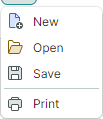
<mxb:ToolbarMenuItem Header="File" Category="File">
    <mxb:ToolbarButtonItem Header="New"
     Glyph="{SvgImage 'avares://DemoCenter/Images/Group=Context Menu, Icon=NewDraftAction.svg'}"
     Category="File"/>
    <mxb:ToolbarButtonItem Header="Open"
     Glyph="{SvgImage 'avares://DemoCenter/Images/Group=Basic, Icon=Folder Open.svg'}"
     Category="File"/>
    <mxb:ToolbarButtonItem Header="Save"
     Glyph="{SvgImage 'avares://DemoCenter/Images/Group=Basic, Icon=Save.svg'}"
     Category="File"/>
    <mxb:ToolbarSeparatorItem/>
    <mxb:ToolbarButtonItem Header="Print"
     Glyph="{SvgImage 'avares://DemoCenter/Images/Group=Basic, Icon=Print.svg'}"
     Category="File"/>
</mxb:ToolbarMenuItem>
工具栏项类别
您可以将工具栏项分类,以便在"自定义"窗口中对项进行分组。用户可以在"自定义"窗口中选择一个类别,以访问相关的项。
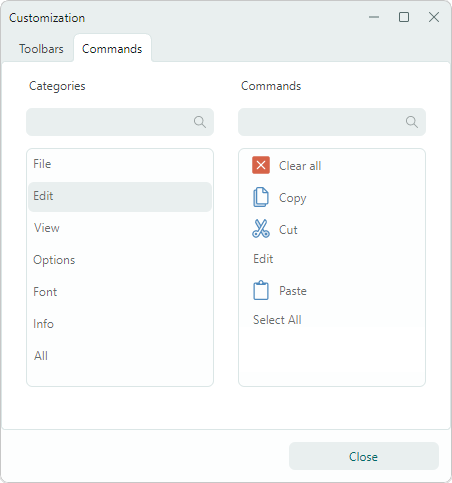
使用 ToolbarItem.Category 属性将某个项分配到一个类别。此属性指定类别的名称。要将一组项分配到同一类别,请将它们的 ToolbarItem.Category 属性设置为相同的类别名称。
<mxb:ToolbarMenuItem Header="Edit" Category="Edit">
    <mxb:ToolbarButtonItem Header="Cut"
     Glyph="{SvgImage 'avares://DemoCenter/Images/Group=Context Menu, Icon=Cut.svg'}"
     Category="Edit"/>
    <mxb:ToolbarButtonItem Header="Copy"
     Glyph="{SvgImage 'avares://DemoCenter/Images/Group=Context Menu, Icon=Copy.svg'}"
     Category="Edit"/>
    <mxb:ToolbarButtonItem Header="Paste"
     Glyph="{SvgImage 'avares://DemoCenter/Images/Group=Context Menu, Icon=Paste.svg'}"
     Category="Edit"/>
    <mxb:ToolbarButtonItem Header="Select All"
     Command="{Binding #textBox.SelectAll}" Category="Edit" ShowSeparator="True"/>
    <mxb:ToolbarButtonItem Header="Clear all"
     Command="{Binding #textBox.Clear}"
     Glyph="{SvgImage 'avares://DemoCenter/Images/Group=Basic, Icon=Clear.svg'}"
     Category="Edit"/>
</mxb:ToolbarMenuItem>
热键
您可以使用 ToolbarItem.HotKey 属性为项分配热键。
<mxb:ToolbarButtonItem
    Header="Clear" Command="{Binding #textBox.Clear}" HotKey="Ctrl+Q"
    Glyph="{SvgImage 'avares://bars_sample/Images/Toolbars/EditDelete.svg'}"/>
只要焦点位于热键作用范围内,按下热键就会激活该项的命令。默认的热键作用范围是 ToolbarManager 组件边界内的 UI 区域。当输入焦点超出热键作用范围时,ToolbarManager 将无法拦截热键。
ToolbarManager.IsWindowManager 属性允许您将热键作用范围扩展到整个窗口。将此属性设置为 true 后,ToolbarManager 组件会在窗口中注册项的热键。即使焦点位于其客户区域之外,它也能够拦截并处理热键。
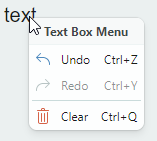
显示热键
分配给工具栏项的热键会在以下情况下显示:
- 当项位于子菜单或弹出菜单中时。
- 在项的工具提示中。
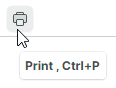
您可以使用 ToolbarItem.HotKeyDisplayString 属性指定热键的显示文本。即使该项未分配热键,此文本也会显示。当目标热键已被另一个对象注册用于执行特定操作,而您希望表明同一热键与某个工具栏项相关联时,这一属性会很有用。
例如,TextBox 注册了 Ctrl+Z 快捷键用于执行撤销操作。如果某个工具栏项对该 TextBox 执行相同的撤销操作,请不要为该项分配 Ctrl+Z 热键。相反,请将该项的 ToolbarItem.HotKeyDisplayString 设置为 "Ctrl+Z",以便在工具提示和子菜单/弹出菜单中向用户显示该快捷键。
<mxb:ToolbarButtonItem Header="Undo" HotKeyDisplayString="Ctrl+Z"
    Command="{Binding $parent[TextBox].Undo}"
    IsEnabled="{Binding $parent[TextBox].CanUndo}"
    Glyph="{SvgImage 'avares://bars_sample/Images/Toolbars/EditUndo.svg'}"/>
* 本页面使用机器翻译技术翻译。