天空盒
Graphics3DControl 支持天空盒。天空盒是一种用于在 3D 场景周围创建沉浸式背景的技术。
天空盒由一个围绕整个场景的大立方体组成,具有六个纹理面(前、后、左、右、上、下)。这些纹理被映射到立方体的内侧,给人一种遥远的天空、地平线或其他背景的错觉。纹理的设计使其边缘完美匹配,确保从立方体内部观看时无缝的视觉连续性。
默认情况下,天空盒是隐藏的。但是,如果模型使用金属材质,天空盒可能会出现在其反射中。
启用天空盒
要使天空盒可见,请使用 Skybox 对象初始化 Graphics3DControl.Skybox 属性,并将 Skybox.IsVisible 属性设置为 true。
xmlns:mx3d="https://schemas.eremexcontrols.net/avalonia/controls3d"

<mx3d:Graphics3DControl Name="g3DControl1">
    <mx3d:Graphics3DControl.Skybox>
        <mx3d:Skybox IsVisible="True"/>
    </mx3d:Graphics3DControl.Skybox>
</mx3d:Graphics3DControl>
指定自定义天空盒纹理
要创建自定义天空盒,您需要指定六个单独的纹理(位图),它们将映射到天空盒立方体的前、后、左、右、顶和底面。
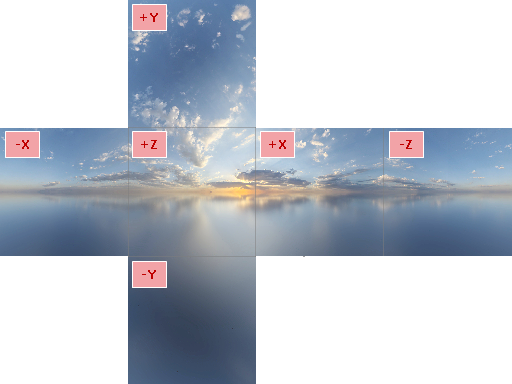
- 所有天空盒纹理必须具有相同的大小。
- 每个纹理都应具有方形纵横比 (1:1),以防止映射到立方体面时变形。
使用 Skybox 对象的以下属性为立方体面提供天空盒纹理:
Skybox.TopSkybox.BottomSkybox.LeftSkybox.RightSkybox.FrontSkybox.Rear
例子
以下代码演示了如何在 XAML 中指定自定义天空盒纹理。纹理存储在项目的 G3dControlSample/Resources/Textures 文件夹中,并且它们的 Build Action 属性设置为 AvaloniaResource。
xmlns:mx3d="https://schemas.eremexcontrols.net/avalonia/controls3d"

<mx3d:Graphics3DControl Name="g3DControl1"  ModelsSource="{Binding Models}">
    <mx3d:Graphics3DControl.Gizmo>
        <mx3d:Gizmo x:Name="Gizmo" />
    </mx3d:Graphics3DControl.Gizmo>
    <mx3d:Graphics3DControl.Skybox>
        <mx3d:Skybox IsVisible="True"
                     Top="avares://G3dControlSample/Resources/Textures/py.png"
                     Bottom="avares://G3dControlSample/Resources/Textures/ny.png"
                     Left="avares://G3dControlSample/Resources/Textures/nx.png"
                     Right="avares://G3dControlSample/Resources/Textures/px.png"
                     Front="avares://G3dControlSample/Resources/Textures/pz.png"
                     Rear="avares://G3dControlSample/Resources/Textures/nz.png"
                     />
    </mx3d:Graphics3DControl.Skybox>
    <mx3d:Graphics3DControl.Materials>
        <mx3d:SimplePbrMaterial Metallic="0.6" />
    </mx3d:Graphics3DControl.Materials>
</mx3d:Graphics3DControl>
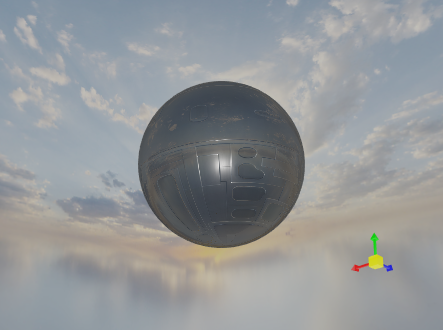
示例 - 禁用金属材质的反射
当 3D 模型使用金属材质时,表面会反射默认的灯光和天空盒。要防止金属材料发生这些反射,请执行以下操作:
- 使用
Graphics3DControl.AllowDefaultLight属性禁用默认灯光。 - 将白色位图应用于所有天空盒立方体面。
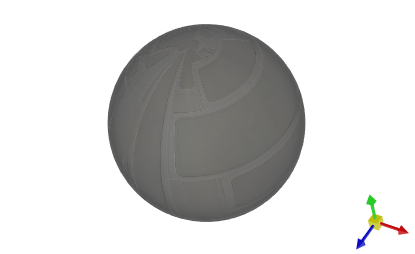
以下代码展示了如何在代码隐藏(code-behind)中防止反射:
g3DControl.Exposure = 4.5f;
g3DControl.AllowDefaultLight = false;
Skybox skybox = new Skybox();
skybox.IsVisible = false;
Bitmap whiteBitmap = getSolidColorBitmap(Colors.White);
skybox.Top = skybox.Bottom = whiteBitmap;
skybox.Left = skybox.Right = whiteBitmap;
skybox.Rear = skybox.Front = whiteBitmap;
g3DControl.Skybox = skybox;

Bitmap getSolidColorBitmap(Color fillColor)
{
    var bitmap = new RenderTargetBitmap(new PixelSize(100, 100));
    using (var context = bitmap.CreateDrawingContext())
    {
        Brush brush = new SolidColorBrush(fillColor);
        context.FillRectangle(brush, new Rect(0, 0, 100, 100));
    }
    return bitmap;
}
* 本页面使用机器翻译技术翻译。