工具栏
ToolbarManager 是一个可以管理应用程序中的传统工具栏、popup and context menus 和 Ribbon UI 的组件。您可以将dock传统工具栏移动到window/UserControl的边缘,并创建浮动工具栏。 Eremex 工具栏库还允许您将工具栏放置在窗口/用户控件内的任何位置。
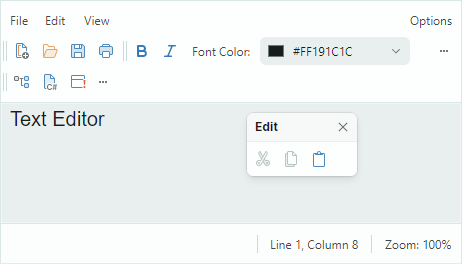
当您使用ToolbarManager组件来实现传统工具栏时,您需要创建这些工具栏的工具栏容器to dock。 toolbar container 是用于显示停靠工具栏的可视容器。工具栏容器是 ToolbarManager 组件的子元素。
创建工具栏
Toolbar control 实现了一个工具栏。使用它可以将常规 bar、主菜单和状态 bar 添加到您的应用程序中。
按照以下步骤创建工具栏:
- 创建
ToolbarManager组件。 - 创建工具栏容器。
- 创建工具栏。
- 用项目填充工具栏。
创建工具栏管理器
要创建工具栏,首先定义一个 ToolbarManager 组件(Avalonia.Controls.Border 类的后代)。为其创建工具栏 UI 的客户端 control 需要放置在 ToolbarManager 组件内。 ToolbarManager 对象确定工具栏和弹出菜单的功能区域。
xmlns:mxb="https://schemas.eremexcontrols.net/avalonia/bars"

<mxb:ToolbarManager IsWindowManager="True">
    <Grid RowDefinitions="Auto, *, Auto" ColumnDefinitions="Auto, *, Auto">

        <TextBox x:Name="textBox" Text="Text Editor" AcceptsReturn="True"
         CornerRadius="0" FontFamily="Arial" FontSize="20"
         helpers:TextBoxHelper.IsEnabled="True"/>

    </Grid>
</mxb:ToolbarManager>
提示
您可以将热键分配给工具栏项目。要允许 ToolbarManager 对象在键盘焦点超出 ToolbarManager 的客户区域时处理这些热键,请启用 ToolbarManager.IsWindowManager 选项。有关工具栏项的热键范围的信息,请参阅以下主题:Hotkeys。
创建工具栏容器
将工具栏容器 (ToolbarContainerControl) 添加到 ToolbarManager 组件,以允许工具栏停靠在窗口/用户控件内的特定 position 处。 toolbar container 指定工具栏可以停靠和拖动的区域。
以下示例在 Grid control 的边缘创建四个工具栏容器,允许您稍后在这些位置使用 dock 工具栏。
xmlns:mxb="https://schemas.eremexcontrols.net/avalonia/bars"

<mxb:ToolbarManager IsWindowManager="True">
    <Grid RowDefinitions="Auto, *, Auto" ColumnDefinitions="Auto, *, Auto">
        <mxb:ToolbarContainerControl Grid.ColumnSpan="3" DockType="Top">
        </mxb:ToolbarContainerControl>

        <mxb:ToolbarContainerControl DockType="Left" Grid.Row="1"/>

        <TextBox x:Name="textBox" Text="Text Editor" AcceptsReturn="True"
         CornerRadius="0" FontFamily="Arial" FontSize="20"
         helpers:TextBoxHelper.IsEnabled="True"/>

        <mxb:ToolbarContainerControl DockType="Right" Grid.Row="1" Grid.Column="2"/>

        <mxb:ToolbarContainerControl Grid.Row="2" Grid.ColumnSpan="3" DockType="Bottom">
        </mxb:ToolbarContainerControl>
    </Grid>
</mxb:ToolbarManager>
ToolbarContainerControl.DockType 属性以指定它们的停靠方式。容器的 dock type 确定嵌套工具栏的默认对齐方式以及应用于工具栏容器的外观设置。 Available dock types include:
Left、Right、Top、Bottom— toolbar container 停靠在父控件的相应一侧。 The containers that have these dock types draw border lines to be separated from the rest of the client area.例如,停靠在顶部的 toolbar container 在底部绘制边框 line。Standalone— This mode should be applied to standalone toolbar containers. standalone toolbar container 专门用于在窗口/用户控件内的自定义 position 上显示工具栏。 Standalone toolbar containers have no borders.
您可以定义一个空的 ToolbarContainerControl 以允许稍后将工具栏添加到此容器(由用户或通过代码)。
添加工具栏
Add Toolbar controls to toolbar containers to dock toolbars at corresponding positions.
xmlns:mxb="https://schemas.eremexcontrols.net/avalonia/bars"

<mxb:ToolbarContainerControl Grid.ColumnSpan="3" DockType="Top">
    <mxb:Toolbar x:Name="MainMenu" ToolbarName="Main Menu" DisplayMode="MainMenu">
    </mxb:Toolbar>

    <mxb:Toolbar x:Name="EditToolbar" ToolbarName="Edit" ShowCustomizationButton="False">
    </mxb:Toolbar>
</mxb:ToolbarContainerControl>

<mxb:ToolbarContainerControl Grid.Row="2" Grid.ColumnSpan="3" DockType="Bottom">
    <mxb:Toolbar DisplayMode="StatusBar" ToolbarName="Status Bar" x:Name="StatusBar">
    </mxb:Toolbar>
</mxb:ToolbarContainerControl>
有关更多信息,请参阅以下部分:
添加工具栏项
工具栏可以显示各种工具栏item类型,演示如下:
ToolbarButtonItem— 一个 item,可以充当常规 button 或 dropdown button(如果您使用 associate dropdown control/菜单)。ToolbarCheckItem— 复选按钮。ToolbarMenuItem— 显示子菜单的 item。ToolbarEditorItem— 显示 in-place 编辑器的 item。ToolbarTextItem— 文本标签。ToolbarItemGroup— 一组工具栏项目。ToolbarCheckItemGroup— 一组检查按钮。 Use it to create a group of mutually exclusive check items, or a group that supports selecting multiple items at a time.ToolbarSeparatorItem— 在相邻项目之间绘制分隔符。
要将 bar 项添加到工具栏,请在 XAML 中将它们定义为 Toolbar control 的子元素,或者将它们添加到代码隐藏中的 Toolbar.Items 集合中。
xmlns:mxb="https://schemas.eremexcontrols.net/avalonia/bars"

<mxb:Toolbar x:Name="EditToolbar" ToolbarName="Edit" ShowCustomizationButton="False">
    <mxb:ToolbarButtonItem Header="Cut" Command="{Binding #textBox.Cut}"
     IsEnabled="{Binding #textBox.CanCut}"
     Glyph="{SvgImage 'avares://DemoCenter/Images/Group=Context Menu, Icon=Cut.svg'}"
     Category="Edit"/>
    <mxb:ToolbarButtonItem Header="Copy" Command="{Binding #textBox.Copy}"
     IsEnabled="{Binding #textBox.CanCopy}"
     Glyph="{SvgImage 'avares://DemoCenter/Images/Group=Context Menu, Icon=Copy.svg'}"
     Category="Edit"/>
    <mxb:ToolbarButtonItem Header="Paste" Command="{Binding #textBox.Paste}"
     IsEnabled="{Binding #textBox.CanPaste}"
     Glyph="{SvgImage 'avares://DemoCenter/Images/Group=Context Menu, Icon=Paste.svg'}"
     Category="Edit"/>
</mxb:Toolbar>
有关详细信息,请参阅 Toolbar Items 主题。
选择工具栏类型 - 常规栏、主菜单或状态栏
Toolbar.DisplayMode 属性允许您指定工具栏类型。
常规工具栏
如果未指定 Toolbar.DisplayMode 属性或将其设置为 ToolbarDisplayMode.Default,则 Toolbar 对象将呈现为常规工具栏。

常规工具栏具有拖动手柄,用于通过拖放重新排列工具栏。
主菜单
设置 Toolbar.DisplayMode 至 ToolbarDisplayMode.MainMenu 以显示工具栏作为主菜单。

主菜单的功能包括:
- 用户无法在运行时隐藏它。
- 当用户按下 ALT 键时,主菜单获得焦点。
- 主菜单水平拉伸 to fit 容器的宽度。
- 主菜单不支持多line item排列、浮动模式和拖放操作。
状态栏
将 Toolbar.DisplayMode 设置为 ToolbarDisplayMode.StatusBar 以将工具栏呈现为应用程序的状态栏。

bar状态的特点包括:
- 用户无法在运行时隐藏它。
- 状态 bar 水平拉伸 to fit 容器的宽度。
- 状态bar不支持多line item排列、浮动模式和拖放操作。
以下示例创建包含两个项目的状态 bar。状态 bar 放置在父网格控件底部显示的 toolbar container 内。
xmlns:mxb="https://schemas.eremexcontrols.net/avalonia/bars"

<mxb:ToolbarContainerControl Grid.Row="2" Grid.ColumnSpan="3" DockType="Bottom">
    <mxb:Toolbar DisplayMode="StatusBar" ToolbarName="Status Bar" x:Name="StatusBar"
     ShowCustomizationButton="False">
        <mxb:ToolbarTextItem Alignment="Far" ShowSeparator="True" ShowBorder="False"
         Category="Info" CustomizationName="Position Info">
            <mxb:ToolbarTextItem.Header>
                <MultiBinding Converter="{helpers:LineAndColumnToTextConverter}">
                    <Binding ElementName="textBox" Path="(helpers:TextBoxHelper.Line)"/>
                    <Binding ElementName="textBox" Path="(helpers:TextBoxHelper.Column)"/>
                </MultiBinding>
            </mxb:ToolbarTextItem.Header>
        </mxb:ToolbarTextItem>
        <mxb:ToolbarTextItem
         Header="{Binding #scaleDecorator.Scale, StringFormat={}Zoom: {0:P0}}"
         ShowBorder="False" Alignment="Far" ShowSeparator="True" Category="Info"
         CustomizationName="Zoom Info"/>
    </mxb:Toolbar>
</mxb:ToolbarContainerControl>
工具栏的布局和位置
当工具栏驻留在工具栏容器内时,它们根据容器的 dock type(ToolbarContainerControl.DockType setting)对齐:
- 如果
ToolbarContainerControl.DockType属性设置为Top、Bottom或Standalone,则工具栏将水平定向。 - 如果
ToolbarContainerControl.DockType属性设置为Left或Right,则工具栏垂直定向。
Toolbar 对象具有由 Toolbar.DockType 属性指定的自己的 dock type setting。您可以使用 Toolbar.DockType 属性将工具栏移动到代码隐藏中的特定 toolbar container。当您将 Toolbar.DockType 属性设置为 Left、Right、Top 或 Bottom 时,工具栏将移动到 toolbar container,其 ToolbarContainerControl.DockType、option 设置为相应的值。
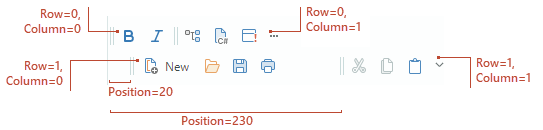
工具栏可以在其父工具栏容器内排列成多行。您可以使用以下属性在特定行中显示工具栏,并在该行内移动工具栏:
Toolbar.Row— 获取或设置显示工具栏的行的 zero-based 索引。行索引从0开始。该属性仅对常规工具栏有效。无法更改主菜单的行索引,也无法在主菜单之前放置常规工具栏。Toolbar.Column— 获取或设置工具栏在一行中的 zero-based 顺序。Toolbar.Position— 获取或设置行内工具栏的最小偏移量。
工具栏中项目的布局
自适应布局
当父容器调整大小时,工具栏会自动隐藏和恢复其项目。
禁用 Toolbar.AllowShrinkToolbar option 以防止特定 bar 在容器大小减小时折叠。
工具栏拉伸
工具栏 can be stretched to fit 容器的宽度。将 Toolbar.StretchToolbar option 设置为 true 以启用工具栏拉伸。在此模式下,同一行中不能显示其他工具栏。
主菜单和状态 bar 始终占据整行。 Toolbar.StretchToolbar option 对这些工具栏无效。
多 line 物品排列
当父容器的宽度不足以在单行中显示项目时,工具栏可以在多行中显示其项目。将 Toolbar.WrapItems 属性设置为 true 以启用多行布局。
浮动工具栏
若要在 XAML 中创建浮动工具栏,请将 Toolbar 对象添加到 ToolbarManager.Toolbars 集合,并将 Toolbar.DockType 属性设置为 Floating。使用 Toolbar.FloatingPosition 属性设置浮动工具栏的位置。
xmlns:mxb="https://schemas.eremexcontrols.net/avalonia/bars"

<mxb:ToolbarManager.Toolbars>
    <mxb:Toolbar x:Name="bar1" DockType="Floating" FloatingPosition="200,200"
                        ToolbarName="Toolbar 1"  >
        <mxb:ToolbarButtonItem Header="Script"
         Glyph="{SvgImage 'avares://DemoCenter/Images/Group=Script, Icon=CSharpFile.svg'}"
         Category="UserCommands"/>
        <mxb:ToolbarButtonItem Header="Settings"
         Glyph="{SvgImage 'avares://DemoCenter/Images/Group=Basic, Icon=List of Bugs.svg'}"
         Category="UserCommands"/>
    </mxb:Toolbar>
</mxb:ToolbarManager.Toolbars>
以下代码片段展示了如何使工具栏在代码隐藏中浮动。
toolBar1.DockType = Eremex.AvaloniaUI.Controls.Bars.MxToolbarDockType.Floating;
toolBar1.FloatingPosition = new PixelPoint(200, 200);
运行时工具栏自定义
重新排列工具栏
如果启用 Toolbar.AllowDragToolbar option,工具栏会显示拖动手柄。用户可以按下该button,然后将工具栏拖动到另一个position,或者使工具栏浮动。

使用快速自定义重新排列项目
用户无需激活自定义模式即可重新设置 arrange 工具栏项目。他们需要按 ALT 键,然后将 item 拖放到所需位置。按 CTRL+ALT 组合键来复制正在拖动的 item,而不是按 ALT 键。
自定义模式和自定义窗口
工具栏支持自定义模式,用户可以执行以下操作:
- 访问可见和隐藏的工具栏,并显示和隐藏它们。
- 使用拖放操作访问所有项目并管理其可见性和工具栏中的 position。
- 创建和删除用户工具栏。
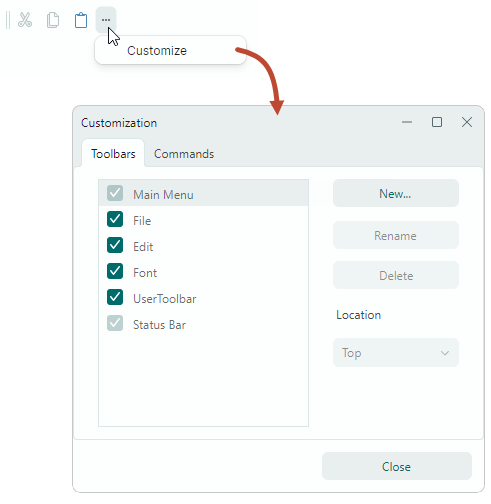
要激活工具栏自定义模式,用户可以单击工具栏的自定义 button(“...”),然后选择“自定义”命令。激活定制模式将显示定制窗口:
提示
启用 Toolbar.ShowCustomizationButton option 以在工具栏中显示自定义 button(“...”)。
调用 ToolbarManager.ShowCustomizationWindow method 激活自定义模式并在代码中显示自定义窗口。
在自定义模式下,用户可以使用拖放操作来隐藏、显示和移动工具栏项:
- 将项目从工具栏/子菜单拖到自定义窗口的“命令”tab 上以隐藏这些项目。
- 将项目从自定义窗口的“命令”tab 拖动到工具栏/子菜单以显示这些项目。
- 在工具栏和子菜单之间拖动项目以重新调整它们。
自定义窗口还允许用户隐藏/显示工具栏并创建自定义工具栏。有关详细信息,请参阅以下部分:User Toolbars。
工具栏自定义选项
工具栏包含以下选项,允许您自定义其视图和行为设置:
Toolbar.ToolbarName— 获取或设置工具栏标题。当工具栏浮动时,工具栏标题显示在自定义窗口中。Toolbar.AllowDragToolbar— 获取或设置工具栏是否显示拖动手柄。该 button 允许用户将工具栏拖动到另一个 dock position 或使其浮动。Toolbar.ShowCustomizationButton— 获取或设置工具栏是否显示自定义(“...”)按钮。单击此 button 会调用一个菜单,该菜单允许用户调用自定义窗口。
独立工具栏
您可以在窗口/用户控件内的任何 position 处显示工具栏。为此,请在此 position 上创建一个 ToolbarContainerControl,并将工具栏添加到该容器。
将 ToolbarContainerControl.DockType 属性设置为 Standalone。此 dock type 应用特定于 standalone 工具栏容器的外观设置。例如,standalone 容器在浅色和深色 Eremex 主题中没有边框。
standalone 工具栏容器内工具栏的默认方向是水平的。您可以使用 ToolbarContainerControl.Orientation 属性来垂直对齐 standalone 条。
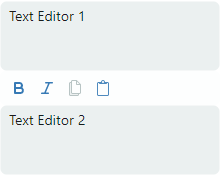
以下示例在两个文本框之间显示 standalone 工具栏。 bar 包含对第二个文本框执行操作的命令。
xmlns:mxb="https://schemas.eremexcontrols.net/avalonia/bars"

<StackPanel Grid.Row="1" Grid.Column="1">
    <TextBox x:Name="textBox" Text="Text Editor 1" AcceptsReturn="True"
    FontSize="14" Height="70"/>

    <mxb:ToolbarContainerControl DockType="Standalone" Orientation="Horizontal"  >
        <mxb:Toolbar x:Name="EditToolbar2" ToolbarName="Edit (textBox2)"
         AllowDragToolbar="False" ShowCustomizationButton="False" >
            <mxb:ToolbarCheckItemGroup>
                <mxb:ToolbarCheckItem Header="Bold"
                 IsChecked="{Binding #textBox2.FontWeight,
                  Converter={local:BoolToFontWeightConverter}, Mode=TwoWay}"
                 Glyph="{SvgImage 'avares://bars_sample/Images/Toolbars/FontBold.svg'}" Category="Font"/>
                <mxb:ToolbarCheckItem Header="Italic"
                 IsChecked="{Binding #textBox2.FontStyle,
                  Converter={local:BoolToFontStyleConverter}, Mode=TwoWay}"
                 Glyph="{SvgImage 'avares://bars_sample/Images/Toolbars/FontItalic.svg'}" Category="Font"/>
            </mxb:ToolbarCheckItemGroup>
            <mxb:ToolbarButtonItem Header="Copy" Command="{Binding #textBox2.Copy}"
             IsEnabled="{Binding #textBox2.CanCopy}"
             Glyph="{SvgImage 'avares://bars_sample/Images/Toolbars/EditCopy.svg'}" Category="Edit"/>
            <mxb:ToolbarButtonItem Header="Paste"
                                    Command="{Binding #textBox2.Paste}"
                                    IsEnabled="{Binding #textBox2.CanPaste}"
                                    Glyph="{SvgImage 'avares://bars_sample/Images/Toolbars/EditPaste.svg'}"
                                    Category="Edit"
                                />
        </mxb:Toolbar>
    </mxb:ToolbarContainerControl>
    <TextBox x:Name="textBox2" Text="Text Editor 2" AcceptsReturn="True" FontSize="14" Height="70"/>
</StackPanel>
用户工具栏
用户可以在运行时在自定义窗口中创建工具栏。这些栏称为“用户工具栏”,并且它们将 Toolbar.UserToolbar option 设置为 true。

与其他工具栏不同,用户工具栏可以在自定义窗口中重命名和删除。
需要时,您可以手动将 Toolbar.UserToolbar 属性设置为 true,以在代码中创建用户工具栏。用户也可以在自定义窗口中重命名和删除该工具栏。
创建用户工具栏后,用户可以使用拖放操作向其中填充命令。
热键范围
ToolbarItem.HotKey 属性允许您为项目分配热键。如果焦点位于热键范围内,ToolbarManager 组件可以拦截热键。
default hotkey scope 是ToolbarManager 的客户区。将 ToolbarManager.IsWindowManager 属性设置为 true 将热键范围扩展到整个窗口。在本例中,ToolbarManager 组件在窗口中注册 item 热键。即使焦点位于其客户区域之外,它也能够拦截和处理热键。
有关详细信息,请参阅以下主题:Toolbar Item Hotkeys。
* 本页面使用机器翻译技术翻译。