SplitButton
MxSplitButton 将两个按钮组合在一个控件中。主 button 执行主要操作,可以将其实现为命令或事件。辅助 button 激活 associated dropdown control(菜单),您可以在其中显示自定义内容或命令。
以下 image 演示了将 PopupMenu 显示为 dropdown 控件的 SplitButton。
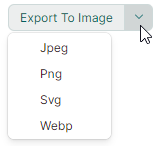
用于创建此 button 的代码如下所示。请参阅 DemoCenter application 了解完整示例。
xmlns:mx="https://schemas.eremexcontrols.net/avalonia"
xmlns:mxb="https://schemas.eremexcontrols.net/avalonia/bars"

<mx:MxSplitButton Name="splitButton1"
                  Content="Export To Image" Margin="0,8,0,0"
                  Command="{Binding ExportImageCommand}"
                  CommandParameter="{x:Static exports:MxImageFormat.Jpeg}"
                  HorizontalAlignment="Left" Grid.Row="6"
                  >
    <mx:MxSplitButton.DropDownControl>
        <mxb:PopupMenu>
            <mxb:ToolbarButtonItem Header="Jpeg" Command="{Binding ExportImageCommand}" CommandParameter="{x:Static exports:MxImageFormat.Jpeg}"/>
            <mxb:ToolbarButtonItem Header="Png" Command="{Binding ExportImageCommand}" CommandParameter="{x:Static exports:MxImageFormat.Png}"/>
            <mxb:ToolbarButtonItem Header="Svg" Command="{Binding ExportImageCommand}" CommandParameter="{x:Static exports:MxImageFormat.Svg}"/>
            <mxb:ToolbarButtonItem Header="Webp" Command="{Binding ExportImageCommand}" CommandParameter="{x:Static exports:MxImageFormat.Webp}"/>
        </mxb:PopupMenu>
    </mx:MxSplitButton.DropDownControl>
</mx:MxSplitButton>
内容
使用 Content 属性将视觉内容分配给主按钮。

Content 属性允许您在文本旁边显示 image 或以自定义方式调整主 button 的外观。以下示例显示 image 和文本:
xmlns:mx="https://schemas.eremexcontrols.net/avalonia"
xmlns:mxi="https://schemas.eremexcontrols.net/avalonia/icons"

<mx:MxSplitButton Height="27" VerticalContentAlignment="Center" Command="{Binding SaveCommand}">
    <mx:MxSplitButton.Content>
        <StackPanel Orientation="Horizontal" Spacing="5" >
            <Image Source="{x:Static mxi:Basic.Save}" Height="20"/>
            <TextBlock Text="Save" />
        </StackPanel>
    </mx:MxSplitButton.Content>
</mx:MxSplitButton>

指定主要操作
主 button 触发 MxSplitButton 的主要动作。
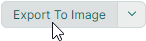
您可以使用以下 API 成员来实现此操作:
MxSplitButton.Click事件 — 单击主 button 时引发的事件。MxSplitButton.Command命令 — 单击主 button 时执行的命令。您可以使用MxSplitButton.CommandParameter属性将参数传递给命令。
using CommunityToolkit.Mvvm.Input;

public partial class MainWindowViewModel : ViewModelBase
{
    [RelayCommand]
    void Save()
    {
        //...
    }
}
指定下拉控件
辅助 button 打开 dropdown control/菜单,该菜单由 MxSplitButton.DropDownControl 属性指定。
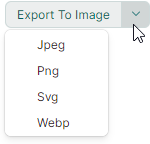
您可以将 DropDownControl 属性设置为以下对象:
-
Eremex.AvaloniaUI.Controls.Bars.PopupMenu— 可以包含各种项目(按钮、检查按钮、子菜单等)的弹出菜单。有关详细信息,请参阅以下主题:Popup and Context Menus。 -
Eremex.AvaloniaUI.Controls.Bars.PopupContainer— 可以显示自定义内容的弹出窗口 control。
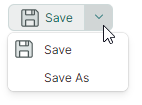
以下示例将具有两个命令的 PopupMenu 定义为 SplitButton 的 dropdown control:
xmlns:mx="https://schemas.eremexcontrols.net/avalonia"
xmlns:mxi="https://schemas.eremexcontrols.net/avalonia/icons"
xmlns:mxb="https://schemas.eremexcontrols.net/avalonia/bars"

<mx:MxSplitButton Height="27" VerticalContentAlignment="Center" Command="{Binding SaveCommand}">
    <mx:MxSplitButton.Content>
        ...
    </mx:MxSplitButton.Content>

    <mx:MxSplitButton.DropDownControl>
        <mxb:PopupMenu>
            <mxb:ToolbarButtonItem Header="Save"
                    Glyph="{x:Static mxi:Basic.Save}"
                    GlyphSize="20,20"
                    Command="{Binding SaveCommand}"/>
            <mxb:ToolbarButtonItem Header="Save As" Command="{Binding SaveAsCommand}"/>
        </mxb:PopupMenu>
    </mx:MxSplitButton.DropDownControl>
</mx:MxSplitButton>
using CommunityToolkit.Mvvm.Input;

public partial class MainWindowViewModel : ViewModelBase
{
    [RelayCommand]
    void Save()
    {
        //...
    }
    [RelayCommand]
    void SaveAs()
    {
        //...
    }
}
相关API
MxSplitButton.IsPopupOpen— 获取或设置 dropdown control/菜单当前是否打开。您可以使用此属性在代码中打开或关闭 dropdown control。
* 本页面使用机器翻译技术翻译。