分组
Data Grid 可以根据一列或多列对数据进行分组。数据分组将具有相同 column 值的行合并到相同的数据组中。
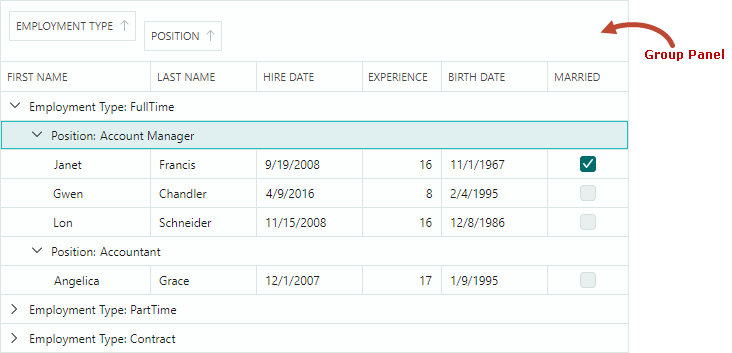
用户可以按如下方式对数据进行分组:
- 将 column 标题拖至组面板。
- 右键单击 column 标题并选择“按此列分组”命令。
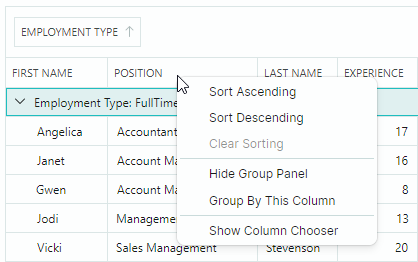
要取消数据分组,用户可以执行以下操作之一:
- 从组面板中拖动组 column 标题。
- 右键单击组 column 标题并选择“取消分组”命令。
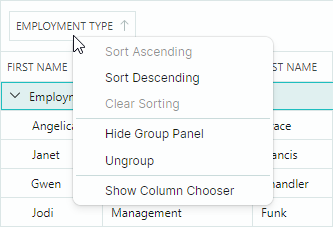
当您按 column 应用分组时,该 column 的数据为 sorted。用户可以单击组 column 标题来切换排序顺序。
小组面板
grid control 的组面板显示组列的标题。用户可以将 column 标题拖到组面板上以按此列进行分组。
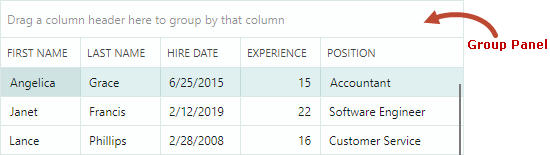
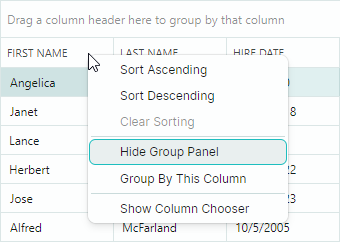
使用 DataGrid 的 ShowGroupPanel 属性指定组面板的可见性。用户可以使用 column 标头的上下文菜单隐藏然后恢复组面板:
分组列
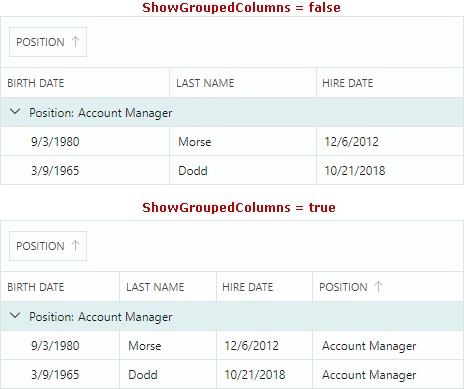
当您按 column 进行分组时,该 column 将从网格移动到组面板。将 ShowGroupedColumns 属性设置为 true 可同时在组面板和网格中显示组列。以下 image 说明了 ShowGroupedColumns setting:
防止分组
您可以禁用 column 的 AllowSorting 属性以阻止用户对此列执行排序和分组操作。
DataGridControl.AllowSorting 属性允许您禁止用户对任何列进行 sort 和组操作。
如果column不支持排序(例如,当column显示image数据或绑定到未实现IComparable接口的对象时),则无法按此列对数据进行分组。您可以更改此 default behavior,如以下部分所述:Customize Grouping Logic。
自定义分组逻辑
组列始终为 sorted,按 ColumnBase.SortDirection 属性指定的升序或降序排列。
分组操作时,网格行根据分组列的编辑值或显示值进行分组。默认分组和排序逻辑取决于 column 的 in-place 编辑器和 bound property 的数据类型:
- 按编辑值分组/排序 - 除具有嵌入式 ComboBoxEditor 的列之外的所有列。
- 按 display text 分组/排序 — 具有嵌入式 ComboBoxEditor 的列。
- 无分组/排序 — 列绑定到未实现
IComparable接口的对象。例如,image数据类型不实现此接口,因此默认情况下相应的列不支持排序和分组操作。要对这些列进行强制排序和分组,请为这些列实施 custom sorting 和 custom grouping。
ColumnBase.SortMode 属性允许您更改列的排序/分组模式。可以使用以下选项:
SortMode.Value— 按单元格编辑值排序/分组。SortMode.DisplayText— 按单元格显示文本排序/分组。-
SortMode.Custom— 启用自定义排序和分组。将SortMode属性设置为Custom,然后处理DataGridControl.CustomColumnGroup和/或DataGridControl.CustomColumnSort事件以实现自定义分组和/或自定义排序逻辑。请参阅以下链接了解更多信息:
自定义分组
要为特定 column 实施自定义分组规则,请将 column 的 ColumnBase.SortMode 属性设置为 Custom,并处理 DataGridControl.CustomColumnGroup 事件。
每个组 column 都会触发 CustomColumnGroup 事件来比较相邻网格行对。处理此事件时,您 should 指定是否将行组合到同一组中。
以下事件参数允许您识别组行、值并设置比较结果:
Column— 当前处理的组列。SourceItemIndex1和SourceItemIndex2— 与当前处理的网格行相对应的项目(业务对象)的绑定 item source (DataGridControl.ItemsSource) 中的索引。Value1和Value2— 当前处理的网格行中 column 组的值。Result— 自定义比较的结果。将Result设置为true以将行放入同一组。如果需要将行放置在不同的组中,请将Result设置为false。将Result设置为null以应用默认分组逻辑。
为了提高 control 的性能,会触发 CustomColumnGroup 事件来将行与小 set of 相邻网格行进行比较(根据当前排序顺序)。对于两个网格行的所有可能组合,不会触发此事件。 If you need to change the default row sorting logic and place specific rows near each other, handle the ColumnView.CustomColumnSort event.
示例 - 按日期时间列分组时按年份分组
假设数据 Grid control 包含显示日期时间值的 HireDate column。 When you group by this column, the control's default grouping behavior is to combine rows with unique DateTime values.
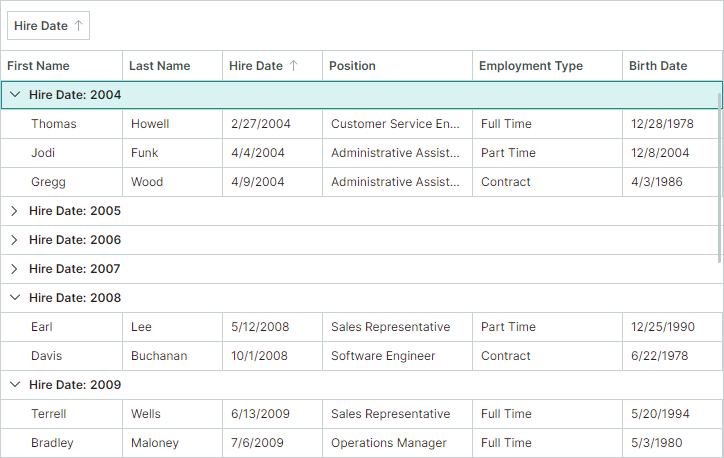
此示例应用自定义分组规则:行按 HireDate 值的年份部分进行分组。为了完成此任务,将 HireDate column 的 SortOrder 属性设置为 Custom,并处理以下事件:
DataGridControl.CustomColumnGroup— 实现自定义分组逻辑。DataGridControl.CustomGroupValueDisplayText— Displays the Year part of a date-time value in group rows.参见 Group Row Text。
出于演示目的,启用 ShowGroupedColumns 属性以在组面板和网格中同时显示分组的 HireDate column。
dataGrid.Columns["HireDate"].SortMode = Eremex.AvaloniaUI.Controls.DataControl.SortMode.Custom;
dataGrid.CustomColumnGroup += DataGrid_CustomColumnGroup;
dataGrid.CustomGroupValueDisplayText += DataGrid_CustomGroupValueDisplayText;
dataGrid.ShowGroupedColumns = true;

private void DataGrid_CustomColumnGroup(object sender, DataGridCustomColumnGroupEventArgs e)
{
    if (e.Column.FieldName != "HireDate")
        return;
    DateTime employeeHireDate1 = (DateTime)e.Value1;
    DateTime employeeHireDate2 = (DateTime)e.Value2;
    e.Result = employeeHireDate1.Year == employeeHireDate2.Year;
}

private void DataGrid_CustomGroupValueDisplayText(object sender, DataGridCustomGroupValueDisplayTextEventArgs e)
{
    if (e.Column.FieldName != "HireDate")
        return;
    DateTime hireDate = (DateTime)e.Value;
    e.DisplayText = hireDate.Year.ToString();
}
代码中的分组
要在代码中按 column(s) 对数据进行分组,请执行以下操作:
- 对此 column 和 position 进行排序,使其位于已排序的 column 集合的开头。您可以使用
SortIndex和SortDirection属性对 column 进行排序。请参阅 Sorting 了解更多信息。 - 将
DataGridControl.GroupCount属性设置为组列数。
以下代码按两列对数据进行分组。
GridColumn column1 = dataGrid.Columns["EmploymentType"];
GridColumn column2 = dataGrid.Columns["Position"];

if(column1 != null && column2 != null)
{
    dataGrid.BeginDataUpdate();
    column1.SortIndex = 0;
    column2.SortIndex = 1;
    column2.SortDirection = System.ComponentModel.ListSortDirection.Descending;
    dataGrid.GroupCount = 2;
    dataGrid.EndDataUpdate();
}
此示例使用 BeginDataUpdate 和 EndDataUpdate 方法来防止在更改多个组/排序设置时出现不必要的更新。 Data Grid 仅在 EndDataUpdate method 调用后更新。
如果不使用 BeginDataUpdate 和 EndDataUpdate 方法,则每次更改任何组/排序设置后都会更新 Data Grid。
每次调用 BeginDataUpdate method 后都必须调用 EndDataUpdate 方法。
行分组
组行用于在对数据进行分组时形成行层次结构。它们显示相应组列的值。绑定的 item 源中不存在组行。
识别组行
Row indexes 允许您识别代码中的网格行。组行的行索引为负,而数据行的行索引为非负。
FocusedRowIndex 属性允许您获取当前焦点组或数据行,或将焦点移动到特定组或数据行。以下代码将焦点移动到第一组行:
// If data is grouped, focus the first group row.
if (dataGrid.GroupCount > 0)
    dataGrid.FocusedRowIndex = -1;
另请参阅:Traverse Through Group Rows。
展开和折叠组行
用户可以展开和折叠组行,如下所示:
-
单击组行的展开 button
-
按键盘上的“+”/“-”和“→”/“←”键
在代码中,您可以使用以下 API 成员进行 control 组行扩展:
AutoExpandAllGroups— 指定每次数据分组操作后是否自动展开分组行。CollapseAllGroups— 折叠所有组行。CollapseGroupRow— 折叠组行。ExpandAllGroups— 展开所有组行。ExpandGroupRow— 展开组行。IsGroupRow— 指定特定行是否为组行。IsGroupRowExpanded— 指定是否展开组行。
遍历组行
组行拥有子数据行,如果数据按两列或更多列分组,它们还可以拥有其他组行。
使用以下方法迭代组行及其子行:
GetGroupChildRowCount— 获取指定组行的直接子行数。如果指定行是数据行,则此 method 返回-1,因为数据行没有子行。
不带参数的 GetGroupChildRowCount method 返回根级别的组行数。如果数据未分组,则此重载将返回 -1。
-
GetGroupChildRowIndex— 返回指定子行的 row index。GetGroupChildRowIndexmethod 有两个过载: -
GetGroupChildRowIndex(int rowIndex, int childIndex)— 获取指定组行所拥有的子行的行索引。子行必须是指定组行的直接子行。rowIndex参数指定父组行。childIndex参数指定目标子行在其同级中的视觉 position。 -
GetGroupChildRowIndex(int childIndex)— 获取显示在childIndex位置的根组行的行索引。childIndex参数标识其他根组行中目标根组行的视觉 position。 -
GetParentRowIndex— 获取行的父组行的 row index。对于没有父行的行,此 method 返回DataGridControl.InvalidRowIndex常量。
对行值进行分组
使用 GetGroupRowValue method 检索特定组行的组值。
组行文本
组行中显示的默认文本由相应组列的值指定。 CustomGroupValueDisplayText 事件允许您为组行指定自定义 display text。
对于每个组行重复触发此事件。使用事件的参数来标识当前处理的组行及其值。要指定自定义显示值,请设置 DisplayText 事件参数。
* 本页面使用机器翻译技术翻译。