行
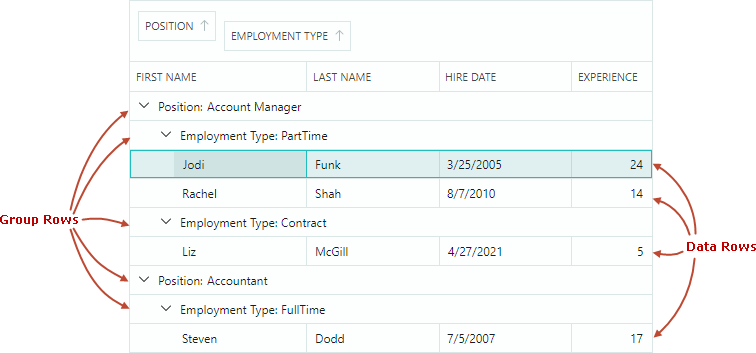
数据行表示来自绑定项源的项。当您对数据进行分组时,DataGrid 会创建组行,用于合并具有相同分组值的行。组行在项源中并不存在。
行高
所有行最初具有相同的高度,足以显示一行文本。DataGrid 允许您设置自定义行高,还可以启用自动行高计算功能,以显示单元格中的大量文本数据。
自定义行高
DataControlBase.RowMinHeight属性 — 获取或设置最小行高。
如果禁用了自动行高功能,则所有行都具有由 DataControlBase.RowMinHeight 属性指定的相同高度。
行自动高度
对于包含较长文本的列,您可以启用文本换行,以动态调整行高并显示完整的单元格内容。
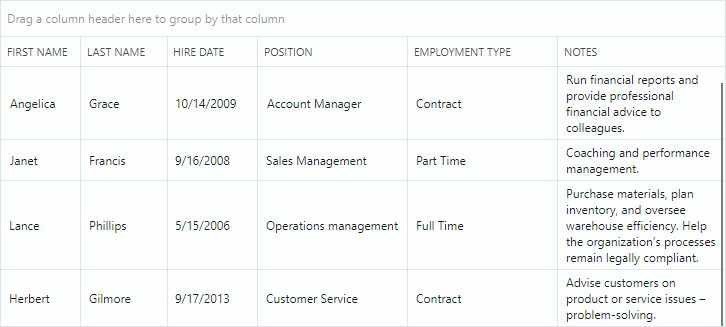
要为列单元格启用文本换行,请将 TextEditorProperties 对象(或其派生类,例如 ButtonEditorProperties)分配给 GridColumn.EditorProperties 属性,并将 TextEditorProperties.TextWrapping 选项设置为 Wrap。
Tip
TextEditorProperties 对象用于为列配置内嵌的 TextEditor 编辑器。在运行时,编辑器会使用这些设置进行实例化。有关更多信息,请参阅数据编辑。
以下代码为网格列启用了文本换行。
<mxdg:GridColumn FieldName="Notes" Width="*" MinWidth="80">
    <mxdg:GridColumn.EditorProperties>
        <mxe:TextEditorProperties TextWrapping="Wrap"/>
    </mxdg:GridColumn.EditorProperties>
</mxdg:GridColumn>
水平滚动期间的自动行高调整
DataGrid 的水平虚拟化通过缩短加载时间来提升控件的性能。
启用此功能(默认)后,行高会根据当前可见单元格的内容自动计算。视口之外的单元格不会影响行高计算。当您滚动到具有不同内容高度的单元格时,行高会动态调整。要防止在水平滚动期间动态更改行高,请使用 DataGridControl.AllowHorizontalVirtualization 属性禁用水平虚拟化。
识别和获取行
为了实现行的识别,DataGrid 会为数据行和组行分配行索引。行索引用于在 API 成员中标识行,这些成员用于获取和设置单元格值、在行之间移动焦点以及遍历行。
- 行索引反映数据行和组行在 DataGrid 中的顺序。
- 数据行使用从零开始的非负行索引进行编号。第一行数据的行索引为 0,第二行数据的行索引为 1,以此类推。
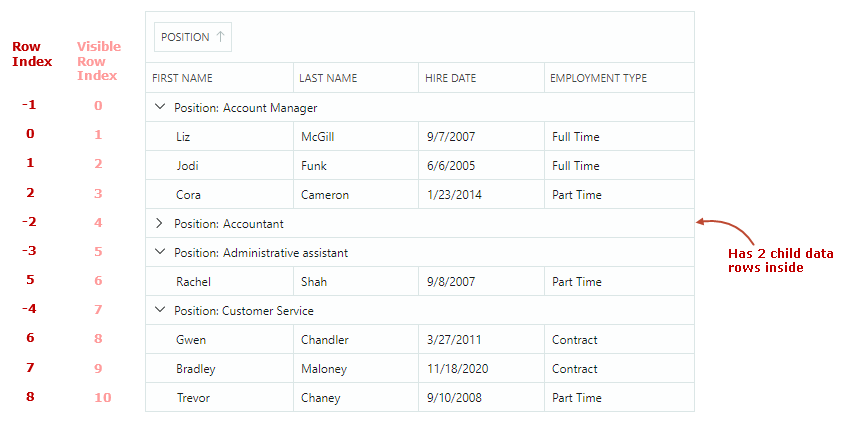
- 组行使用负数行索引进行编号。第一个组行的行索引为 -1,第二个组行的行索引为 -2,以此类推。
- 行索引用于标识可见行和隐藏行(折叠组内的行)。
- 当行的顺序发生变化时(例如,对数据进行排序或分组时),行会根据其新位置获得新的行索引。
- 由于数据过滤而隐藏的行不会被分配行索引。
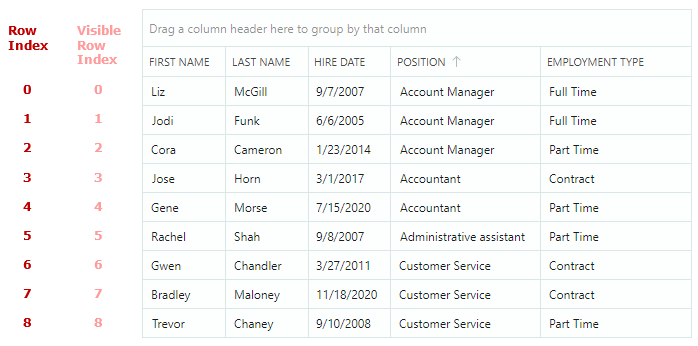
当数据未分组时,行索引与可见行索引相匹配:
当数据已分组时,行索引与可见行索引不匹配:
特殊行索引
DataGrid 保留以下预定义的行索引,用于标识特殊行:
DataControlBase.AutoFilterRowIndex常量 — 标识自动筛选行。此行允许用户在其单元格中输入文本,以针对相应列筛选数据。有关更多信息,请参阅以下主题:搜索和筛选。
示例:您可以将 DataControlBase.AutoFilterRowIndex 值赋给 DataGridControl.FocusedRowIndex 属性,以将焦点设置到自动筛选行。
DataGridControl.InvalidRowIndex常量 — 标识在 DataGrid 控件中不存在的行。用于获取行索引的 DataGrid 方法可能会返回此常量。
示例:GetParentRowIndex 方法允许您在数据已分组时返回某行的父组行。对于没有父组行的行,此方法返回 DataGridControl.InvalidRowIndex 值。
源项和源项索引
数据行对应于绑定项源(DataControlBase.ItemsSource)中的项(业务对象)。项在项源中的位置称为源项索引。
您可以使用以下方法获取数据行的底层源项及其源项索引。
GetSourceItemByRowIndex— 返回由行索引指定的行的源项(业务对象)。GetSourceItemByVisibleRowIndex— 返回由可见索引指定的行的源项(业务对象)。GetSourceItemIndexByRowIndex— 返回由行索引指定的行的源项索引(业务对象在项源中的索引)。GetSourceItemIndexByVisibleRowIndex— 返回由可见索引指定的行的源项索引(业务对象在项源中的索引)。
要执行相反的索引转换,请参阅以下方法:
GetRowIndexBySourceItemIndex— 返回由源项索引指定的行的行索引。GetVisibleRowIndexBySourceItemIndex— 返回由源项索引(业务对象在项源中的索引)指定的行的可见索引。
源项索引从零开始。当您对行进行排序、分组或筛选时,网格行的源项索引不会改变。
组行在项源中没有对应的项,因此无法使用源项和源项索引来定位组行。
相关 API
DataGrid 提供了用于按索引获取行,以及在行索引、可见行索引和数据源项索引之间进行转换的 API 成员。以下列表总结了这些 API 成员:
FocusedRowIndex— 获取或设置焦点行的索引。您可以使用此属性将焦点移动到特定行。GetRowIndexBySourceItemIndex— 返回由源项索引指定的行的行索引。GetRowIndexByVisibleRowIndex— 返回由可见索引指定的行的行索引。GetSourceItemByRowIndex— 返回由行索引指定的行的源项(业务对象)。GetSourceItemByVisibleRowIndex— 返回由可见索引指定的行的源项(业务对象)。GetSourceItemIndexByRowIndex— 返回由行索引指定的行的源项索引(业务对象在项源中的索引)。GetSourceItemIndexByVisibleRowIndex— 返回由可见索引指定的行的源项索引(业务对象在项源中的索引)。GetVisibleRowIndexByRowIndex— 返回由行索引指定的行的可见索引。GetVisibleRowIndexBySourceItemIndex— 返回由源项索引(业务对象在项源中的索引)指定的行的可见索引。VisibleRowCount
用于遍历组行及其子项的方法:
用于获取和设置单元格值的方法:
焦点行
使用 DataGridControl.FocusedRowIndex 属性获取焦点行的索引。DataGridControl.FocusedItem 属性允许您获取焦点行的底层数据对象。
要将焦点移动到特定行,您可以将该行的索引赋给 DataGridControl.FocusedRowIndex 属性。
多行选择(高亮)
DataGrid 支持多行选择模式,该模式允许您和您的用户一次选择(高亮显示)多行。
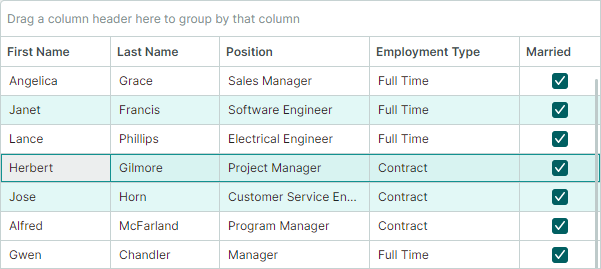
将 SelectionMode 属性设置为 Multiple 以启用多行选择模式。
使用鼠标和键盘选择行
用户可以使用鼠标和键盘选择多行。他们需要在按住 CTRL 和/或 SHIFT 键的同时单击行。
在代码中处理行选择
以下 API 允许您选择/取消选择行,并确定某一行是否已被选中:
SelectAllSelectRowSelectRangeUnselectRowClearSelectionIsRowSelected
要获取行选择内容,请使用以下成员:
GetSelectedRowIndexes— 返回当前所选行的索引集合。SelectedItems— 指定与所选行对应的数据(业务)对象集合。
处理 SelectionChanged 事件以响应行选择的变化。
调用任何更改行选中状态的方法都会导致 DataGrid 控件更新,并引发 SelectionChanged 事件。
要对行选择执行批量修改并防止多余的更新,您可以使用 BeginSelection 和 EndSelection 方法对,将修改行选中状态的代码包裹起来。在这种情况下,控件会重新绘制选择内容,并且 SelectionChanged 事件会在调用 EndSelection 方法之后触发。
dataGrid1.SelectionMode = Eremex.AvaloniaUI.Controls.DataControl.RowSelectionMode.Multiple;
// Start a batch update of the row selection.
dataGrid1.BeginSelection();
dataGrid1.ClearSelection();
dataGrid1.SelectRow(row1);
dataGrid1.SelectRow(row2);
//...
// Finish the batch update.
dataGrid1.EndSelection();
焦点行与所选行
焦点行是接收用户输入的行。在多行选择模式下,焦点行可能与所选(高亮显示)的行不同步。有关详细信息,请参阅以下各节。
单选模式下的焦点行
在单选模式下,焦点行会自动获得选中状态。您可以使用 FocusedRowIndex 属性和 GetSelectedRowIndexes 方法来获取焦点行。
多选模式下的焦点行
在多行选择模式下,焦点状态和选中状态是不同的。 一行是否被选中,可以通过该行的高亮显示来判断。只有被选中的行才会高亮显示。
在多选模式下,单击某一行会同时使该行获得焦点并被选中。但是,用户可以通过以下操作切换焦点行的选中状态:
- 按下 CTRL+SPACE。
- 在按住 CTRL 键的同时单击焦点行。
当您在代码中选择某一行时,在多选模式下,该行不会获得焦点状态,反之亦然。
获取和设置行值
DataGrid 提供以下方法来获取和设置行单元格中的值:
-
DataGridControl.GetCellValue— 返回由行和列(或字段名)寻址的特定单元格的值。以下代码从焦点行中获取绑定到 FirstName 字段的列的值:
-
DataGridControl.SetCellValue— 设置特定单元格中的值。 -
DataGridControl.GetCellDisplayText— 返回由行和列(或字段名)寻址的特定单元格的显示文本。显示文本根据应用于内嵌编辑器的格式化选项生成。您还可以处理CustomColumnDisplayText事件,为单元格提供自定义显示文本。要为组行提供自定义值显示文本,请处理DataGridControl.CustomGroupValueDisplayText事件。
您还可以使用以下 API 成员获取源项及其值:
DataControlBase.FocusedItem— 允许您获取当前焦点行的源项对象。GetSourceItem— 通过数据源中的索引返回源对象。GetSourceItemValue— 返回数据源中指定索引处特定字段的值。DataGridControl.GetSourceItemByRowIndex— 通过行索引返回源项对象。DataGridControl.GetSourceItemByVisibleRowIndex— 通过行的可见索引返回源项对象。
以下代码为焦点行的业务对象设置 HiredDate 属性:
EmployeeInfo emp = dataGrid.FocusedItem as EmployeeInfo;
if (employee != null )
{
    employee.HiredDate = DateTime.Today;
}
处理行的单击和双击
DataGridControl.RowClick 事件允许您在用户连续单击某行/单元格一次或多次时执行操作。事件的 e.ClickCount 参数返回连续鼠标单击的次数。
请注意,默认情况下,单击单元格一次会激活单元格编辑器。在该单元格内的后续单击会被激活的单元格编辑器拦截,因此不会为这些单击引发 DataGridControl.RowClick 事件。请参阅以下部分,了解如何处理此场景:示例 - 在启用单元格编辑时处理行的双击
示例 - 在禁用单元格编辑时处理行的双击
以下示例处理 RowClick 事件,以便在禁用单元格编辑操作时检测行的双击。
dataGrid.AllowEditing = false;
//...
private void DataGrid_RowClick(object sender, Eremex.AvaloniaUI.Controls.DataGrid.DataGridRowClickEventArgs e)
{
    if (e.ClickCount == 2)
    {
        //Row double-clicked
        //...
    }
}
示例 - 在启用单元格编辑时处理行的双击
下面的示例展示了在启用单元格编辑操作时如何处理行的双击。此示例结合使用 RowClick 和 ShowingEditor 事件来手动控制单元格编辑器的激活。
实现了以下场景:
- 单击一次会(在短暂延迟后)激活单元格编辑器。编辑器通过在
RowClick事件处理程序中启动的计时器进行激活。 - 双击(以及多次连续单击)会阻止单元格编辑器被激活。请在
RowClick事件处理程序中对行/单元格的双击执行自定义操作。
<mxdg:DataGridControl x:Name="dataGrid"
                      RowClick="DataGrid_RowClick"
                      ShowingEditor="DataGrid_ShowingEditor"
                      AllowEditing="True"
                      >
using Avalonia.Input;

public partial class MainView : UserControl
{
    public MainView()
    {
        InitializeComponent();
        this.Loaded += MainView_Loaded;
        dataGrid.EditorShowMode = Eremex.AvaloniaUI.Controls.DataControl.EditorShowMode.PointerPressed;
    }

    bool canShowEditor = false;
    DispatcherTimer clickTimer;

    private void MainView_Loaded(object sender, Avalonia.Interactivity.RoutedEventArgs e)
    {
        var root = (IInputRoot)this.GetVisualRoot();
        var settings = root.PlatformSettings;
        var doubleClickTimeSpan = settings.GetDoubleTapTime(PointerType.Mouse);

        clickTimer = new DispatcherTimer() { Interval = doubleClickTimeSpan };
        clickTimer.Tick += ClickTimer_Tick;

        dataGrid.ShowingEditor += DataGrid_ShowingEditor;
    }

    private void DataGrid_ShowingEditor(object sender, Eremex.AvaloniaUI.Controls.DataGrid.DataGridShowingEditorEventArgs e)
    {
        e.Cancel = !canShowEditor;
    }

    private void DataGrid_RowClick(object sender, Eremex.AvaloniaUI.Controls.DataGrid.DataGridRowClickEventArgs e)
    {
        canShowEditor = false;
        if (e.ClickCount > 1)
        {
            clickTimer.Stop();
            if (e.ClickCount == 2)
            {
                // Do something when a row is double-clicked
            }
        }
        else
        {
            clickTimer.Start();
        }
    }

    private void ClickTimer_Tick(object sender, EventArgs e)
    {
        clickTimer.Stop();
        canShowEditor = true;
        dataGrid.ShowEditor();
    }
}
* 本页面使用机器翻译技术翻译。