Ribbon 序列化和反序列化
最终用户可以使用上下文菜单向 Quick Access Toolbar 添加命令并在运行时从中删除命令。
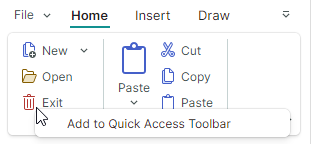
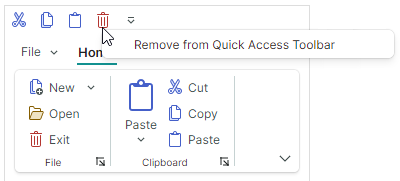
快速访问工具栏中的 layout 命令可以保存到流中,并在以后(例如,应用程序下次运行时)从中加载。为此,请使用以下 layout 序列化和反序列化方法:
RibbonControl.SaveLayout— 将快速访问工具栏中的功能区项目 layout 保存到流中。RibbonControl.RestoreLayout— 从流中读取之前保存的 layout 并将其应用到快速访问工具栏。
笔记
所有功能区项目必须具有唯一的名称,您可以使用 Name 属性(或者使用 SerializationName 属性)指定该名称。唯一的名称可确保色带项目的正确识别和序列化。
以下示例显示如何将功能区项目的 layout 保存到文件或从文件恢复。
string fileName = "ribbon_layout.xml";
private void BtnSave_Click(object sender, Avalonia.Interactivity.RoutedEventArgs e)
{
    using (var stream = new FileStream(fileName, FileMode.Create, FileAccess.Write))
    {
        ribbon.SaveLayout(stream);
    }
}

private void BtnLoad_Click(object sender, Avalonia.Interactivity.RoutedEventArgs e)
{
    if (!File.Exists(fileName)) return;
    using (FileStream fileStream = File.OpenRead(fileName))
    {
        ribbon.RestoreLayout(fileStream);
    }
}
* 本页面使用机器翻译技术翻译。