如何创建密码文本框
本示例演示如何使用密码字符(例如“*”)遮盖用户输入,并允许用户通过按钮显示和隐藏已输入的密码。
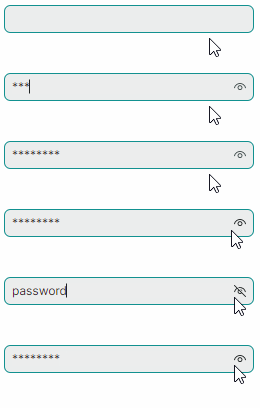
TextEditor 类目前不包含 PasswordChar 属性。但是,你可以为内部文本框(TextBox 控件)启用密码模式,该文本框内嵌于 TextEditor 控件中,并提供文本编辑功能。
以下示例创建了 PasswordBoxBehavior 行为,用于为文本编辑器内部的文本框(TextBox)启用密码模式。PasswordBoxBehavior 类公开了 PasswordChar 和 ShowRevealButton 属性,用于指定密码掩码字符以及密码显示按钮的可见性。
你需要在项目中添加 Avalonia.Xaml.Behaviors NuGet 包才能使用行为(behavior)。
namespace DemoCenter.Views;

public class PasswordBoxBehavior : Avalonia.Xaml.Interactivity.Behavior<TextEditor>
{
    private const string revealButtonClassName = "revealPasswordButton";
    public char PasswordChar { get; set; } = '*';
    public bool ShowRevealButton { get; set; } = true;

    protected override void OnAttached()
    {
        base.OnAttached();
        if (AssociatedObject != null)
            AssociatedObject.Loaded += OnLoaded;
    }
    private void OnLoaded(object sender, RoutedEventArgs e)
    {
        var realEditor = AssociatedObject.FindVisualChild<TextBox>();
        if (realEditor == null)
            return;
        realEditor.PasswordChar = PasswordChar;
        if (ShowRevealButton)
            realEditor.Classes.Add(revealButtonClassName);
    }

    protected override void OnDetaching()
    {
        base.OnDetaching();
        if (AssociatedObject != null)
            AssociatedObject.Loaded -= OnLoaded;
    }
}
按照以下方式,将 PasswordBoxBehavior 行为附加到项目中的 TextEditor 控件上:
xmlns:view="using:DemoCenter.Views"

<mxe:TextEditor>
    <Interaction.Behaviors>
        <view:PasswordBoxBehavior />
    </Interaction.Behaviors>
</mxe:TextEditor>
* 本页面使用机器翻译技术翻译。