Ribbon 物品
您可以向 Ribbon control 及其菜单添加各种项目:按钮、检查按钮、文本标签、子菜单、in-place 编辑器等。
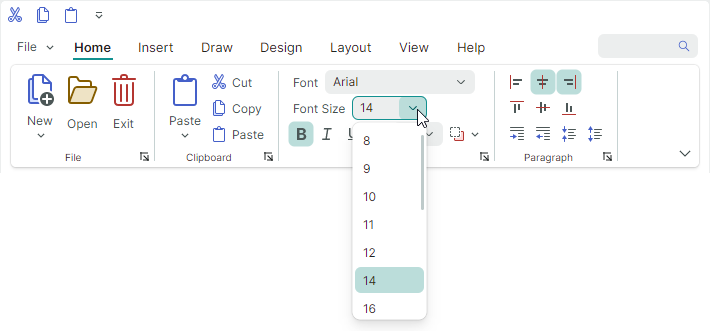
除了这些经典项目外,Ribbon control 还支持图库。它们旨在显示图形丰富的元素,按列和行排列。请参阅 Galleries 了解更多信息。
所有项目(包括画廊)都可以添加到 traditional toolbars and context menus。
添加 Ribbon 项目
您可以在不同的 Ribbon 元素中显示各种项目:ribbon page groups、Quick Access Toolbar、Page Header Area、Main (Application) Menu 和子菜单。
若要在 XAML 中将项目添加到功能区页面组,请在 <RibbonPageGroup> 开始标记和结束标记之间定义这些项目。在代码隐藏中,您可以使用 RibbonPageGroup.Items 集合添加、访问和修改项目。其他功能区元素以相同的方式填充项目。
以下示例将三个按钮(ToolbarButtonItem 对象)添加到 RibbonPageGroup 对象。
<mxb:ToolbarManager IsWindowManager="True">
    <mxr:RibbonControl ApplicationButtonContent="File" ApplicationButtonKeyTip="F">
        <mxr:RibbonPage Header="Home" KeyTip="H">
            <mxr:RibbonPageGroup Header="Editing" IsHeaderButtonVisible="False">
                <mxb:ToolbarButtonItem Header="Find" KeyTip="FN"
                  Glyph="{x:Static icons:Basic.Search}"
                  Command="FindButtonClick" />
                <mxb:ToolbarButtonItem Header="Replace" KeyTip="RP"
                  Glyph="{x:Static icons:Basic.Update}"
                  Command="ReplaceButtonClick"/>
                <mxb:ToolbarButtonItem Header="Clear" KeyTip="CL"
                  Glyph="{x:Static icons:Basic.Table_Clear}"
                  Command="ClearButtonClick"/>
            </mxr:RibbonPageGroup>
        </mxr:RibbonPage>
    </mxr:RibbonControl>
</mxb:ToolbarManager>
Ribbon 物品类型
您可以添加到 Ribbon、control 和传统工具栏的所有项目都是 ToolbarItem 类的后代。以下部分介绍可用的功能区项目及其设置。
常规按钮 (ToolbarButtonItem)
ToolbarButtonItem 对象允许您实现常规按钮和 buttons with dropdown functionality。
常规 button 会在单击时引发操作。
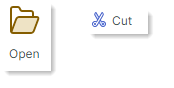
单击按钮
要对 button 实施操作,您可以指定命令或处理 button 的事件:
-
ToolbarItem.Command— 单击 button 时执行的命令。 -
CommandParameter— 传递给指定命令的命令参数。 -
ToolbarItem.Click— 左键单击 item 时触发(按下鼠标左键 button 然后释放后)。 ToolbarItem.Press— 当在该项目上按下任何鼠标 button 时触发。
按钮标题和字形
Header— item 的显示文本。Glyph— item 的图像。另请参阅:Glyph Size。GlyphTemplate— 用于渲染 item 图像的自定义数据模板。
字形大小
Ribbon page groups 中的命令字形大小在简化版和经典版 command layouts 中是不同的。以下部分提供了更多详细信息:
- Glyph Size in the Simplified Command Layout
- Glyph Size in the Classic Command Layout
- Adaptive Glyph Size in the Classic Command Layout
提示
要在弹出菜单和上下文菜单中自定义 item 字形的大小,请使用 item 的 GlyphSize 属性。
``` xml
<mxb:PopupMenu MinWidth="250" ContentRightIndent="30">
    <mxb:ToolbarButtonItem Header="New" Glyph="{x:Static icons:Basic.Doc}" GlyphSize="32,32" HotKey="Ctrl+N"/>
</mxb:PopupMenu>
```
简化命令布局中的字形大小
页面组中的所有命令都使用 Simplified Command Layout 中的一种图标大小。

默认图标大小为 22x22。您可以使用 RibbonControl.GlyphSizeInSimplifiedLayout 属性来指定自定义图标大小。
经典命令布局中的字形大小
页组中的命令可以显示 Classic Command Layout 中的大字形和小字形。
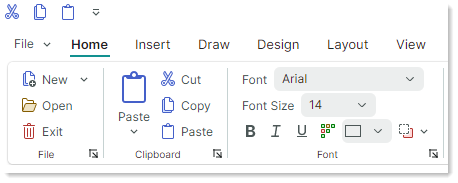
小图标的默认大小是 16x16。您可以使用 RibbonControl.SmallGlyphSize 属性来更改小图标的大小。大图标的大小是小图标的两倍。
RibbonControl.DisplayMode attached property 可用于指定功能区页面组中的命令的显示尺寸(大、小和带文本的小)。请参阅 Adaptive Glyph Size in the Classic Command Layout 了解更多信息。
经典命令布局中的自适应字形大小
当调整 Ribbon control 的大小时,Ribbon control 的 adaptive layout feature 会调整 ribbon page groups 中项目的 layout。当使用经典命令 layout 时,此功能还会在 Ribbon 调整大小期间调整项目的显示大小。
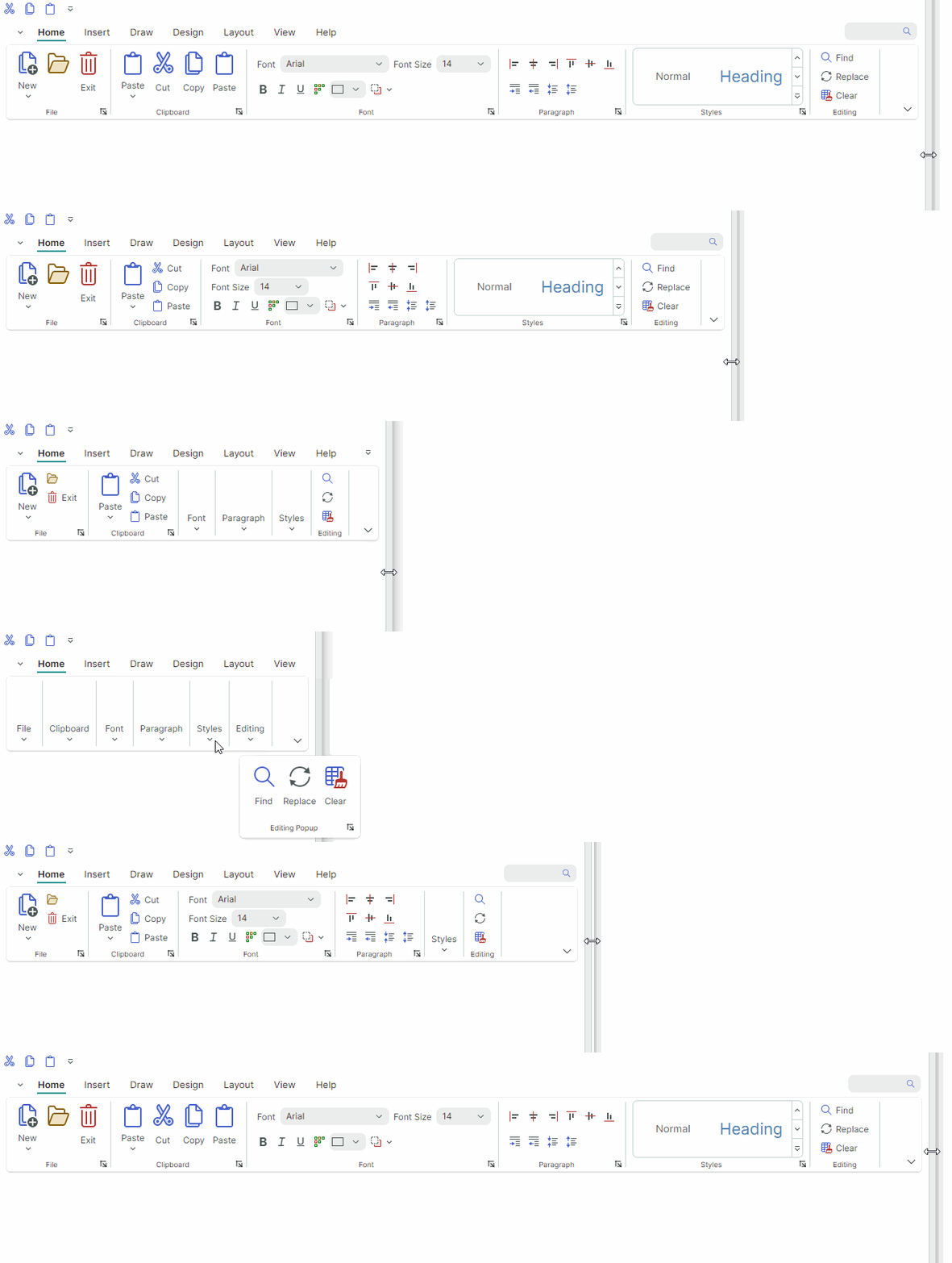
RibbonControl.DisplayMode attached property 允许您为 Classic command layout 中的功能区页面组中的功能区项目指定支持的显示模式。
您可以强制 item 仅使用大图像、小图像、带文本的小图像或这些显示模式的组合。
预定义的 glyph 显示模式由 RibbonItemDisplayMode 枚举定义:
Large— item 显示大 glyph 和文本。

Small— item 显示小 glyph 和文本。

SmallGlyph— item 显示一个小字形。

Auto— item 支持Large、Small和SmallGlyph显示模式。根据 item 的父级 group 中的可用空间,Ribbon control 自动为项目选择其中一种显示模式。
以下代码片段将功能区 item 的 RibbonControl.DisplayMode attached property 设置为 Large。这迫使 item 仅使用大图像。
<mxr:RibbonPage Header="Home" KeyTip="H">
    <mxr:RibbonPageGroup Header="File" IsHeaderButtonVisible="True">
        <mxb:ToolbarButtonItem Header="Open" KeyTip="O" mxr:RibbonControl.DisplayMode="Large"
                            Glyph="{x:Static icons:Basic.Folder_Open}" />
    </mxr:RibbonPageGroup>
</mxr:RibbonPage>
RibbonItemDisplayMode 枚举用 [Flags] 属性标记。因此,当 setting 和 RibbonControl.DisplayMode 附加属性时,您可以使用 Large、Small 和 SmallGlyph 标志的任意组合。
以下代码允许功能区 item 仅使用 Small 和 SmallGlyph 显示模式:
<mxb:ToolbarButtonItem Header="Help" KeyTip="LP" Glyph="{x:Static icons:Basic.Info}"
                       mxr:RibbonControl.DisplayMode="Small, SmallGlyph" />
常用项目显示设置
ShowSeparator— 获取或设置是否在项目前显示分隔符。您还可以使用ToolbarSeparatorItembar item 插入分隔符。
具有下拉功能的按钮 (ToolbarButtonItem)
ToolbarButtonItem item 允许您使用 associated dropdown control 或菜单创建 button。
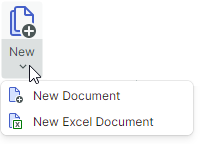
使用 ToolbarButtonItem.DropDownControl 属性指定 dropdown control/菜单。当用户单击 button 或内置向下箭头 button(取决于 DropDownArrowVisibility setting;见下文)时,将调用此 dropdown control。
<mxb:ToolbarButtonItem Name="btnNew" Header="New" KeyTip="N"
    Glyph="{x:Static icons:Basic.Docs_Add}"
    mxr:RibbonControl.DisplayMode="Large"
    DropDownArrowVisibility="ShowSplitArrow">
    <mxb:ToolbarButtonItem.DropDownControl>
        <mxb:PopupMenu>
            <mxb:ToolbarButtonItem Header="New Document" KeyTip="ND"
                Glyph="{x:Static icons:Basic.Doc_Add}" />
            <mxb:ToolbarButtonItem Header="New Excel Document" KeyTip="NX"
                                    Glyph="{x:Static icons:Basic.Doc_Excel}" />
        </mxb:PopupMenu>
    </mxb:ToolbarButtonItem.DropDownControl>
</mxb:ToolbarButtonItem>
下拉控件和向下箭头按钮
-
DropDownControl— 获取或设置具有该项目的 dropdown control(Eremex.AvaloniaUI.Controls.Bars.IPopup对象)associated。当用户单击 item 或内置向下箭头 button(请参阅DropDownArrowVisibility)时,会弹出 control。以下对象实现了Eremex.AvaloniaUI.Controls.Bars.IPopup接口,因此它们可以显示为 dropdown controls: -
Eremex.AvaloniaUI.Controls.Bars.PopupMenu— popup menu。您可以将所有类型的工具栏项添加到菜单中以填充内容。Eremex.AvaloniaUI.Controls.Bars.PopupContainer— 控件容器。使用PopupContainer在下拉列表中显示自定义 controls。
-
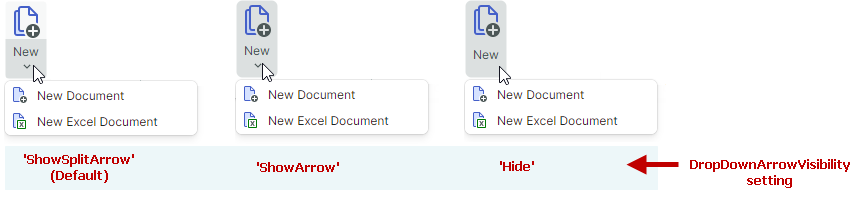
DropDownArrowVisibility— 获取或设置 item 是否显示用于调用 associated dropdown 控件的 dropdown 箭头。
-
ShowSplitArrow或Default— dropdown 箭头可见。它充当嵌入项目中的单独 button。单击 dropdown 箭头将调用 associated dropdown control 并引发DropDownPress事件。单击 item 会调用其命令 (Command) 和事件(Click和Press)。 -
ShowArrow— dropdown 箭头可见。 item 和箭头充当单个按钮。单击它们会显示 associated dropdown 控件。 -
Hide— dropdown 箭头已隐藏。单击 item 将调用 dropdown 控件。
调用下拉控件
DropDownOpenMode— 获取或设置当用户触摸 item/dropdown 箭头时是否以及何时调用 dropdown control。支持的选项包括:Press或Default— dropdown 在鼠标按下事件上显示。Click— 在项目上按下并释放鼠标后,将显示 dropdown。Never— 不显示 dropdown。
DropDownPress— 按下 dropdown 箭头时触发的事件。
检查按钮 (ToolbarCheckItem)
ToolbarCheckItem item 允许您创建复选按钮。检查按钮支持两种状态——正常和按下。

xmlns:mxb="https://schemas.eremexcontrols.net/avalonia/bars"

<mxb:ToolbarCheckItem Header="Bold"
 IsChecked="{Binding #textBox.FontWeight,
  Converter={helpers:BoolToFontWeightConverter}, Mode=TwoWay}"
 Glyph="{SvgImage 'avares://DemoCenter/Images/FontBold.svg'}" />
检查按钮
IsChecked— 获取或设置 button 的检查状态。CheckedChanged— 当 check state 更改时触发的事件。
标题、字形和显示设置
Header— item 的显示文本。-
Glyph— item 的图像。 check button 支持大图像和小图像。请参阅以下部分以了解更多信息: -
GlyphTemplate— 用于渲染 item 图像的自定义数据模板。 -
CheckBoxStyle— Gets or sets display mode for aToolbarCheckItemobject.可用选项包括: -
CheckBoxStyle.CheckButton— item 呈现为复选按钮。当IsChecked为true时,button 显示为按下状态。
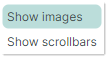
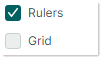
CheckBoxStyle.CheckBox— item 在其文本和字形之前显示一个切换框。 WhenIsCheckedistruethe toggle box has a check mark.
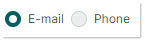
CheckBoxStyle.RadioButton— The item displays a radio button before its text and glyph.当IsChecked为true时,无线电 button 将呈现为实心圆。
您可以将 RadioButton 样式应用到组合在检查组 (ToolbarCheckItemGroup) 中的 ToolbarCheckItem 对象。 In this case, the group appears as a typical radio group.
``` xml
<mxb:ToolbarCheckItemGroup CheckType="Radio">
    <mxb:ToolbarCheckItem Header="E-mail" CheckBoxStyle="RadioButton" />
    <mxb:ToolbarCheckItem Header="Phone" CheckBoxStyle="RadioButton" />
</mxb:ToolbarCheckItemGroup>
```
-
CheckBoxAlignment— Gets or sets whether the check box (or radio button) are displayed before or after an item's glyph and text.当CheckBoxStyle属性设置为CheckBoxStyle.CheckBox或CheckBoxStyle.RadioButton时,此 option 有效。

您可以按照与常规按钮相同的方式自定义复选按钮的常规显示设置。
子菜单 (ToolbarMenuItem)
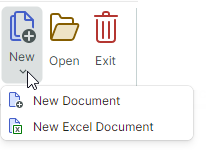
使用 ToolbarMenuItem 创建一个 item,单击即可显示子菜单。
子菜单的内容
要指定子菜单的内容,请在 XAML 中的 <ToolbarMenuItem> 开始标记和结束标记之间定义项目,或将项目添加到代码隐藏中的 ToolbarMenuItem.Items 集合中。
xmlns:mxb="https://schemas.eremexcontrols.net/avalonia/bars"

<mxb:ToolbarMenuItem Header="File" Category="File">
    <mxb:ToolbarButtonItem Header="New"
     Glyph="{SvgImage 'avares://DemoCenter/Images/Group=Context Menu, Icon=NewDraftAction.svg'}"
     Category="File" Command="{Binding NewFileCommand}"/>
    <mxb:ToolbarButtonItem Header="Open"
     Glyph="{SvgImage 'avares://DemoCenter/Images/Group=Basic, Icon=Folder Open.svg'}"
     Category="File" Command="{Binding OpenFileCommand}"/>
    <mxb:ToolbarButtonItem Header="Save"
     Glyph="{SvgImage 'avares://DemoCenter/Images/Group=Basic, Icon=Save.svg'}"
     Category="File" Command="{Binding SaveFileCommand}"/>
    <mxb:ToolbarButtonItem Header="Print"
     Glyph="{SvgImage 'avares://DemoCenter/Images/Group=Basic, Icon=Print.svg'}"
     ShowSeparator="True"  Category="File" Command="{Binding PrintFileCommand}"/>
</mxb:ToolbarMenuItem>
您还可以使用 ToolbarMenuItem.ItemsSource 属性用视图模型中业务对象集合中的项目填充子菜单。相应的数据模板 should 定义功能区项目并从 underlying 业务对象初始化其设置。
调用子菜单
当调用子菜单时,会引发以下事件:
Opening— 当菜单即将显示时触发。该事件允许您取消菜单的显示。Opened— 显示菜单后触发。Closing— 当菜单即将关闭时触发。该事件允许您取消关闭菜单。Closed— 菜单关闭后触发。
以下属性允许您取消子菜单的显示,并指定是否在鼠标单击或按下事件时显示子菜单。
DropDownOpenMode— 获取或设置当用户触摸该项目时是否以及如何调用子菜单。支持的选项包括:Press或Default— 按下鼠标事件时显示菜单。Click— 在项目上按下并释放鼠标后,将显示菜单。Never— 不显示菜单。
标题、字形和显示设置
Header— 子菜单的标题文本。-
Glyph— 子菜单的图像。子菜单支持标题中的大图像和小图像。请参阅以下部分,了解如何在 Ribbon control 中指定 item 字形的大小: -
GlyphTemplate— 用于渲染 item 图像的自定义数据模板。
您可以按照与常规按钮相同的方式自定义子菜单的常规显示设置。
就地编辑器 (ToolbarEditorItem)
使用 ToolbarEditorItem 对象将 in-place 编辑器嵌入到 Ribbon 控件中。
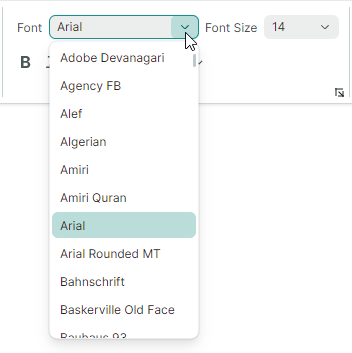
ToolbarEditorItem 对象支持以下方法来指定 in-place 编辑器:
-
Specify an Editor Type。 这是指定 Eremex in-place 编辑器的推荐方法。
指定编辑器类型
这种方法允许您嵌入 Eremex 编辑器。
要指定编辑器类型,请将 ToolbarEditorItem.EditorProperties 属性设置为以下对象之一:
ButtonEditorProperties— 对应于ButtonEditorin-place 编辑器。CheckEditorProperties— 对应于CheckEditorin-place 编辑器。ColorEditorProperties— 对应于ColorEditorin-place 编辑器。ComboBoxEditorProperties— 对应于ComboBoxEditorin-place 编辑器。HyperlinkEditorProperties— 对应于HyperlinkEditorin-place 编辑器。PopupColorEditorProperties— 对应于PopupColorEditorin-place 编辑器。PopupEditorProperties— 对应于PopupEditorin-place 编辑器。SegmentedEditorProperties— 对应于SegmentedEditorin-place 编辑器。SpinEditorProperties— 对应于SpinEditorin-place 编辑器。TextEditorProperties— 对应于TextEditorin-place 编辑器。MemoEditorProperties— 对应于MemoEditorin-place 编辑器。
这些对象是 BaseEditorProperties 的后代。它们包含用于自定义相应 in-place 编辑器的设置。
以下示例定义 Font item(ToolbarEditorItem 对象),该对象使用组合框 in-place 编辑器显示字体列表。 ToolbarEditorItem.EditorProperties 属性设置为 ComboBoxEditorProperties 对象,该对象对应于 ComboBoxEditor 编辑器。完整代码请参见_写字板示例_演示。
<mxb:ToolbarEditorItem Header="Font" EditorWidth="150"
 EditorValue="{Binding #textBox.FontFamily, Converter={helpers:FontNameToFontFamilyConverter}}">
    <mxb:ToolbarEditorItem.EditorProperties>
        <mxe:ComboBoxEditorProperties
         ItemsSource="{Binding $parent[view:ToolbarAndMenuPageView].Fonts}"
         IsTextEditable="False" PopupMaxHeight="300"/>
    </mxb:ToolbarEditorItem.EditorProperties>
</mxb:ToolbarEditorItem>
在数据模板中指定编辑器
使用 ToolbarEditorItem.EditorTemplate 属性在数据模板中指定编辑器。在这种情况下,您需要手动设置编辑器的值(例如,使用数据绑定)。
<mxb:ToolbarEditorItem Width="150">
    <mxb:ToolbarEditorItem.EditorTemplate>
        <DataTemplate>
            <mxe:TextEditor EditorValue="{Binding Count}" Width="80"/>
        </DataTemplate>
    </mxb:ToolbarEditorItem.EditorTemplate>
</mxb:ToolbarEditorItem>
更改并返回编辑器的值
-
ToolbarEditorItem.EditorValue— 获取或设置 in-place 编辑器的值。使用此属性进行数据绑定。 -
ToolbarEditorItem.EditorValueChanged— 编辑器值更改后触发的事件。
当您使用 ToolbarEditorItem.EditorProperties 属性指定编辑器时,这些成员有效。
编辑器的宽度
ToolbarEditorItem.EditorWidth— 获取或设置 in-place 编辑器的宽度。当您使用ToolbarEditorItem.EditorProperties属性指定编辑器时,此属性有效。如果在数据模板中指定编辑器,则可以使用ToolbarEditorItem.Width属性设置编辑器宽度,或设置编辑器本身的宽度。
标题和字形
-
Header— item 的显示文本。 -
Glyph— item 的图像。ToolbarEditorItem对象仅支持小图像。小图像的大小由经典命令 layout 中的RibbonControl.SmallGlyphSize属性和简化命令布局中的RibbonControl.GlyphSizeInSimplifiedLayout属性指定。 GlyphTemplate— 用于渲染 item 图像的自定义数据模板。
您可以按照与常规按钮相同的方式自定义 ToolbarEditorItem 对象的常规显示设置。
文本标签 (ToolbarTextItem)
使用 ToolbarTextItem 对象显示用户无法编辑的文本 label。

<mxb:ToolbarTextItem
 Header="{Binding #scaleDecorator.Scale, StringFormat={}Zoom: {0:P0}}"
 ShowBorder="False"
 />
标题和字形
Header— item 的显示文本。-
Glyph— item 的图像。文本label同时支持大图像和小图像。请参阅以下部分,了解如何在 Ribbon control 中指定 item 字形的大小: - Adaptive Glyph Size in the Classic Command Layout
文本标签的显示设置
ToolbarTextItem.ShowBorder— 获取或设置 item 的边框是否可见。
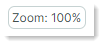
您可以使用 ToolbarTextItem.BorderTemplate 属性来指定自定义模板到 paint 的边框。
- ToolbarTextItem.BorderTemplate — 获取或设置 paint 和 item 边框的自定义模板。如果启用了 ToolbarTextItem.ShowBorder option,则该模板有效。
参见:
非破坏性项目组 (ToolbarItemGroup)
使用 ToolbarItemGroup 创建工具栏项目的不间断容器(组)。此容器中的项目始终一起显示在 line 中,并且当调整 Ribbon 大小时,它们充当一个内聚单元。
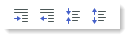
在Classic command layout中,ToolbarItemGroup的项目仅支持小图像。
小组内容
要指定容器的内容,请在 XAML 中定义 <ToolbarItemGroup> 开始标记和结束标记之间的项,或将项添加到代码隐藏中的 ToolbarItemGroup.Items 集合中。
<mxb:ToolbarItemGroup>
    <mxb:ToolbarButtonItem Header="Increase" KeyTip="CR" Glyph="{x:Static icons:Basic.Level_Increase}" />
    <mxb:ToolbarButtonItem Header="Decrease" KeyTip="DC" Glyph="{x:Static icons:Basic.Level_Reduce}" />
    <mxb:ToolbarButtonItem Header="Collapse" KeyTip="CL" Glyph="{x:Static icons:Basic.List_Collapse}" />
    <mxb:ToolbarButtonItem Header="Expand" KeyTip="EX" Glyph="{x:Static icons:Basic.List_Expand}" />
</mxb:ToolbarItemGroup>
您还可以使用 ToolbarItemGroup.ItemsSource 属性用存储在视图模型中的业务对象集合中的项目填充容器。相应的数据模板 should 定义功能区项目并从 underlying 业务对象初始化其设置。
参见:
非中断检查项组 (ToolbarCheckItemGroup)
使用 ToolbarCheckItemGroup 创建检查项目 (ToolbarCheckItem objects) 的不间断容器(组)。与 ToolbarItemGroup 对象一样,ToolbarCheckItemGroup 对象在调整其父对象大小时作为一个整体(容器的内容无法部分隐藏;项目始终显示在单个 line 中,并且不支持换行)。

ToolbarCheckItemGroup 容器可以是其子 ToolbarCheckItem 项目的 control 和 check state。您可以使用 ToolbarCheckItemGroup 容器创建以下组类型:
- 一组互斥的项目(单选组)。
- 允许多个项目同时为checked的组。
在Classic command layout中,ToolbarCheckItemGroup的项目仅支持小图像。
小组内容
要指定容器的内容,请在 XAML 中的 <ToolbarCheckItemGroup> 开始标记和结束标记之间定义 ToolbarCheckItem 项,或将项添加到代码隐藏中的 ToolbarCheckItemGroup.Items 集合中。
<mxb:ToolbarCheckItemGroup>
    <mxb:ToolbarCheckItem Header="Bold" KeyTip="B" Glyph="{x:Static icons:Basic.Font_Bold}" />
    <mxb:ToolbarCheckItem Header="Italic" KeyTip="I" Glyph="{x:Static icons:Basic.Font_Italic}" />
    <mxb:ToolbarCheckItem Header="Underline" KeyTip="U" Glyph="{x:Static icons:Basic.Font_Underline}" />
</mxb:ToolbarCheckItemGroup>
您还可以使用 ToolbarCheckItemGroup.ItemsSource 属性用存储在视图模型中的业务对象集合中的项目填充容器。相应的数据模板 should 定义功能区项目并从 underlying 业务对象初始化其设置。
检查组的项目
-
ToolbarCheckItemGroup.CheckType— 获取或设置组中一次是否可以有一个或多个项目 checked。支持以下选项: -
Default或Multiple— 一次可以有多个项目为 checked。Radio— 一组互斥的项目。用户无法取消选中 item,除非选中另一个 item。Single— 一组互斥的项目。用户可以取消选中组内的所有项目。
-
ToolbarCheckItem.IsChecked— 获取或设置 button 的检查状态。
参见:
分隔符 (ToolbarSeparatorItem)
ToolbarSeparatorItem 对象允许您插入分隔符。
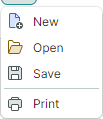
<mxb:ToolbarMenuItem Header="File" Category="File">
    <mxb:ToolbarButtonItem Header="New"
     Glyph="{SvgImage 'avares://DemoCenter/Images/Group=Context Menu, Icon=NewDraftAction.svg'}"
     Category="File"/>
    <mxb:ToolbarButtonItem Header="Open"
     Glyph="{SvgImage 'avares://DemoCenter/Images/Group=Basic, Icon=Folder Open.svg'}"
     Category="File"/>
    <mxb:ToolbarButtonItem Header="Save"
     Glyph="{SvgImage 'avares://DemoCenter/Images/Group=Basic, Icon=Save.svg'}"
     Category="File"/>
    <mxb:ToolbarSeparatorItem/>
    <mxb:ToolbarButtonItem Header="Print"
     Glyph="{SvgImage 'avares://DemoCenter/Images/Group=Basic, Icon=Print.svg'}"
     Category="File"/>
</mxb:ToolbarMenuItem>
画廊
要创建图库,请使用 RibbonGalleryItem 项目。以下 image 显示功能区内图库。
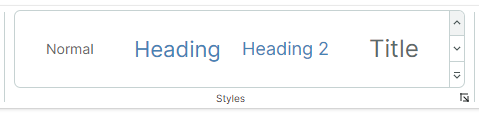
当您将 RibbonGalleryItem 对象添加到传统工具栏或弹出菜单时,库将显示为子菜单。
有关详细信息,请参阅以下主题:Galleries
热键
您可以使用 ToolbarItem.HotKey 属性为项目分配热键。
<mxb:ToolbarButtonItem
    Header="Open" Command="{Binding OpenCommand}" HotKey="Ctrl+O"
    Glyph="{x:Static icons:Basic.Folder_Open}"/>
只要焦点位于热键范围内,按下热键即可激活 item 的命令。 default hotkey scope 是 ToolbarManager 组件边界内的 UI 区域。当输入焦点超出热键范围时,ToolbarManager 无法拦截热键。
ToolbarManager.IsWindowManager 属性允许您将热键范围扩展到整个窗口。当您将此属性设置为 true 时,ToolbarManager 组件会在窗口中注册 item 热键。即使焦点位于其客户区域之外,它也能够拦截和处理热键。
工具提示
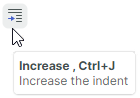
使用 ToolbarItem.Hint 属性指定功能区项目的工具提示:
<mxb:ToolbarButtonItem Header="Increase" HotKey="CTRL+J"
  Glyph="{x:Static icons:Basic.Level_Increase}"
  Hint="Increase the indent"/>
另请参阅
* 本页面使用机器翻译技术翻译。